이전 영상을 통해 이제는 저를 다 아시겠지만 다시 소개하면, 저는 Hallease입니다.
영상 제작자 겸 스토리텔러죠.
반갑습니다.
영상 편집에서 전환이란 한 장면에서 다음 장면으로 넘어가는 모든 순간을 말합니다.
컷 방식에서 페이드를 거쳐 80년대 스타일의 스타 와이프까지 영화와 TV 프로그램에서 수십 개의 전환을 이미 보셨을 겁니다.
편집자는 전환을 사용해 스토리에 매력을 더하고 다음 장면을 준비하고 장면의 분위기를 연출할 수 있습니다.
예를 들어 두 인물이 격렬하게 논쟁하는 장면에서는 빠른 컷으로 번갈아 보여주기 위해 기본 컷을 사용할 겁니다.
하지만 시간의 흐름을 전달하고자 한다면 크로스페이드가 더 적절할 수 있죠.
더욱 극적이고 흥미로운 영상을 위해 조리개, 지우기, 밀기 등의 과감한 전환을 사용할 수도 있습니다.
전환을 추가하는 것은 간단합니다.
먼저 효과 패널에서 비디오 전환을 선택합니다.
정말 다양한 전환 옵션이 있으므로 특별히 염두에 둔 전환이 없다면 가장 간단한 방법은 흥미로워 보이는 전환을 선택하고 어떤 효과인지 보는 것입니다.
밀어내기 전환을 이 클립에 적용해 보죠.
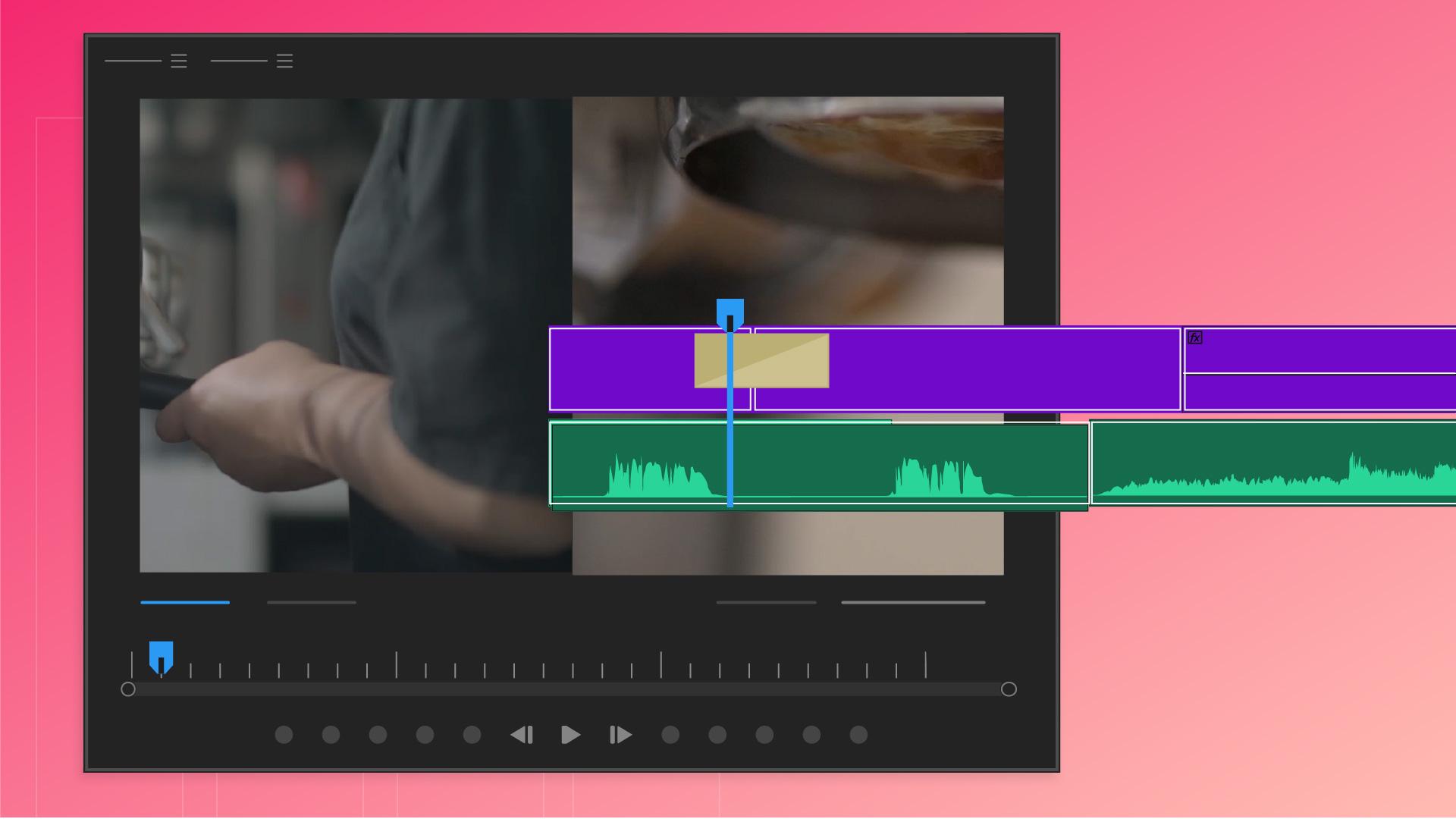
전환을 추가하기 위해 타임라인으로 드래그하고 전환할 두 클립 사이에 놓습니다.
재생해 봅니다.
다른 전환을 적용해 볼게요.
전환을 교체하기 위해 효과 패널에서 다른 전환을 선택하고 기존에 적용된 전환 위로 드래그합니다.
크로스 디졸브를 적용해 보죠.
효과가 좀 더 은은해서 이 스토리와 잘 어울리네요.
전환은 클립의 시작 또는 끝부분에 여분의 영상이 있을수록 효과적이며 그럴 때 두 클립이 매끄럽게 연결됩니다.
이러한 여분의 영상을 핸들이라고 하는데요.
클립에 핸들이 있는지 어떻게 확인할까요?
상단 모서리에 작은 삼각형이 없다면 핸들이 있는 것이므로 가장자리를 왼쪽 또는 오른쪽으로 드래그하여 전환의 길이를 조정할 수 있습니다.
다만 여유 영상이 충분히 있어야 전환을 길게 만들 수 있습니다.
정리해 보죠.
전환은 스토리에 매력을 더하고 장면의 분위기를 연출하는 하나의 방법입니다.
효과 패널의 비디오 전환 섹션에서 전환을 드래그하여 두 클립 사이에 놓으면 됩니다.
작은 흰색 삼각형이 보이면 원본 소스 영상의 전 구간을 사용하고 있다는 의미입니다.
전환을 추가할 때 소스 영상에 여유분이 있으면 두 클립을 매끄럽게 연결할 수 있습니다.
전환을 제거하려면 선택한 다음 Delete 키를 누릅니다.
마지막으로 전환의 길이를 조정하려면 양쪽 끝을 드래그합니다.
지금까지 잘 따라와 주셨는데요.
다음 영상에서는 색상 조정을 살펴볼 텐데요.
그때 다시 뵙겠습니다.