소개
[Stefan Gruenwedel]: 안녕하세요.
저는 Stefan Gruenwedel이고 Adobe 학습 팀의 강사입니다.
이번 영상에서는 색상 모드의 기초를 알려드릴 텐데요.
Adobe Premiere의 새로운 색보정 시스템입니다.
색상 모드로 전환하려면
색상 모드 및 헤드업 디스플레이 탐색
화면 상단의 색상 탭을 클릭합니다.
화면 중앙의 프로그램 모니터에 할당된 넉넉한 공간이 가장 먼저 눈에 띄는데요.
오른쪽의 클립 격자는 타임라인의 각 클립을 표시합니다.
하나의 열이나 격자 형태로 볼 수 있습니다.
하단에는 다양한 컨트롤이 있는데요.
색상 및 대비, 색상 전환, 세부 컨트롤이 있습니다.
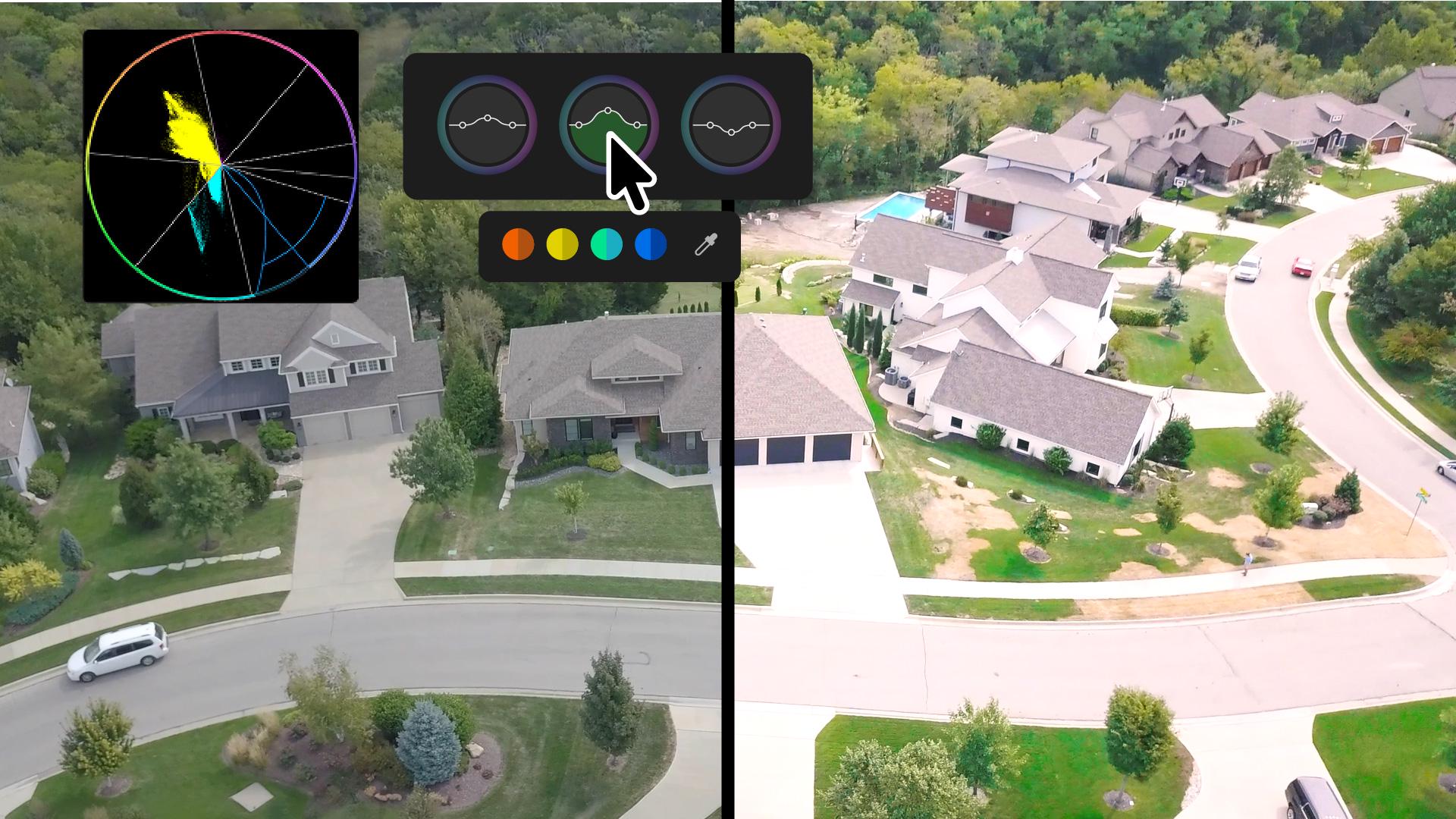
각 컨트롤을 클릭하면 각기 다른 헤드업 디스플레이(HUD)가 나타나죠.
이러한 디스플레이는 현재 작업 중인 내용을 보여주고 필요하지 않을 때는 사라집니다.
색상 컨트롤을 한 번 클릭해 HUD를 표시하면
색상, 대비, 전환, 세부 조정
해당 컨트롤만 조정할 수 있도록 마우스 움직임이 제한됩니다.
마우스 버튼을 계속 누르고 있지 않아도 됩니다.
마우스를 위아래로 드래그하여 하나의 매개변수를 조정하고 그런 다음 좌우로 드래그해 다른 것을 조정합니다.
다시 클릭하면 HUD가 닫히고 마우스가 일반 제어로 돌아갑니다.
마우스 방향으로 어떤 값이 조정되는지 알려면 대비 컨트롤 위에 커서를 올려보세요.
대비는 수직 방향, 피벗은 수평 방향으로 조절된다는 팝업 메시지가 보입니다.
피벗은 대비 조정으로 이미지의 어느 부분이 영향을 받을지 결정합니다.
노출 위에 커서를 올리면 마우스를 수직 방향으로 움직여 노출을 제어하고 좌우 방향으로는 검정 레벨을 제어하는 걸 알 수 있습니다.
온도 위에 커서를 올리면 위아래 움직임으로 온도를 조정하고 좌우 움직임으로 농도를 조정하는 걸 알 수 있죠.
익숙해질 때까지 각 컨트롤 그룹을 조작해 보시기 바랍니다.
변경 사항은 비파괴적이므로 언제든지 재설정을 클릭하여 이전 상태로 되돌릴 수 있습니다.
색상 전환 컨트롤은 프로그램 모니터에 보이는 클립을 자동 샘플링하여 주된 색조를 추출합니다.
제어 영역 아래에서 해당 색조 견본을 볼 수 있죠.
클립 격자에서 다른 클립을 클릭하면 견본이 바뀌는 것을 볼 수 있습니다.
견본을 클릭해 해당 색상 범위의 색조와 채도를 조정할 수 있습니다.
마지막으로, 세부 컨트롤은 클립의 텍스처와 선명도에 영향을 줍니다.
지금까지는 클립 단위의 조정을 보여드렸습니다.
이번에는 시퀀스를 선택하고 시퀀스 스타일 추가를 선택합니다.
사전 설정 및 그룹을 활용한 효율적인 작업
사전 설정은 전체 시퀀스에 영향을 줍니다.
영화 같은 효과를 선택하여 프로젝트에 시네마틱한 느낌을 줄게요.
해당 스타일을 적용한 후에는 세밀하게 조정할 수도 있습니다.
예를 들어, 대비를 조정하려면 대비 키트를 클릭해 위아래로 움직이고 좌우로 움직여 중간점을 조정합니다.
여러 클립을 동시에 조정할 수도 있는데요.
클립 격자에서 Shift 키를 누르고 여러 클립을 선택합니다.
그러면 클립과 시퀀스 사이에 '선택' 항목이 나타나고 선택한 클립에 조정을 추가할 수 있죠.
이 작은 숫자가 보이시나요?
이는 선택 항목에 포함된 클립의 개수를 나타냅니다.
선택한 대상에 따라 사용할 수 있는 색상 컨트롤이 어떻게 바뀌는지 보세요.
예를 들어 클립, 그룹, 시퀀스에 따라 달라집니다.
그룹 조정을 마우스 오른쪽 버튼으로 클릭해 이름을 바꾸거나, 복제하거나, 삭제하거나, 재설정할 수 있죠.
그룹 조정을 다른 클립에 복사하려면 클립 격자로 드래그하면 됩니다.
숫자가 1 증가해 그룹에 클립을 추가했음을 알려주죠.
클립 조정을 다른 클립으로 복사할 때는 일치하는 매개변수만 붙여넣을 수 있습니다.
예를 들어, 노출 조정을 복사하면 노출 조정으로 붙여넣을 수 있습니다.
하지만 컨트롤이 노출이 아니라면 붙여넣을 수 없죠.
모든 작업을 완료했다면 편집 탭을 클릭해서 프로젝트 편집으로 돌아갑니다.
새로운 색상 모드의 기초를 살펴보았으니 직접 해보세요.
연습을 위해 제공해 드린 샘플 파일을 활용하시기 바랍니다.
헤드업 디스플레이를 통해 가능한 한 많이 배우시기를 권장드립니다.
작업을 많이 할수록 어떤 컨트롤이 무엇을 제어하는지 훨씬 잘 이해하고 다양한 색보정 컨트롤이 프로젝트 클립에 어떤 영향을 미치는지도 알 수 있습니다.
시청해 주셔서 감사합니다.