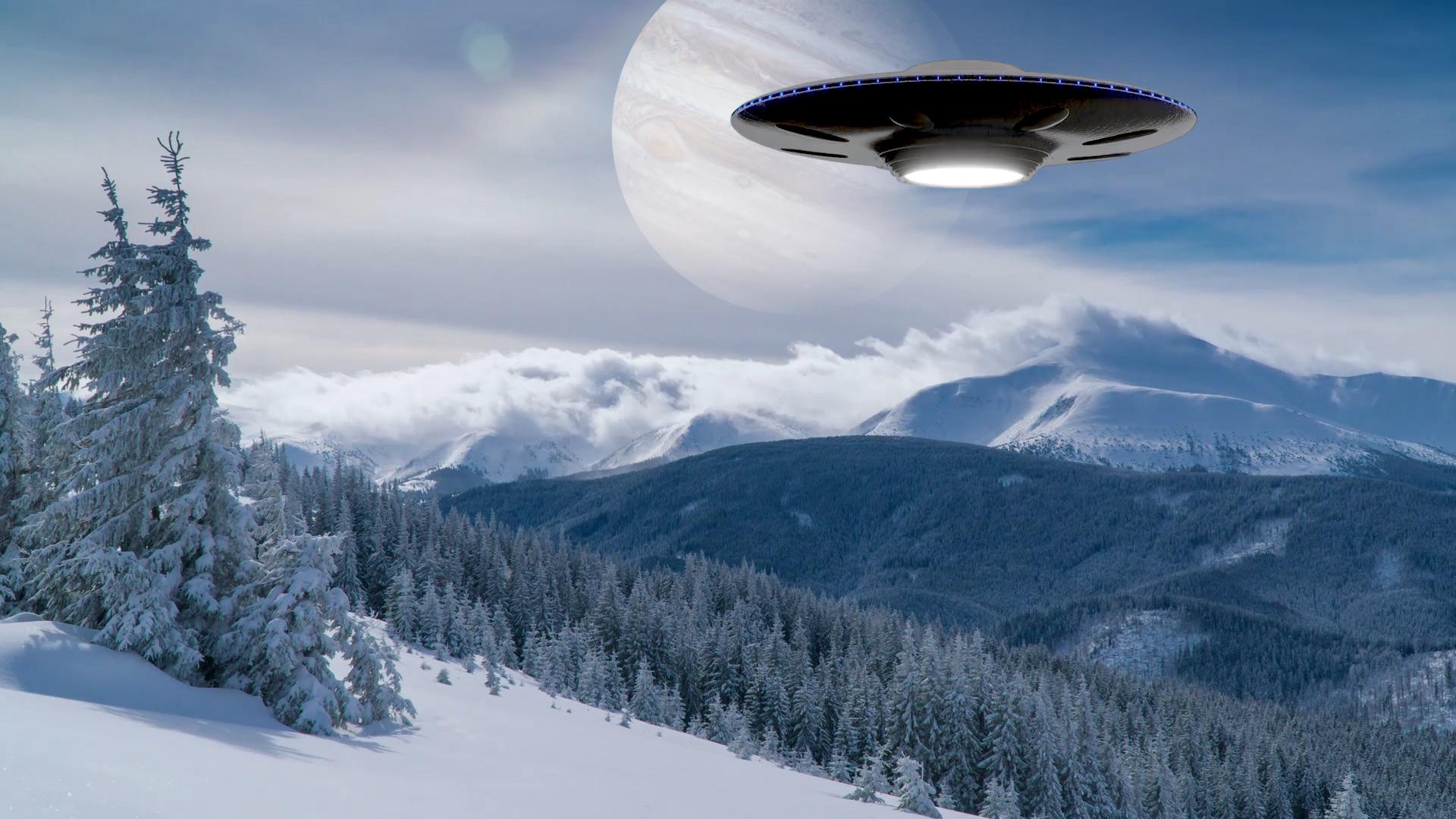

Premiere에서 튜토리얼 경험해 보기
영화 및 비디오를 만들고 편집하세요.
Adobe Premiere Pro에서 크리에이티브한 방식과 울트라 키 효과로 푸티지를 혼합하여 공상적인 장면을 합성해 보세요.
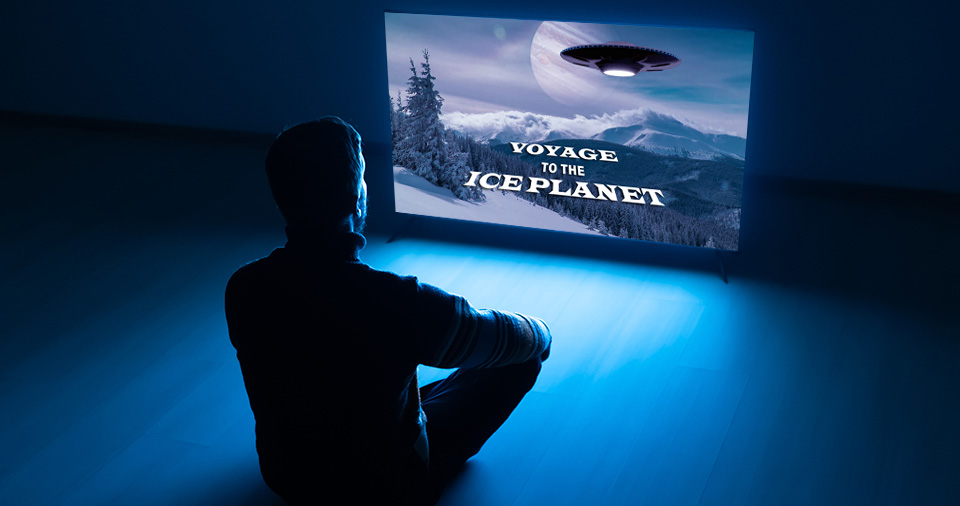
샘플 파일은 튜토리얼의 학습 내용을 연습하기 위해 사용할 수 있는 Adobe Stock 에셋입니다. 이 튜토리얼이 아닌 실제 프로젝트에 이 샘플 파일을 사용하려면Adobe Stock 에서 라이선스를 구매해야 합니다. 샘플 파일의 사용 약관을 살펴보려면 폴더에 있는 ReadMe 파일을 참조하십시오. “Voyage to the Ice Planet”은 데모용으로 실제 회사, 제품, 서비스 또는 작품과 관련이 없습니다.
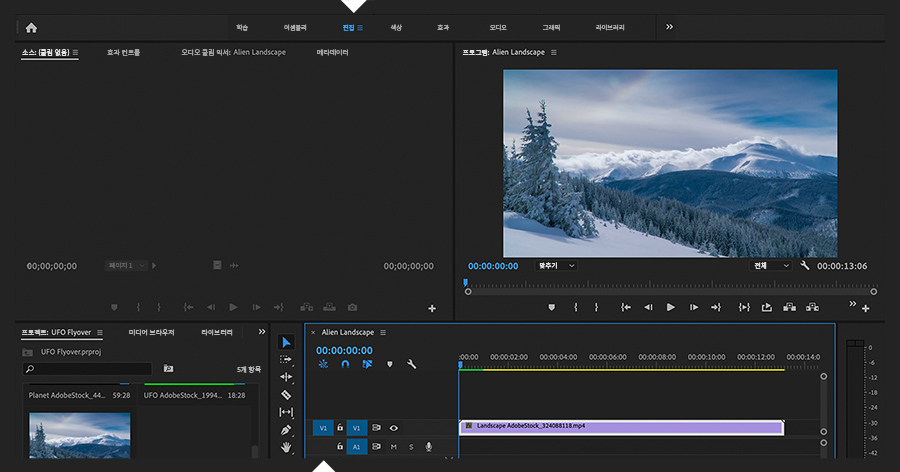
먼저 편집 작업 영역으로 전환하고 타임라인 패널 V1에 배경 푸티지를 배치하는 것으로 작업을 시작합니다. 예제 풍경샷에 포함된 광활한 하늘 영역을 창의력을 발휘할 수 있는 작업용 빈 캔버스 개념으로 생각하면 좋습니다.
외계 풍경에 어울리는 사진 또는 비디오 클립을 찾아봅니다. 개체는 마스크를 적용할 필요 없이 검은색 또는 투명한 배경에서 완전히 표시되고 분리될 수 있는 것이 좋습니다. 목성 이미지를 샘플로 사용해 보세요. 배경 비디오 위의 트랙에 푸티지를 배치하고 추가된 요소가 장면에 어울릴 때까지 효과 컨트롤 패널(Shift+5)의 동작 섹션에서 위치, 비율 조정 및 회전 값을 조정합니다.
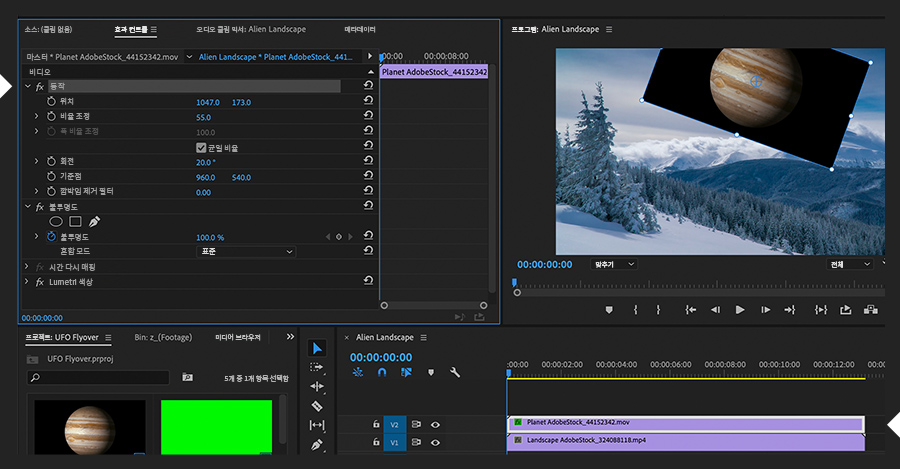
추가된 개체의 레이어를 선택합니다. 효과 컨트롤 패널의 불투명도 섹션에서 배경과 병합할 혼합 모드를 선택하세요. 이 경우 스크린 모드가 가장 적합합니다.
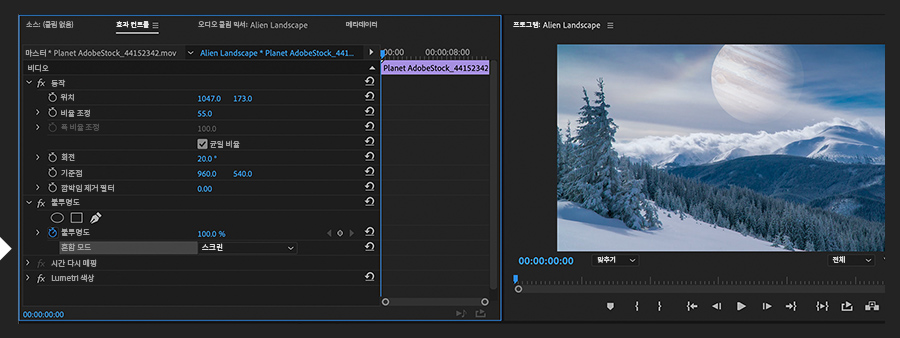
배경을 설정한 다음에 전경에 요소를 추가하는 것이 좋습니다. 그린 스크린 푸티지가 이 경우에 적합합니다. 맨 위의 비디오 트랙에 푸티지를 배치하세요.
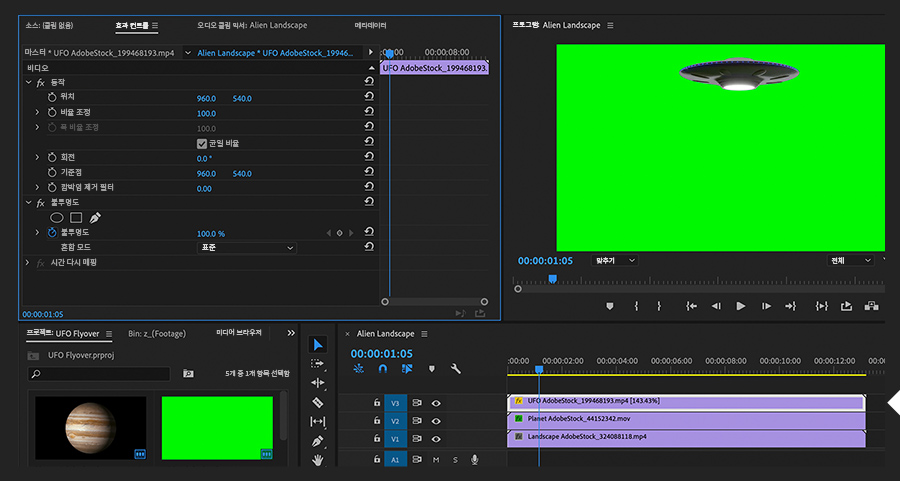
그린 스크린 푸티지에울트라 키 효과 를 적용합니다. 키 색상 스포이드 색상 피커를 클릭한 다음 클립에서 녹색을 샘플링하여 키잉해 보이지 않게 제거하세요. 샘플링하는 동안 Command/Ctrl을 누르면 더 큰 색상 영역을 측정하며, 일반적으로 더 나은 키잉 결과를 얻을 수 있습니다. 푸티지에서 그린 스크린의 고른 정도에 따라 설정을 기본값에서 높음으로 변경하고 키잉된 푸티지를 향상시켜 보세요.
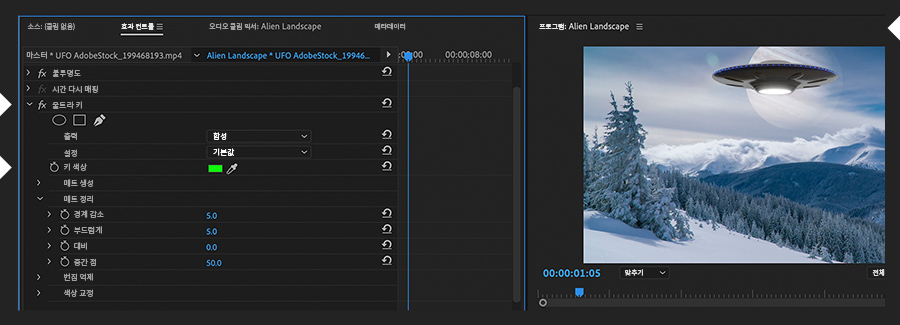
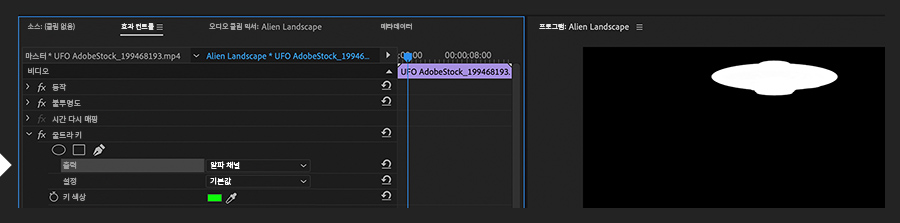
키의 품질을 확인하려면 출력을 합성에서 알파 채널로 변경해 보세요. 키잉된 개체는 흰색(불투명)이어야 하고 배경은 검정(투명)이어야 합니다. 회색 영역이 있는 경우 반투명이 됩니다. 다시 돌아가 울트라 키 설정을 변경하여 제거합니다.
개체 유형과 기능에 따라 동작 컨트롤(이 예제의 경우 위치와 비율 조정)에 키프레임을 설정하여 외계 풍경에서 비행하도록 만들어 보세요.
Adobe Stock을 통해 사진, 그래픽, 비디오, 템플릿 등 1억 개가 넘는 고품질의 로열티 프리 이미지를 사용하여 크리에이티브 프로젝트를 빠르게 시작할 수 있습니다.Adobe Stock 에서 10개의 이미지를 무료로 다운로드하여 직접 경험해 보십시오.


