마스크는 두 개 이상의 클립을 하나로 결합할 수 있는 또 다른 방법입니다.
마스크를 이용해 이미지의 특정 영역에 효과를 적용할 수 있고 일부분을 잘라내거나 비디오의 특정 위 또는 뒷지점에 배치할 수 있습니다.
효과 작업 영역에는 미디어 저장소 파일이 아이콘 보기로 표시되어 있죠.
시퀀스에 있는 첫 번째 클립 시작 부분에 재생 헤드를 놓고 클립을 선택합니다.
다양한 비디오 효과와 함께 마스크를 사용하면 프레임의 특정 영역에만 효과가 적용되도록 제한할 수 있습니다.
Lumetri 색상 효과를 사용하여 이미지에 마스크를 추가해보죠.
Lumetri 색상 패널을 열고 선택된 효과 드롭다운 메뉴에서 Lumetri 색상 효과 추가를 선택합니다.
효과 컨트롤 패널을 보면 Lumetri 색상이 목록에 추가되어 있습니다.
색상 조정을 수행하기 전에 타원 마스크 만들기를 적용하겠습니다.
프로그램 모니터에서 와이어프레임 원의 위치를 변경할 수 있죠.
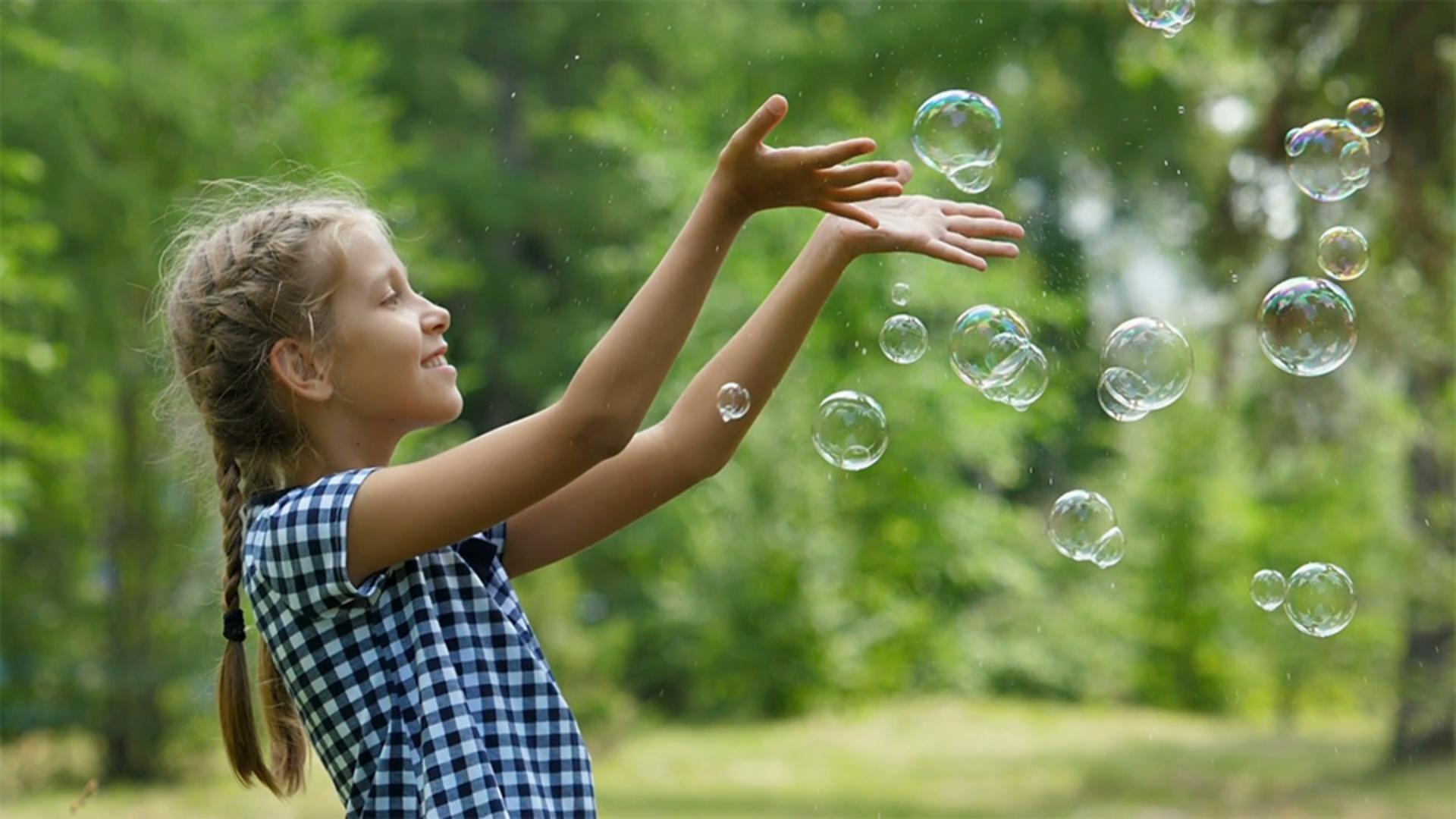
원을 드래그하여 소녀의 얼굴 위에 놓습니다.
가장자리 포인트를 클릭한 다음 드래그하여 원 크기를 작은 타원으로 만들어 원 안에 소녀의 이마, 코, 턱 및 귀가 포함되게 합니다.
커서를 가장자리 포인트의 바깥쪽에 놓으면 회전 툴이 나타나는데 이때 클릭해 시계반대방향으로 드래그합니다.
마스크 위치도 변경합니다.
효과 컨트롤 패널에서 마스크(1)이 선택된 상태에서 선택한 마스크 앞으로 추적 표시를 누르면 마스크가 소녀의 움직임을 자동으로 추적합니다.
추적을 처리하려면 시간이 소요되므로 진행률 막대가 뜹니다.
= 기호를 눌러 확대해 보면 클립의 각 프레임마다 키프레임이 만들어져 있습니다.
클립 끝까지 재생 헤드를 드래그하여 마스크의 움직임을 확인합니다.
이 마스크에 페더를 추가하기 위해 빈 동그라미 핸들 끝을 클릭해 드래그합니다.
마스크 확장을 조정하기 위해서 사각형 핸들을 클릭해 드래그합니다.
대시 선은 페더가 적용된 가장자리를 나타냅니다.
정사각형을 빈 동그라미 쪽으로 드래그하면 마스크가 확장되면서 소녀의 얼글이 완전히 포함되고 배경에 적용된 효과가 희미해집니다.
효과 컨트롤 패널을 보면 마스크 페더 값과 마스크 확장 값이 모두 변경되었습니다.
마스크(1)을 선택한 상태에서 이제 Lumetri 색상 패널에서 조정을 적용해보죠.
기본 교정에서 소녀 얼굴의 밝은 영역을 향상시킵니다.
피부 톤을 작업하는 경우 크리에이티브에서 채도 대신, 개인적으로 선호하는 진동을 높여보죠.
이제 효과를 끄고 켜 전체 클립을 끝까지 재생해보면서 결과를 확인합니다.
선명 값을 너무 높게 설정했더라도 마스크와 효과를 모두 세부 조정할 수 있습니다.
밝은 영역을 다시 약간 낮춰서 클립을 재생해보겠습니다.
이제 불투명도 마스크를 만들어보죠.
V2 클립을 선택하고 재생 헤드를 이 클립 위에 놓습니다.
효과 컨트롤 패널에서 불투명도 아래에 있는 타원 마스크 만들기를 선택합니다.
이제 투명 영역에 V1 클립이 드러납니다.
마스크(1)이 선택된 상태에서 프로그램 모니터에서 이 마스크 크기와 위치를 변경합니다.
가장자리에 페더를 적용하고 마스크 확장을 조정합니다.
효과 컨트롤 패널에서 동작을 선택한 다음 마스크가 적용된 이미지를 드래그하여 배경 클립 위에 놓습니다.
이 룩을 향상시키기 위해 두 번째 불투명도 마스크를 추가해보죠.
이번에는 자유로운 그리기 베지어를 선택하겠습니다.
프로그램 모니터에서 확대/축소 레벨을 25%로 낮춰 비디오 프레임 가장자리가 모두 보이게 하고 팔과 어깨 주위에 있는 윤곽선을 자유롭게 그립니다.
확대/축소 레벨을 맞추기로 재설정하여 마스크 그리기를 마무리합니다.
첫 번째 포인트를 다시 클릭하여 마스크를 완료합니다.
Command, 또는 PC의 Ctrl 키를 누른 상태에서 포인트를 삭제할 수 있고 와이어프레임에서 아무 데나 클릭하면 새 포인트가 추가됩니다.
베지어 핸들을 추가하려면 Option 키를 누른 상태에서 포인트를 클릭합니다.
곡선을 만들려면 베지어 핸들 끝을 드래그합니다.
효과 컨트롤 목록에서 마스크(1)과 마스크(2)를 선택합니다.
두 마스크가 서로 겹치고 상호 작용하더라도 컨트롤을 별도로 조정해 룩을 보다 정교하게 사용자 정의할 수 있습니다.
이제 페더 및 확장 핸들을 조정한 다음 선택 해제하고 클립을 재생합니다.
V1의 배경 클립을 부드러운 초점과 보다 연한 색조의 샷으로 바꾸고 싶은데요.
미디어 저장소에서 마지막 클립을 선택하고 Option 또는 Alt 키를 누른 상태에서 이 클립을 타임라인으로 드래그하여 V1 샷을 교체합니다.
효과 컨트롤 패널에서 각 마스크를 독립적으로 선택하고 새 배경으로 마스크 확장을 세부 조정합니다.


