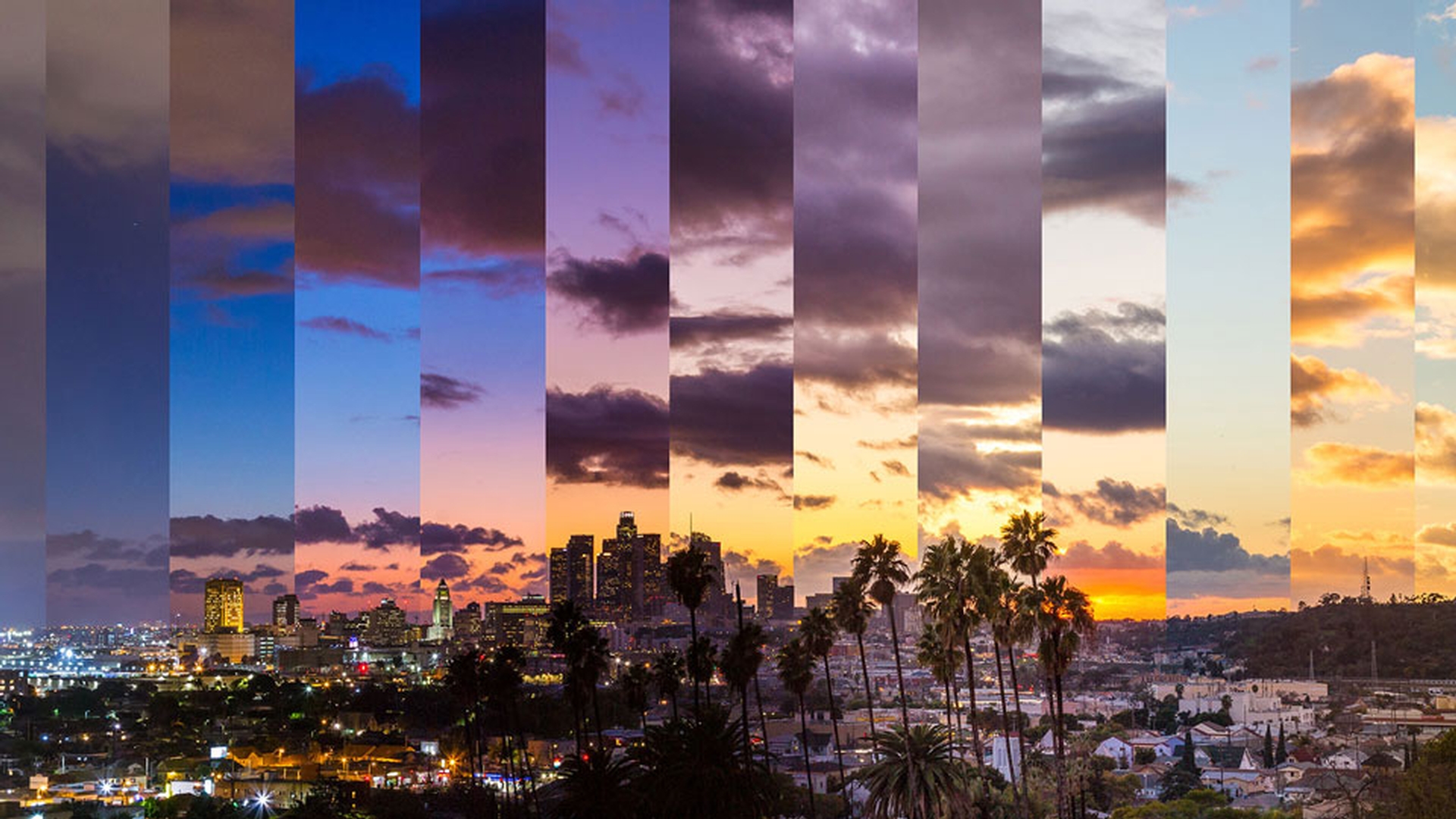
이 튜토리얼에서는 타임랩스 스틸을 가지고 Adobe Photoshop CC와 Adobe Premiere Pro CC를 사용하여 이처럼 멋진 비디오를 만드는 방법을 살펴보겠습니다.
본격적으로 시작해보겠습니다.
먼저 파일 이름에는 빈 칸이 없도록 합니다.
빈 칸 대신 하이픈이나 밑줄을 사용할 수 있습니다.
또한 파일 이름은 공백 없이 1-2-3-4처럼 번호가 순차적으로 매겨져야 합니다.
제가 만든 파일 중 몇 개 파일이 삭제되어 있는데 따라서 시퀀스를 수정해야 합니다.
또한 파일명의 글자 수도 똑같아야 합니다.
이 완성된 예시처럼 되어야 합니다.
이 파일은 1번이며 숫자가 총 5개 자릿수로 되어 있죠.
2번과 3번 파일도 마찬가지입니다.
반면 원본 파일은 한 자릿수에서 시작해 마지막에는 네 자릿수까지 있습니다.
이제 파일 이름을 변경해보겠습니다.
이미 Lightroom CC에서 이미지를 분류했으므로 이를 이용해 파일 변경 작업을 하겠습니다.
먼저 모든 이미지를 선택하고 내보내기를 선택합니다.
먼저 사용자 정의 이름 - 시퀀스 옵션을 선택합니다.
그러면 보다 알기 쉬운 파일명을 만들 수 있으므로 clouds(구름)와 같은 이름을 사용할 수 있습니다.
이 드롭다운 메뉴로 돌아가 여기에서 편집을 선택하여 시퀀스 옵션 중 마지막을 선택할 수 있습니다.
이를 통해 각 이미지 이름은 앞서 언급한 것처럼 순차적인 다섯 자릿수로 만들어집니다.
완료를 클릭하고 파일 형식은 RAW 파일이 아니라 JPEG 형식을 선택합니다.
RAW 파일은 일반적인 비디오의 시퀀스용으로는 너무 큽니다.
여기 아래에 있는 이미지 크기 옵션은 최종 출력에 따라 다릅니다.
저의 경우 YouTube용으로 1080p HD를 선택합니다.
그런데 장편 영화용으로 출력하려면 4K 크기에 맞게 조정되어야 합니다.
이제 내보내기를 누릅니다.
Photoshop CC에서 타임랩스 비디오를 만들기 위한 이미지를 모아보겠습니다.
매우 간단한데 먼저 파일 메뉴에서 열기를 선택합니다.
이 폴더는 순차적으로 번호가 매겨진 JPEG가 모두 들어 있는 폴더입니다.
여기서 첫 번째 이미지를 선택해야 하는데 열기를 클릭하기 전에 이 옵션 버튼을 먼저 클릭해 이미지 시퀀스를 선택합니다.
그런 다음 열기를 클릭합니다.
여기에서 프레임 속도를 선택할 수 있는데 이 경우 29.97을 사용해보죠.
나중에 Premiere Pro CC에서 작업할 속도와 같습니다.
확인을 클릭합니다.
첫 번째 이미지가 표시됩니다.
레이어 패널을 보면 흥미로운 구조로 되어 있습니다.
Photoshop CC에서 비디오를 살펴보는 최적의 방법은 상단의 이 아이콘을 클릭해 작업 영역을 동작으로 바꾸는 것입니다.
아래에 타임라인이 있다는 것이 장점입니다.
재생 버튼을 클릭해 보겠습니다.
아주 훌륭합니다.
Photoshop CC가 이미지를 모두 연결했습니다.
정지를 누릅니다.
다시 재생을 눌러 재생하면 Photoshop CC에서 이 모든 이미지의 원본 품질로 처리하는 속도가 그다지 빠르지 않습니다.
아래를 보면 프레임 속도가 떨어져 빨간색으로 변합니다.
이 문제는 재생 해상도를 바꾸면 간단히 해결할 수 있습니다.
톱니바퀴 아이콘을 클릭한 다음 해상도를 25%로 변경하면 훨씬 매끄럽게 재생됩니다.
하지만 최종 비디오 품질에는 영향을 끼치지 않습니다.
Photoshop CC에서 수행할 첫 번째 조정 중 하나가 이미지의 재생 속도를 조정하는 작업입니다.
컬러로 된 타임라인을 마우스 오른쪽 버튼으로 클릭하여 200%로 변경합니다.
그러면 이미지 재생 속도가 훨씬 빨라지지만 프레임 속도에는 전혀 영향이 없습니다.
몇 차례 재생해보면서 속도를 조정합니다.
원하는 크리에이티브 효과에 따라 선택하는 속도도 달라집니다.
이 워크플로우를 이용하면 얻을 수 있는 이점 중 하나는 내보내기 전에 Photoshop CC 기법을 비디오에도 많이 사용할 수 있다는 점입니다.
자주 이용하는 조정을 몇 가지 추가해보겠습니다.
여기에 있는 조정 패널에서 활기를 선택하고 이것을 약간 올립니다.
그러면 아래에 조정 레이어가 만들어집니다.
곡선 조정도 추가해 보겠습니다.
자동 설정을 선택하고 약간의 조정도 적용합니다.
비디오를 내보내기 전 마지막으로 비디오 길이를 조정할 수 있습니다.
여기 이 작업 영역 끝을 드래그한 다음 비디오를 이 길이까지 트리밍한 다음 내보내면 됩니다.
이제 내보내기를 해보겠습니다.
화면 상단에 있는 파일 메뉴에서 내보내기를 선택하고 비디오 렌더 옵션을 선택합니다.
그런 다음 비디오를 넣을 폴더를 선택합니다.
저는 바탕화면에 넣었습니다.
여기서 Adobe Media Encoder를 선택하고 H.264 코덱을 선택합니다.
그러면 이 프로젝트에 필요한 고품질 MP4 비디오가 만들어집니다.
이 비디오는 YouTube에 쉽게 업로드할 정도로 크기가 작습니다.
아래에는 작업 영역에 적용한 조정을 내보낼 수 있는 옵션이 있고 모든 프레임을 선택하여 덮어쓸 수도 있습니다.
렌더를 클릭하겠습니다.
Premiere Pro CC를 보면 Photoshop CC에서 만든 비디오를 이미 가져온 상태인데 여기를 마우스 오른쪽 버튼으로 클릭하고 클립에서 새 시퀀스 만들기를 선택합니다.
이제 Photoshop CC에서 작업한 비디오를 토대로 작업하겠습니다.
간단한 패닝과 확대/축소를 추가하고 비디오 맨 끝으로 이동하여 키 프레임을 몇 개 추가합니다.
다시 시작 부분으로 돌아와 이 눈에 띄는 건물에 중심을 맞춰보겠습니다.
이렇게 말입니다.
좋습니다.
Premiere Pro CC에서 재생하는 것이 이처럼 훨씬 더 부드럽습니다.
이 모든 이미지가 함께 연결되어 렌더링되었기 때문입니다.
Premiere Pro CC는 구체적인 목적을 지원하는 비디오 편집 소프트웨어로 비디오 재생을 아주 훌륭하게 처리합니다.
지금까지 Adobe Lightroom CC, Adobe Photoshop CC, Adobe Premiere Pro CC를 이용하여 타임랩스 비디오를 만드는 방법을 간략하게 살펴봤습니다.