
Premiere에서 튜토리얼 경험해 보기
영화 및 비디오를 만들고 편집하세요.
Adobe Premiere Pro에서 맞춤 동작 사전 설정을 사용하여 여러 스틸 이미지에 이동 및 확대/축소를 효율적으로 추가함으로써 슬라이드 쇼 제작에 걸리는 시간을 절약해 보세요.
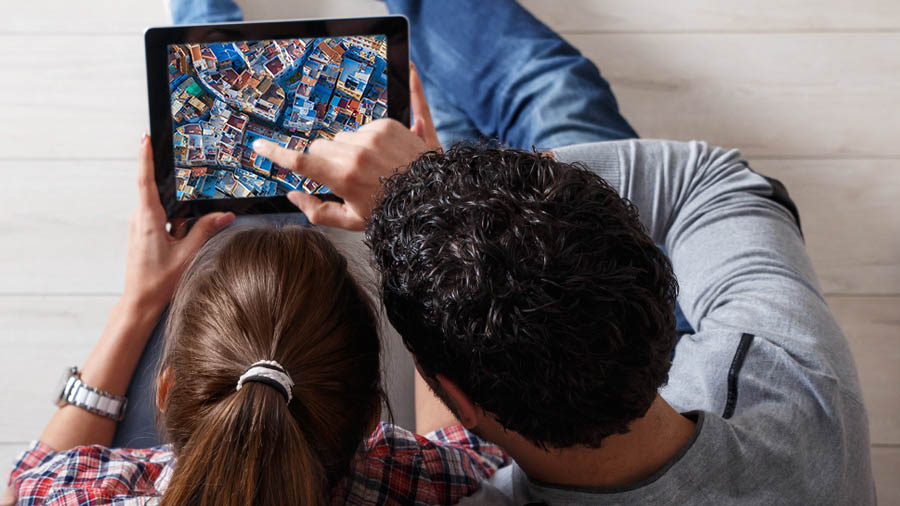
샘플 파일은 튜토리얼의 학습 내용을 연습하기 위해 사용할 수 있는 Adobe Stock 에셋입니다. 이 튜토리얼이 아닌 실제 프로젝트에 이 샘플 파일을 사용하려면Adobe Stock 에서 라이선스를 구매해야 합니다. 샘플 파일의 사용 약관을 살펴보려면 폴더에 있는 ReadMe 파일을 참조하십시오.
사진 이동 및 확대(”켄 번즈 효과”)를 사용하면 슬라이드 쇼의 완성도를 높일 수 있습니다. 맞춤 동작 사전 설정은 창작에 집중하고 불필요한 반복 단계를 줄이는 데 도움이 됩니다.
먼저 어셈블리 작업 영역으로 전환하고(창 > 작업 영역 > 어셈블리) 슬라이드 쇼에 포함할 모든 사진을 가져옵니다(파일 > 가져오기). 파일 > 새로 만들기 > 시퀀스를 열고 새 시퀀스 대화 상자에서 Digital SLR 사전 설정을 선택합니다. 프로젝트 패널의 비디오 정보 열을 보면 사진의 해상도가 시퀀스보다 높을 가능성이 있으나, 이 문제는 나중에 해결할 수 있습니다.
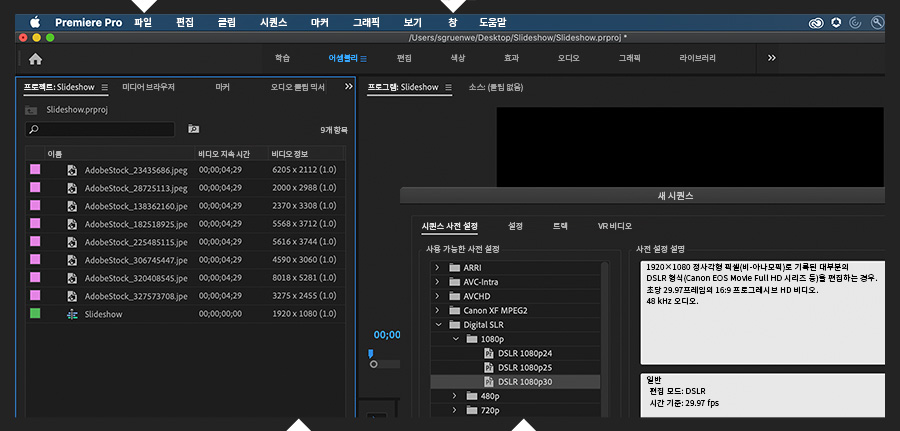
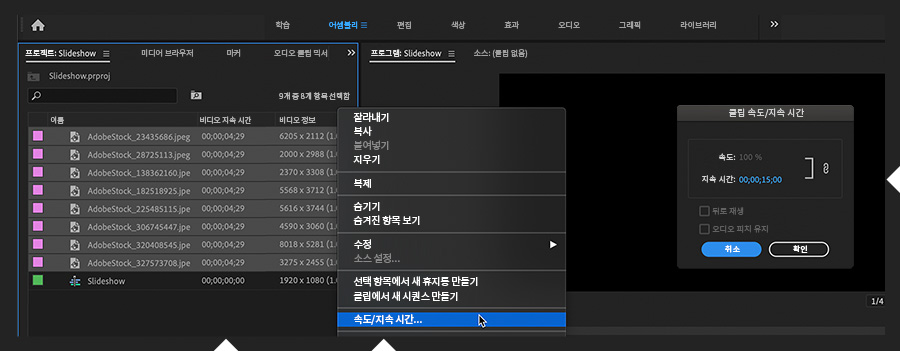
기본적으로 스틸 이미지는 Premiere Pro에서 5초 클립으로 나타납니다. 각 사진의 5초가 슬라이드 쇼에서 너무 빠르면 프로젝트 패널에서 모든 이미지를 선택하고 마우스 오른쪽 버튼으로 클릭한 다음 속도/지속 시간을 선택합니다. 클립 속도/지속 시간 대화 상자에서 이미지 지속 시간을 프로젝트에 적합한 길이로 설정합니다. 프로젝트에 따라 사색적이고 평온한 분위기에 맞게 느리게 할 수 있습니다.
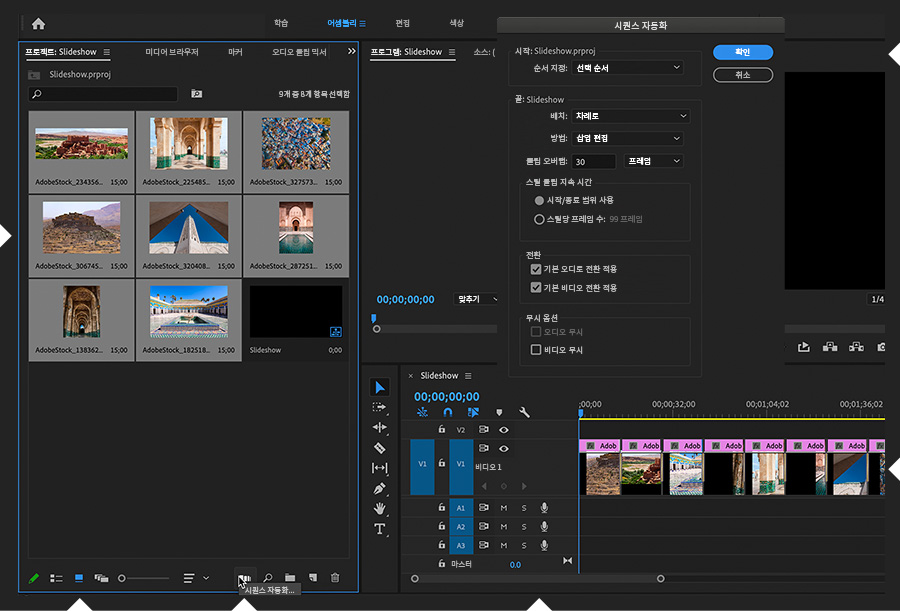
프로젝트 패널 하단의 아이콘 보기 버튼을 클릭하여 이미지 축소판을 표시합니다. 서로 잘 어울리거나 적절하게 대조되는 클립을 찾습니다. 표시할 순서로 클립을 선택한 다음 패널 하단의 시퀀스 자동화 버튼을 클릭합니다. 대화 상자에서 기본 설정을 수락하고 확인을 클릭합니다. 클립은 타임라인 패널에서 대상 V 트랙의 재생 헤드 위치에 선택한 순서로 배치되며, 기본 전환(교차 디졸브)이 각 클립 사이에 삽입됩니다. 타임라인 패널에서 \를 눌러 확대하고 V 트랙 헤드에서 빈 영역을 두 번 클릭하여 트랙의 높이를 높입니다.
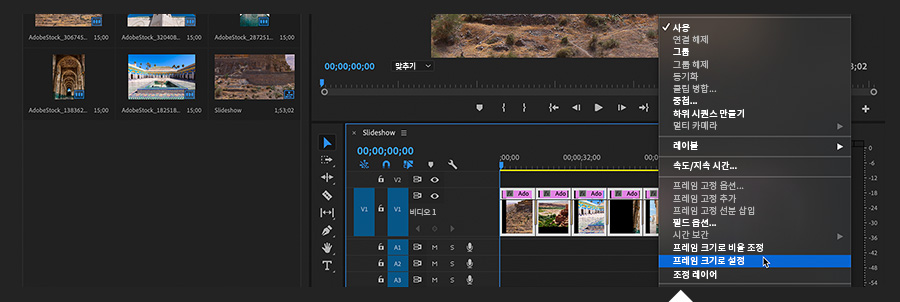
앞서 언급했듯이 이러한 사진은 시퀀스의 크기보다 대부분 더 큽니다. 타임라인 패널에서 모든 클립을 드래그하여 선택하고 마우스 오른쪽 버튼으로 클릭한 다음 '프레임 크기로 설정'을 선택합니다. 그러면 프레임 크기에 맞게 자동으로 맞춰지므로 이미지 품질 훼손 없이 추가로 크기를 조정할 수 있습니다.
편집 작업 영역으로 전환하고 Shift+5를 눌러 효과 컨트롤 패널을 엽니다. 클립에 켄 번즈 효과를 만듭니다. 예를 들어 확대하려면 클립의 길이 전체에서 비율 조정에 키프레임을 설정합니다. 첫 번째 키프레임을 마우스 오른쪽 버튼으로 클릭하고 감속 프레임을 선택합니다. 두 번째 키프레임의 경우 가속 프레임을 선택합니다 (일부 속성은 먼저 시간 보간을 선택해야 합니다). 클립을 재생하여 애니메이션이 적용된 효과가 마음에 드는지 확인합니다.

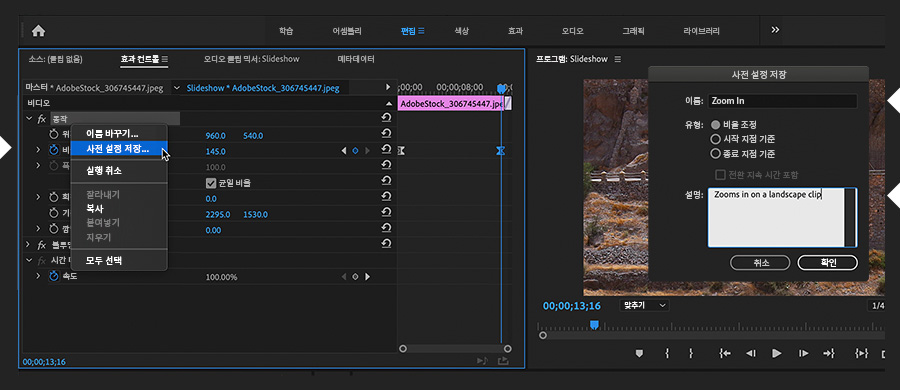
효과 컨트롤 패널에서 동작을 마우스 오른쪽 버튼으로 클릭하고 사전 설정 저장을 선택합니다. 사전 설정의 이름과 기능 설명(선택 사항)을 지정하고 확인을 클릭합니다.
효과 패널(Shift+7)의 사전 설정 폴더에서 동작 사전 설정을 찾습니다. 시퀀스에서 다른 클립 또는 클립의 선택 영역으로 새로 저정한 사전 설정을 드래그하여 나머지 클립에 동일한 속도의 키프레임 애니메이션을 적용합니다. 효과 컨트롤 패널에서 사전 설정 이름이 표시됩니다. 축소, 왼쪽으로 이동, 오른쪽으로 이동, 아래로 기울기, 위로 기울기, 회전 등의 다른 애니메이션 사전 설정을 만들어 보세요. 사전 설정을 클립으로 드래그하면 이미 키프레임을 적용한 설정을 교체하므로 동시에 여러 설정을 제어하려면(예: 왼쪽으로 이동하면서 확대) 해당 사전 설정을 만들어야 합니다. 나중에 사전 설정을 마우스 오른쪽 버튼으로 클릭하여 가져오기/내보내기를 선택하거나 구성을 위한 사전 설정 저장소를 만듭니다.
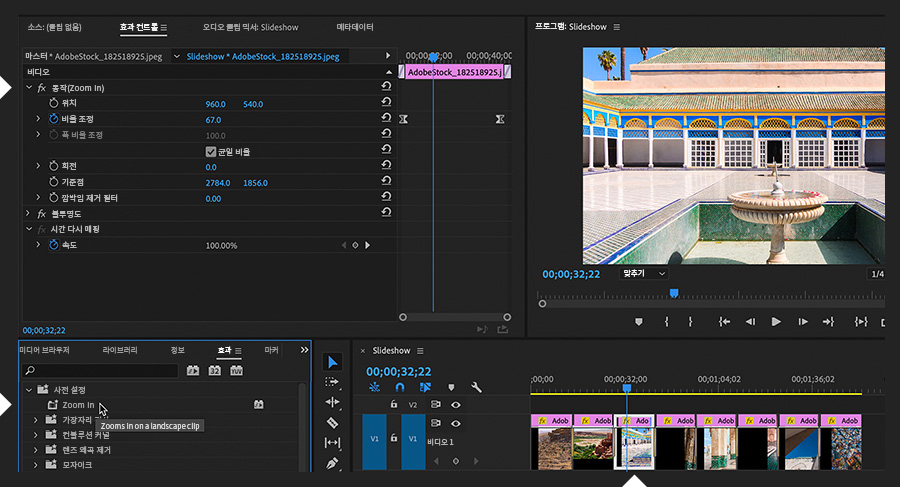
기본 애니메이션 사전 설정을 클립에 적용한 다음에는 장면에 맞게 각 사전 설정을 세밀하게 조정할 수 있습니다. 키프레임 간격을 조정하여 애니메이션 속도를 변경합니다. 키프레임이 적용된 설정을 더 추가합니다. L을 몇 번 눌러 2배속으로(또는 더 빠르게) 슬라이드 쇼를 재생하면 다양한 카메라 움직임이 어떻게 함께 표시되는지 빠르게 확인할 수 있습니다. 키프레임이 적용된 설정을 변경하려면 효과 컨트롤 패널에서 키프레임 이동 방향 화살표를 클릭하여 선택합니다. (키프레임 이동 버튼이 보이지 않으면 클립 밖을 클릭한 다음 다시 선택하세요.)
Adobe Stock을 통해 사진, 그래픽, 비디오, 템플릿 등 1억 개가 넘는 고품질의 로열티 프리 이미지를 사용하여 크리에이티브 프로젝트를 빠르게 시작할 수 있습니다.Adobe Stock 에서 10개의 이미지를 무료로 다운로드하여 직접 경험해 보십시오.
Adobe Stock 컨트리뷰터