이 튜토리얼에서는 Mixed_Frame_Rates.prproj 파일을 사용합니다.
프로젝트 파일은 이 튜토리얼에서 제공하는 샘플 파일에 있습니다.
프로젝트 파일을 두 번 클릭해 Premiere Pro CC에서 엽니다.
일반적인 푸티지 프레임 속도는 다양합니다.
프레임 속도가 시퀀스 프레임 속도와 일치하지 않으면 해당 푸티지의 맞춤 방식에 대해 몇 가지 결정을 내려야 합니다.
설정이 다른 시퀀스에 클립을 추가할 때 발생하는 문제가 있습니다.
프레임이 누락되거나 새 프레임이 생성되어 빈 공간을 채우게 됩니다.
푸티지는 일련의 프레임으로 만들어지므로 원하는 속도로 재생할 수 있습니다.
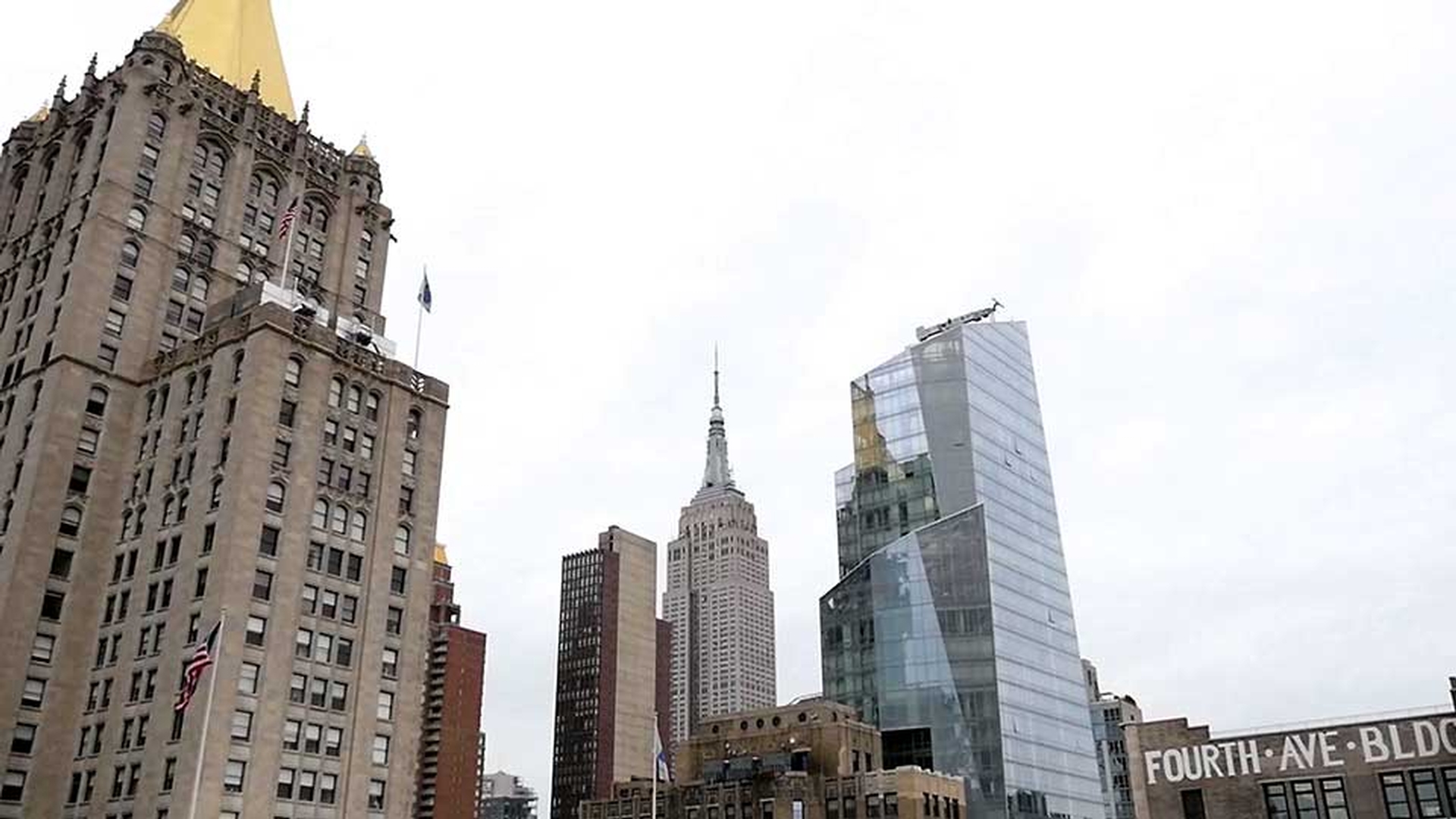
이것은 뉴욕의 루프탑을 24fps로 촬영한 비디오입니다.
시퀀스의 설정과 상관없이 소스 모니터에서 기본 프레임 속도가 항상 표시된다는 점을 명심하십시오.
이것은 시퀀스에 적용한 속도 변화 조정의 결과를 비교 및 대조할 수 있는 매우 유용한 방법입니다.
지금 열려 있는 시퀀스는 30fps로 설정되어 있습니다.
이 프레임 속도와 프로젝트 패널의 클립 이름에서 알 수 있듯이 24fps 미디어도 있고 96fps 미디어도 있습니다.
하지만 흥미롭게도 96fps 미디어라고 되어 있는 이 정보는 파일 이름에 불과하고 프로젝트 패널에서는 24fps로 표시되어 있습니다.
이러한 현상은 제가 파악하기로 푸티지가 96fps로 기록되었고 촬영 카메라에는 초당 프레임 속도 설정 기능이 있어 시스템 주파수 또는 프레임 속도를 정할 수 있기 때문으로 생각됩니다.
프레임 스트림은 촬영 카메라에서 설정된 프레임 속도로 재생되는데 이 경우 24fps입니다.
그 결과 슬로우 모션이 만들어지게 되죠.
클립 중 하나를 두 번 클릭해 열어 재생해 보면 매우 느린 모션이 재생됩니다.
이런 유형의 슬로우 모션은 매우 부드럽습니다.
콘텐츠의 추가 프레임을 생성하거나 빈 공간을 추가하지 않기 때문이죠.
실제로 카메라가 4배 빠르게 실행되었고 지금은 정상 속도로 재생하는 것입니다.
그래도 여기에 있는 24fps 미디어 중 하나를 선택해 시퀀스에 배치해 보겠습니다.
그러면 클립 불일치 경고 메시지가 뜨는데요.
Premiere Pro CC에서 클립이 시퀀스 설정과 일치하지 않는다고 합니다.
이러한 알림 메시지는 기존 시퀀스에 클립을 처음 추가할 때에만 표시됩니다.
클립과 같은 설정으로 시퀀스 설정을 변경할 수 있지만 이 경우 기존 설정을 유지해 보죠.
여타의 다른 작업을 수행하지 않고도 Premiere Pro CC는 재생에 가장 효율적인 렌더링 방법을 통해 새로운 프레임에 맞게 클립의 프레임 속도를 맞춥니다.
클립의 가운데 부분을 클릭해 보죠.
이 클립에는 오디오가 없습니다.
그래도 재생해 보죠.
꽤 그럴 듯합니다.
클립을 마우스 오른쪽 버튼으로 클릭하고 속도/지속 시간 대화 상자를 엽니다.
여기에서 시퀀스에 있는 클립의 새로운 재생 속도를 지정할 수 있는데요.
여기에서 집중해볼 옵션은 시간 보간 옵션입니다.
기본 옵션은 프레임 샘플링이며 시퀀스에 맞는 프레임 속도를 제공하기 위해 프레임을 추가 또는 제거하는 것입니다.
프레임 혼합은 이보다 더 미세한 접근 방식입니다.
재생을 위해서는 약간의 작업이 더 필요한데요.
더 매끄럽지만 조금 더 부드럽게 재생됩니다.
두 옵션 모두 실시간 기반입니다.
즉, 사용자의 시스템이 실시간이라고 가정하고 렌더링 없이 클립을 재생합니다.
예를 들어 적합한 GPU가 장착된 경우 가능합니다.
광학 흐름이라는 옵션도 있는데요.
푸티지에 맞게 프레임을 추가하거나 제거하기 위해 계산하는 더 발전된 시스템입니다.
보통 이 옵션은 오버크랭크되지 않은 푸티지, 즉 정상 프레임 속도로 촬영된 푸티지를 기반으로 슬로우 모션을 만들 때 사용합니다.
이 설정은 Premiere Pro CC에서 푸티지와 시퀀스 간의 프레임 속도 불일치 정도를 계산하는 방식을 선택할 때 사용되기도 합니다.
이 옵션을 켜고 확인을 클릭하면 타임라인 패널 상단에 있는 이 선이 빨간색으로 표시되는데, 렌더링이 필요함을 의미합니다.
품질은 나무랄 데 없지만 필요한 재생 속도를 얻기 위해서는 사전 렌더링을 수행해야 합니다.
이제 이 96fps 미디어의 일부를 살펴보고 싶은데요.
이것을 두 번 클릭해 소스 모니터에서 열면 이렇게 우아한 슬로우 모션이 시작됩니다.
이 클립을 작업 중인 24fps 시퀀스에 배치하면 여기에서도 문제 없이 재생됩니다.
조금 건너뛰어 보죠.
이유는 이 미디어가 24fps에서 재생되도록 구성되어 있고, 이 시퀀스도 24fps이기 때문입니다.
클립 재생 속도를 프레임 속도에 맞출 필요는 없습니다.
프로젝트 패널에서 이 클립을 마우스 오른쪽 버튼으로 클릭하고 수정, 푸티지 해석을 차례로 선택합니다.
그런 다음 여기 상단을 보면 파일의 프레임 속도 사용을 선택하거나 이는 카메라에서 설정된 프레임 속도입니다.
새로운 프레임 속도를 지정할 수 있습니다.
여기에서 지속 시간을 살펴보죠.
먼저 속도를 24fps로 설정하겠습니다.
그러면 24fps에서 이 클립은 약 50초의 지속 시간을 갖게 됩니다.
속도를 48fps, 즉 원래 촬영된 속도의 반으로 설정하면 지속 시간도 1/2로 줄어듭니다.
당연한 결과죠.
이를 2배속으로 재생하면 지속 시간은 반으로 단축됩니다.
확인을 클릭합니다.
타임라인을 이쪽으로 약간 드래그하면 시퀀스에 있는 이 클립에 빗금으로 표시된 공간이 생기는데 이는 클립이 시퀀스에 있긴 하지만 편집 내용의 시간에는 영향을 미치지 않음을 의미합니다.
이제 지속 시간이 반으로 줄어들었습니다.
이 클립을 재생하면 전과 같은 우아한 슬로우 모션이지만 이전보다는 두 배 더 빠릅니다.
실제로 Premiere Pro CC에서 클립이 자동으로 맞춰졌습니다. 48fps에서 24fps로 조정되었죠.
클립의 재생 속도를 늦추지 않고 불필요한 프레임을 제거하는 방식으로 수행된 것입니다.
실제로 96fps로 촬영된 다른 24fps 클립 중 하나를 사용해도 결과는 동일하게 나타납니다.
마우스 오른쪽 버튼을 클릭한 다음 속도/지속 시간 대화 상자에서 재생 속도를 200%으로 설정하고 확인을 클릭한 다음 재생해 보면 슬로우 모션과 유사한 속도로 재생됩니다.
한 옵션은 Premiere Pro CC에서 더 빠른 프레임 속도에서 재생하도록 마스터 클립을 수정한 것이고 다른 옵션은 기존 시퀀스에서 클립의 재생 속도를 직접 조정한 것입니다.
두 유형의 설정을 결합할 수도 있습니다.
따라서 일반 fps의 클립을 시퀀스에 추가한 다음 시간 다시 매핑 또는 속도/지속 시간 설정을 이용해 재생 속도를 창의적으로 조정할 수 있습니다.
지금까지 Adobe Premiere Pro CC에서 서로 다른 프레임 속도를 조정하는 방법을 살펴보았습니다.