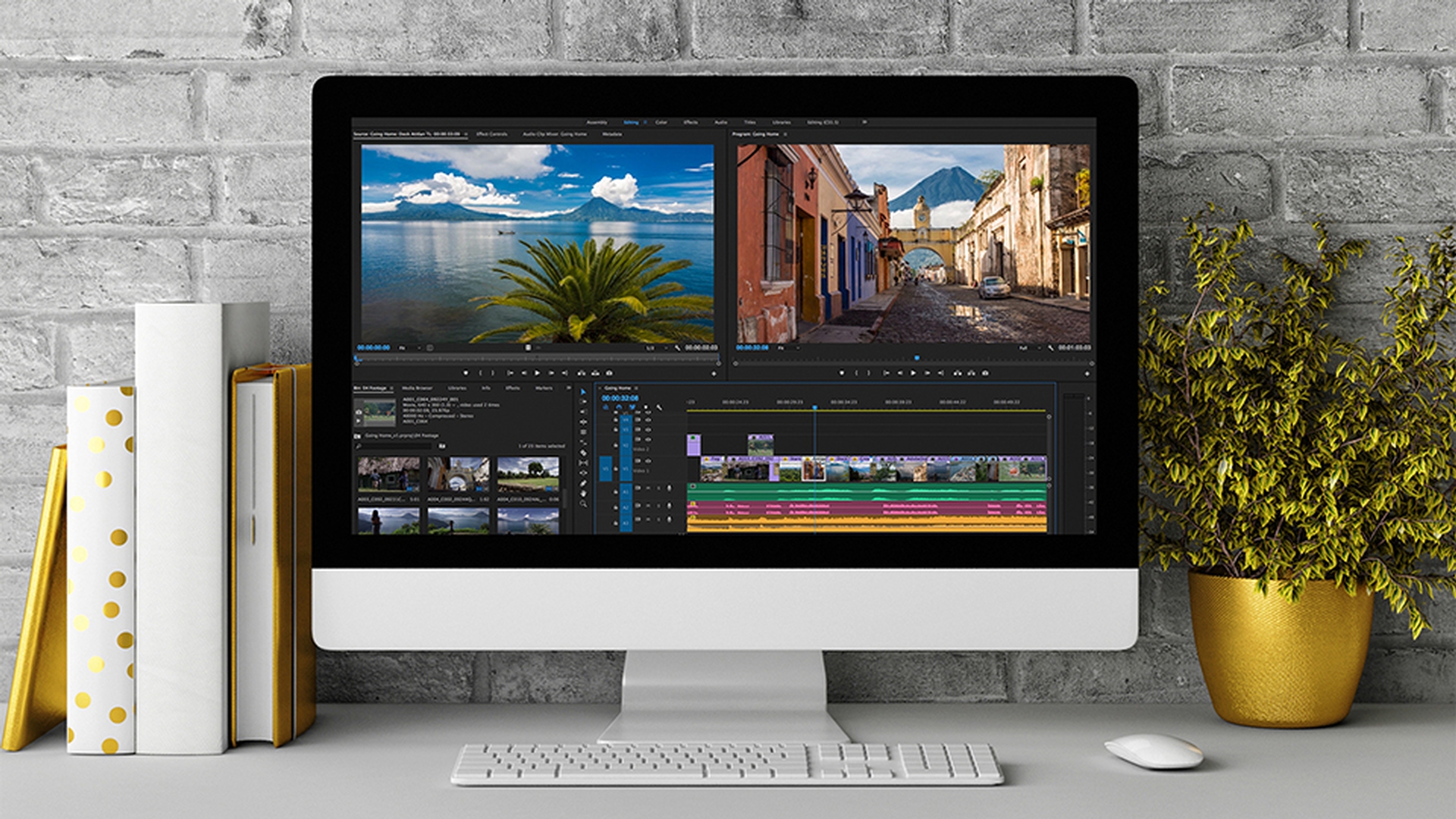
Adobe Premiere Pro CC의 유저 인터페이스를 살펴보겠습니다.
프로젝트 패널은 프로젝트에서 가장 중요한 곳입니다.
프로젝트 패널
편집된 시퀀스에 포함시킬 비디오, 오디오, 그래픽, 제목 클립을 모두 저장할 수 있는 곳이죠.
미디어 브라우저 패널에서는 미디어를 불러오고
미디어 브라우저
프로젝트로 가져올 항목을 선택할 수 있습니다.
타임라인에서는 비디오, 오디오, 그래픽 클립을 사용하여
타임라인
시퀀스를 만들 수 있습니다.
파형은 오디오 클립 위에 표시되고 축소판은 비디오 클립 위에 표시됩니다.
소스 모니터를 통해 클립을 보면서
소스 모니터
창의적인 방식으로 클립을 선택할 수 있는데 예를 들어 부분적으로 선택하여 타임라인의 시퀀스에 추가할 수 있습니다.
설정 메뉴에는 비디오와 정보의 표시 방식을 변경할 수 있는 다양한 옵션이 있습니다.
또한 프로젝트 패널에 있는 클립을 타임라인으로 드래그할 수 있습니다.
클립이 트랙에 추가되고 오디오 트랙은 믹스되어 동시에 재생되며
레이어로 된 클립
비디오 트랙은 레이어 방식으로 비디오 클립을 구성할 수 있습니다.
타임라인에서 시퀀스를 재생하면 프로그램 모니터를 통해 위 트랙의 클립이 아래 트랙의 클립 앞에서 재생되는 것을 볼 수 있습니다.
예를 들어 이 새 제목 클립은 아래 트랙에 있는 배경 비디오 앞에서 재생됩니다.
타임라인을 확대하여 세밀하게 조정된 내용을 쉽게 확인할 수 있습니다.
프로그램 모니터
프로그램 모니터에서는 타임라인에서 수행한 작업의 결과, 즉, 스탬프, 비디오 클립, 제목, 전환 등을 확인할 수 있습니다.
프로그램 모니터에서는 파란색 재생 헤드가 타임라인 상에 있는 모든 위치를 보여줍니다.
작업 영역
작업 영역은 특정 목적에 필요한 패널에 간편하게 액세스하고 패널을 손쉽게 열고 닫거나 위치 및 크기를 변경할 수 있게 만들어 줍니다.
현재 편집 작업 영역에 있는데 클립을 보고 시퀀스에 추가할 때 적합합니다.
어셈블리 작업 영역에는 프로젝트 패널이 크기 때문에 손쉽게 클립을 구성하여 새 시퀀스에 추가할 수 있습니다.
색상 작업 영역은 색상을 조정하는 데 필요한 추가 툴과 패널을 제공합니다.
효과 작업 영역에서는 효과 패널과 효과 컨트롤 패널이 포함되어 시각 효과와 오디오 효과를 이용하고 적용 및 조정할 수 있습니다.
오디오 작업 영역에는 사운드트랙을 조정할 수 있는 다양한 오디오 믹스가 있습니다.
제목 작업 영역에는 새로운 텍스트 클립과 그래픽 클립을 만드는 데 사용하는 툴이 있습니다.
지금까지 Adobe Premiere Pro CC의 유저 인터페이스를 간략하게 살펴보았습니다.