
Premiere에서 튜토리얼 경험해 보기
영화 및 비디오를 만들고 편집하세요.
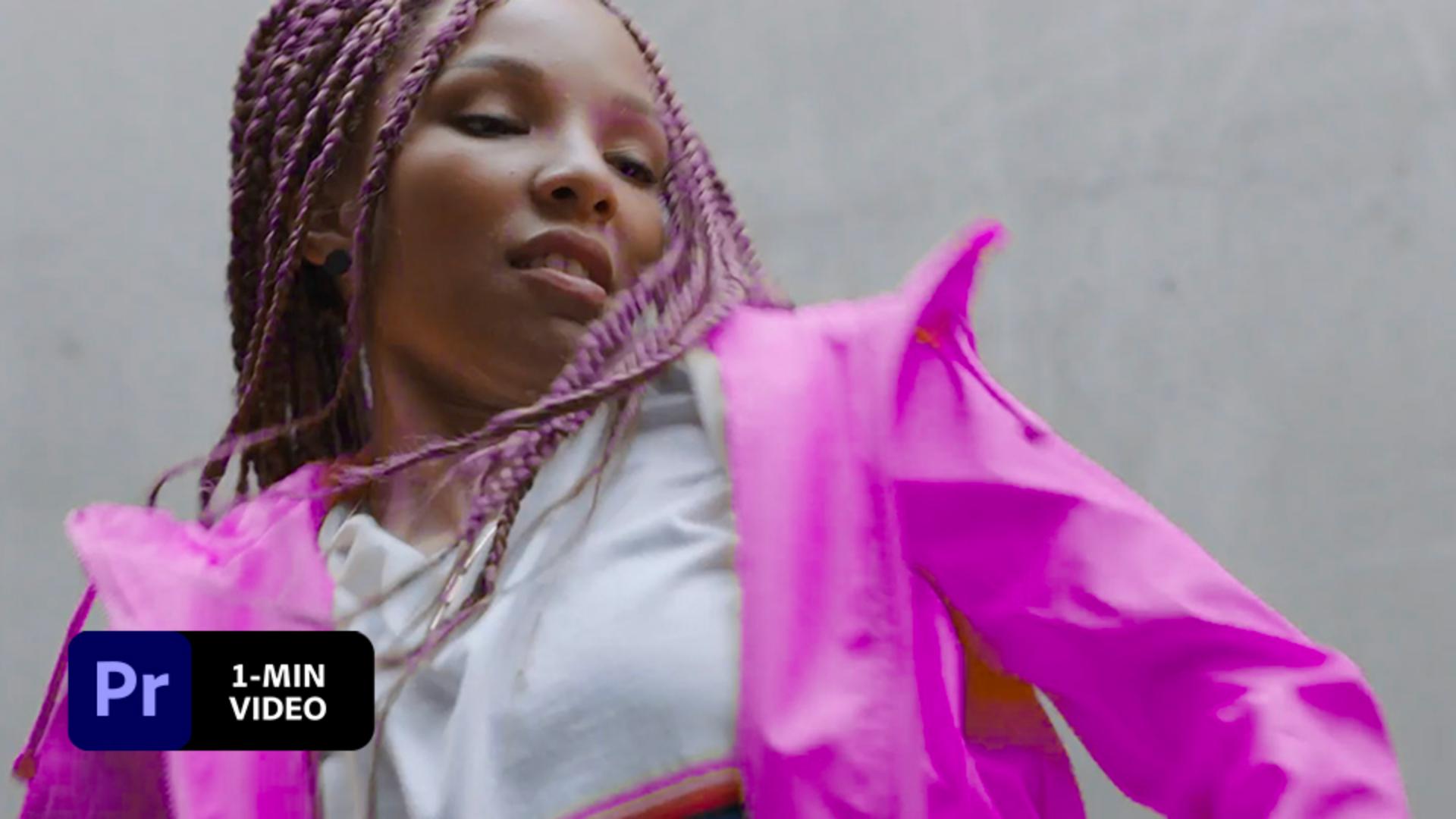
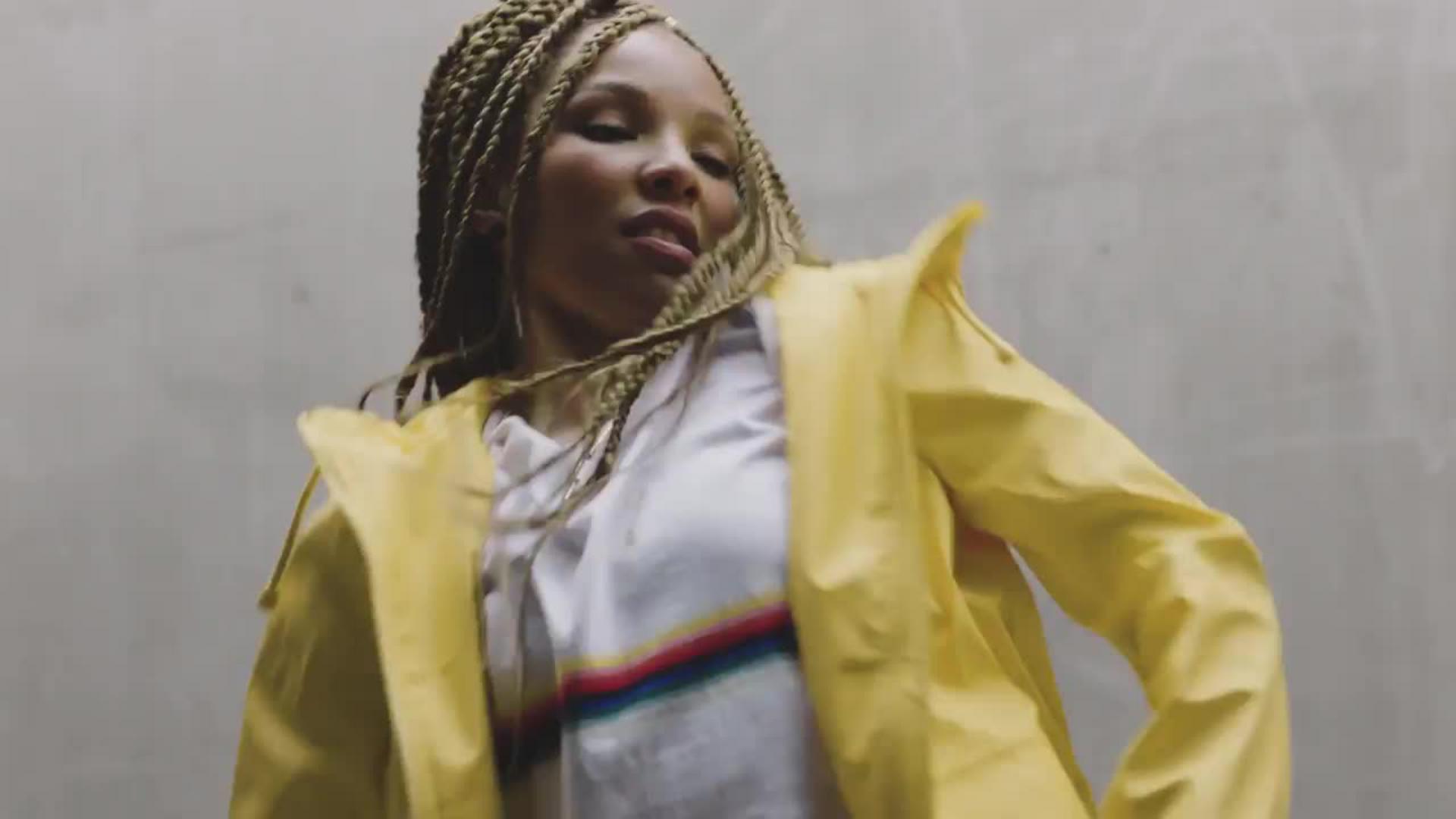
영상에서 특정 개체의 색상을 변경하여 예술적인 느낌을 추가할 수 있습니다. Plant와 Gruenwedel이 Adobe Premiere에서 색상에 애니메이션을 적용한 방법을 살펴보세요.
Kendall Plant와 Stefan Gruenwedel은 Adobe Studio 팀에 소속되어 있습니다. Plant는 디자이너 겸 아트 디렉터이자 콘텐츠 크리에이터이며, Gruenwedel은 교육용 디지털 영상 콘텐츠의 전문 편집자입니다.
샘플 파일에는 튜토리얼의 학습 내용을 연습하기 위해 사용할 수 있는 Adobe Stock 이미지가 포함되어 있습니다. 이 튜토리얼이 아닌 실제 프로젝트에 이 샘플 파일을 사용하려면Adobe Stock 에서 라이선스를 구매해야 합니다. 샘플 파일의 사용 약관을 살펴보려면 폴더에 있는 ReadMe 파일을 참조하십시오.
효과 패널을 열고(Shift+7) 검색 필드에 색상으로 변경 을 입력한 다음, 색상으로 변경 효과를 클립으로 드래그합니다.

효과 컨트롤 패널을 엽니다(Shift+5). 색상으로 변경 섹션에서 변경 지점 스포이드 툴을 사용하여 바꿀 색상을 샘플링합니다. 기본적으로 색상이 빨간색으로 변경됩니다.

허용치의 색조 설정과 부드러움을 약간 변경하여 선택한 색상을 세밀하게 조정합니다.

받는 사람 색상 칩을 클릭하고 새로운 대상 색상을 선택합니다. 재생 헤드를 클립의 시작 부분에 놓고 받는 사람 옆에 있는 스톱워치를 클릭합니다. 그러면 시작 애니메이션 키프레임이 생성됩니다.

재생 헤드를 앞으로 이동하고 받는 사람 색상을 한 번 더 선택하여 새 키프레임을 설정합니다. 재생 헤드를 계속 움직여 다양한 간격으로 새 색상을 설정하여 장면 전체에 색상이 매끄럽게 전환되도록 합니다. 스페이스바를 눌러 최종 효과를 미리 봅니다.

비트에 따라 색상이 바뀌는 역동적인 영상을 만들어 보세요.
참고: 이 튜토리얼에 포함된 프로젝트 파일은 실습 용도로만 사용하시기 바랍니다.