안녕하세요.
Karl Shakur입니다.
오늘 여러분을 시공간을 초월한 곳으로 모시겠습니다.
농담입니다.
오늘 이 시간에는 Premiere Pro에서 영상을 자르고 편집하는 초간단 팁과 기법을 소개하려고 합니다.
이 타임라인에 아주 긴 클립 하나가 있습니다.
조금 전에 제가 영상 하나를 내보낸 건데요.
이 영상을 예제로 활용하여 컷 편집을 해보도록 하겠습니다.
왼쪽에 있는 편집 툴을 사용하여 클립을 편집하려면 여기 툴바에 있는 자르기 툴을 사용하게 되는데요.
자르기 툴을 클릭하고 이것을 제거하려는 경우 여기에 다시 돌아와 선택 툴을 누르고 클릭하고 삭제한 다음 다시 뒤로 옮겨야 합니다.
컷 작업이 이렇게 이루어집니다.
하지만 이 과정을 아주 빠르게 하는 방법을 소개하죠.
지금까지 제가 한 것을 버튼 두 개로 할 수 있습니다.
보세요.
이걸 누르면 짜잔, 사라졌습니다.
정말 빠르죠.
마음에 들지 않습니까?
그럴 겁니다.
저는 지금도 툴 이름이 생소해서 이름을 적어 놓았어요.
사용한 툴을 알려드리기 위해 툴 이름들을 적어 놓아야 했죠.
제가 사용한 키는 Z와 X인데요.
Z는 "편집 추가"이고 X는 "잔물결 삭제"입니다.
"편집 추가"는 선택된 모든 것을 자르는 겁니다.
이것을 클릭하고 "편집 추가"를 누르면 자르기가 되죠.
여기를 자르려면 이쪽으로 와서 자르기 툴을 선택하고 다시 이쪽으로 와서 클릭해야 하는데 좋은 방식이 아닙니다.
지금부터는 Z 키를 사용해보시죠.
Z 키로 자르고 여기를 자르려면, 뭘까요.
Z 키죠.
적용, 완료.
아마 여러분들은 Z와 X를 아무리 세게 눌러도 작동하지 않는다고 항의할 수 있습니다.
마법을 부리느냐고 하시겠죠.
아주 간단합니다.
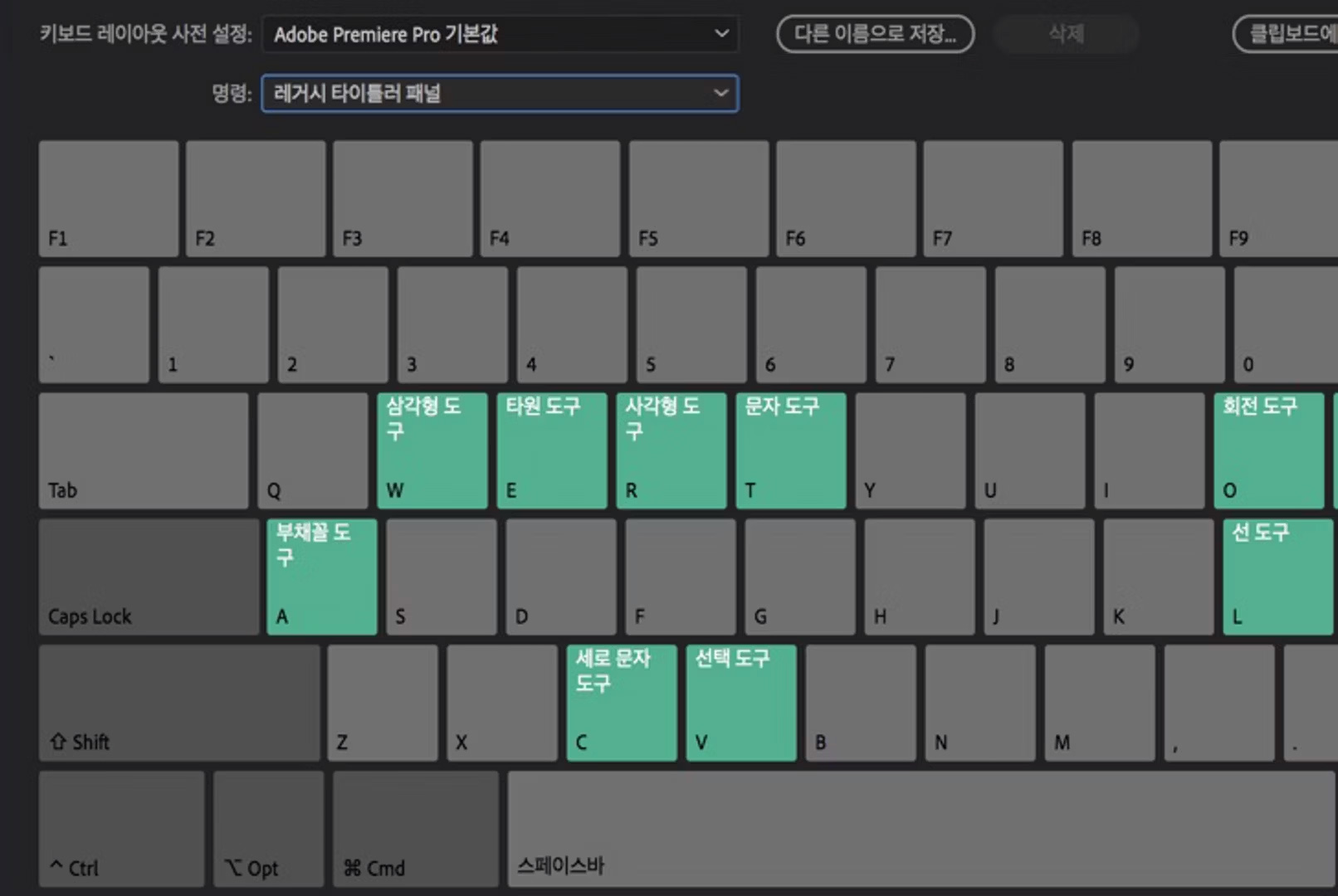
화면 상단에 있는 메뉴에서 키보드 단축키를 클릭하면 됩니다.
이렇게 Premiere에 포함된 키보드단축키를보면 Z와 X 키에 사용하지 않는 단축키가 할당되어 있을 겁니다.
어떤 기능인지도 모르죠.
여기서 Z 키를 "편집 추가" 단축키로 바꾸고 X를 "잔물결 삭제'로 바꿉니다.
이를 위해 먼저 Z를 클릭하고 이 검색 막대에서 "편집 추가"를 검색한 다음 이 Z를 원하는 특정 키로 드래그하면 됩니다.
이렇게 말이죠.
단축키를 바꿨으니 이제 사용해도 됩니다.
잔물결 삭제와 편집 추가는 기본이 되는 매우 중요한 툴입니다.
빠른 편집을 가능하게 하니까요.
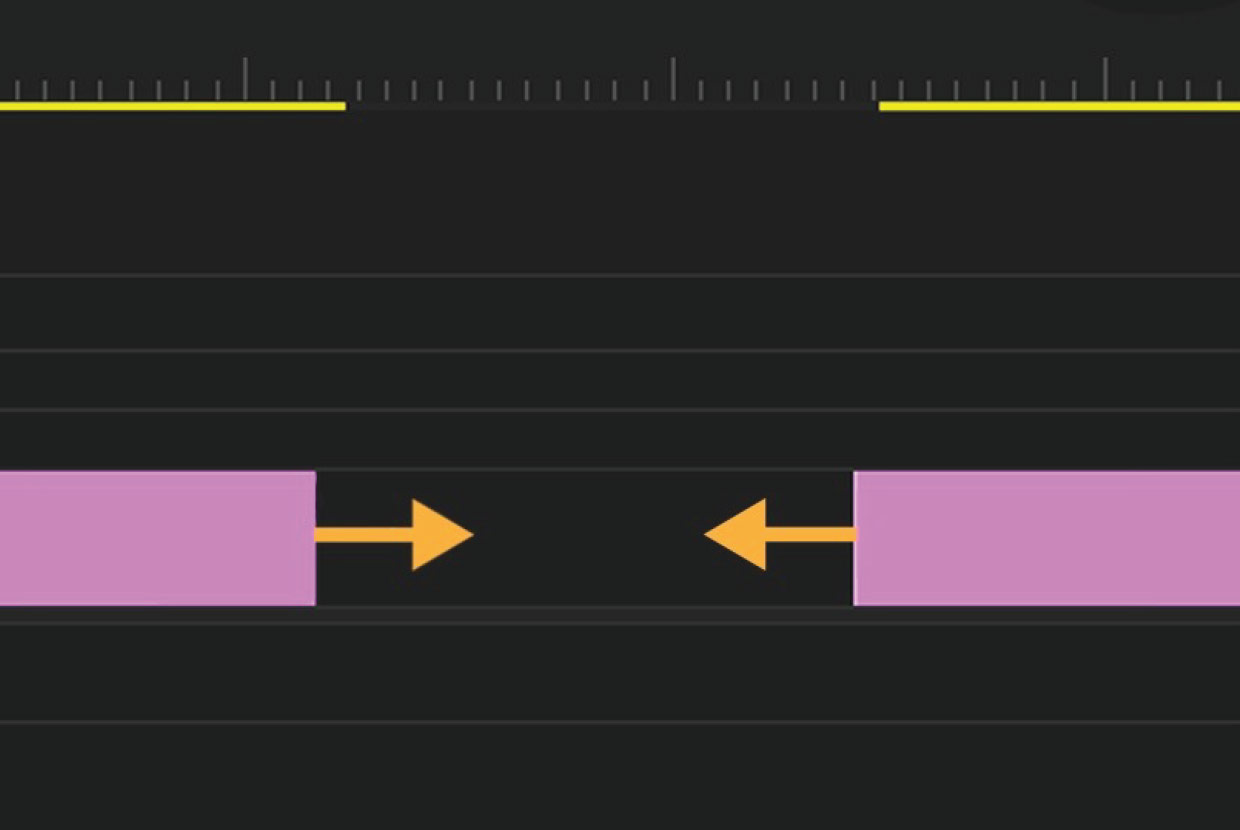
불필요한 부분이 있어 이걸 자르고 이전 클립을 제거하려면 정확한 위치로 스크러빙합니다.
대략 이쯤인데요.
편집 추가를 적용해 삭제하지 않는다면, 모든 항목을 오른쪽으로 밀고 이 클립을 드래그하다가 지나치고 왼쪽으로 넘어가기도 하고 아니면, 조각을 삭제하고 다시 이쪽으로 밀다가 클립의 이가 잘 안 맞게 되죠.
이렇게 하는 대신 한 개의 키, X를 누르면, 짜잔 이 작은 조각은 사라집니다.
완전히 사라지죠.
이 키는 효율적인 편집 프로세스를 위해 사용하는 많은 키 가운데 하나일 뿐입니다.
Premiere Pro를 어려운 기술로 생각할 게 아니라 유용한 도구로 접근해야 합니다.
그래서 저는 작업 과정을 간소화하고 가급적 사용하기 쉽게 만듭니다.
제가 품은 디자인 비전이나 크리에이티브, 그리고 창작에 더 집중하고 많은 툴에 둘러싸여 사용법을 고민하지 않기 위해서입니다.
작업 영역을 변경하는 것도 같은 맥락이죠.
제 작업 영역은 일반적인 작업 영역과 다른데요.
현재 제가 있는 작업 영역을 보면 "Cuttin"이라는 작업 영역에 있습니다.
"2 Screens"은 컴퓨터에서 두 화면으로 편집할 때 사용하죠. "32in workspace"이나 "어셈블리"도 있습니다.
각자 자기 스타일에 맞는 작업 영역이 있어야 합니다.
작업의 성격에 따라 작업 방식도 달라지기 때문이죠.
Instagram에 올릴 영상을 편집하는 경우 시퀀스를 만들 때 여기서 볼 수 있듯이 화면 크기가 편집 작업에 맞지 않습니다.
그래서 이 작업에 적합한 작업 영역을 만들었는데요.
"Vertical Cut"이라는 이름이었던 것 같은데요.
"Vertical Edit"이네요.
클릭하면 짜잔.
이겁니다.
이처럼 화면 오른쪽에 완벽한 크기로 표시되죠.
클립을 드래그해보죠.
이 드론 촬영 클립을 편집하려고 여기로 드래그하면 전체 화면으로 표시됩니다.
"Cuttin" 작업 영역과 비교해 보세요.
이 작업 영역은 화면이 아주 작죠.
제대로 볼 수 없습니다.
돋보기를 써야 할 정도로 작아서 내용을 잘 볼 수 없습니다.
다시 한번 강조하지만 실제 작품에 집중하라고 조언하고 싶은데요.
기술적인 문제로 고민하지 마세요.
Premiere Pro는 환상적인 툴입니다.
결론을 말씀드리면 편집 과정을 효율적으로 진행하기 위해 할 수 있는 몇 가지가 있는데요.
그것은 키보드 단축키로 "편집 추가"와 "잔물결 삭제"를 설정하는 겁니다.
두 단축키는 아주 유용해서 즐겨 씁니다.
완벽하죠.
두 단축키는 아주 밀접합니다.
이밖에, 패널들을 잘 정렬하는 것도 창작과 작품에 전념할 수 있는 방법입니다.
시간이 다 되었네요.
지금까지 짧은 영상이었지만 유익한 시간이었기를 바라고요.
다음 시간에 뵙겠습니다.
안녕히 계십시오. -