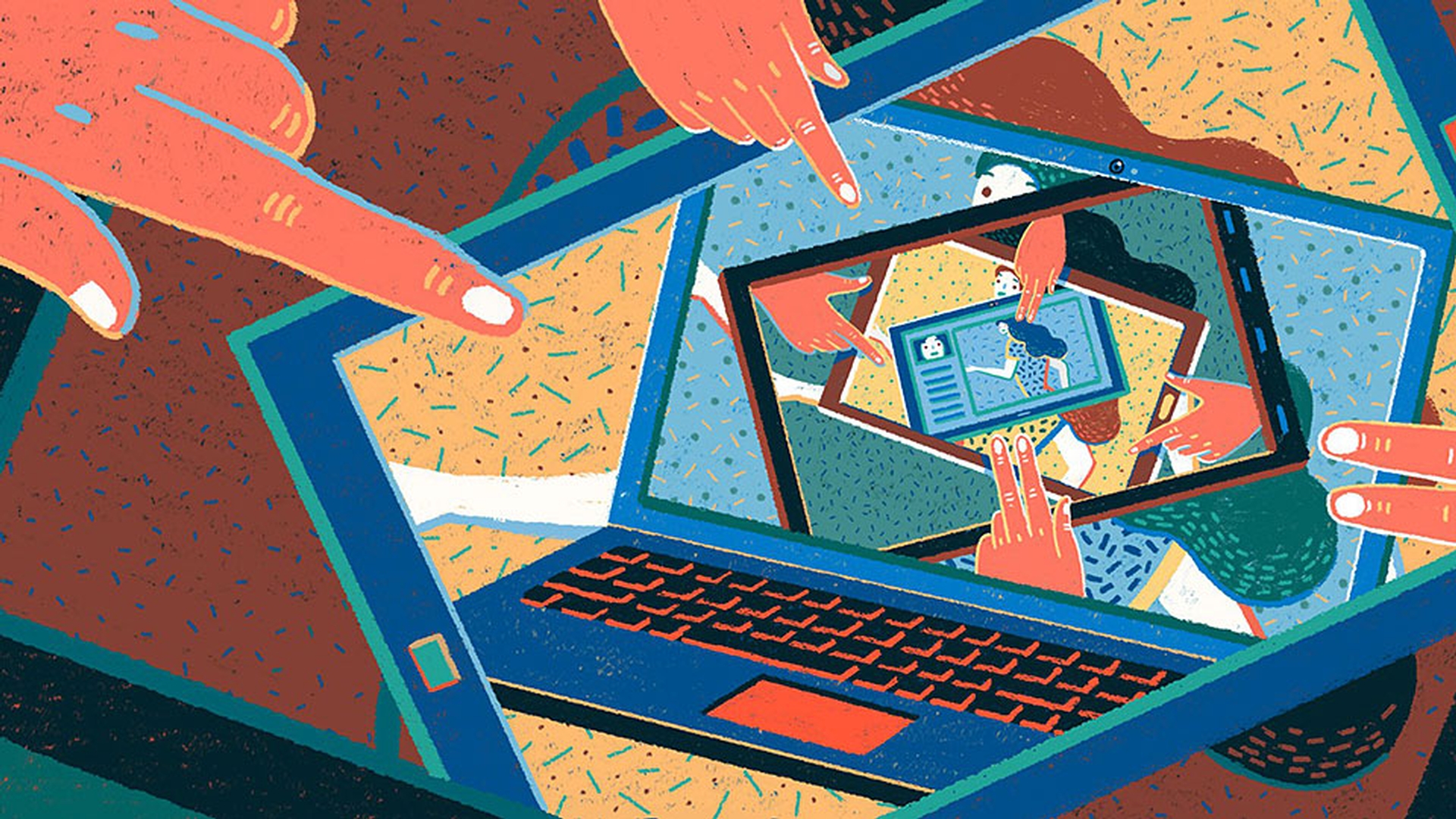
터치와 제스처는 모바일 디바이스에서 일반적으로 사용되고 있으며 다른 디바이스에서도 그 사용량이 늘고 있습니다.
예를 들어 Microsoft Surface Pro, Windows 8 이상의 태블릿, Apple 트랙 패드가 있죠.
Adobe 앱은 터치와 제스처를 사용한 익숙한 상호 작용을 지속적으로 지원합니다.
이러한 기능을 효과적으로 사용하기 위해 작업 영역이 최적화되었습니다.
Premiere Pro와 After Effects에서 작업 영역 막대에 있는 탭으로 사전 정의된 작업 영역 간을 빠르게 전환할 수 있습니다.
Premiere Pro에서 가장 일반적으로 사용되는 몇 가지 편집 기능은 간단하게 터치만으로 Windows 태블릿이나 Apple 트랙 패드에서 구현할 수 있습니다.
손가락 하나로 타임라인에 있는 클립을 드래그하여 원하는 위치로 이동할 수 있고 비디오와 타임라인을 손가락으로 집어서 확대/축소할 수 있습니다.
저장소에서 두 손가락을 집어 축소판 크기를 조정하고 두 손가락으로 클립을 드래그하여 미디어 브라우저 축소판의 비디오를 스크러빙할 수 있습니다.
고급 기능은 저장소에서 축소판의 오버레이를 사용하여 시작 지점 및 종료 지점을 설정한 다음 한 손가락으로 클립을 드래그하여 프로그램 모니터에 있는 원하는 영역에 놓을 수 있는 기능입니다.
이동 중이어서 마우스나 키보드와 같은 전형적인 입력 디바이스를 이용할 수 없을 때 대략적으로 구성하거나 선택해야 할 경우에 적합합니다.
소형 화면에서 작업 효율성을 높이거나 터치 입력을 사용할 경우 Premiere Pro와 After Effects의 새로운 스택 패널 기능을 활용할 수 있습니다.
패널 탭을 누르면 해당 패널이 확장되는데, 기본적으로 해당 탭만 표시되고 동시에 그룹의 다른 패널은 최소화되면서 작업 영역이 깔끔하게 정돈됩니다.
멀티터치 지원 입력 디바이스 즉, 터치스크린 디스플레이나 멀티터치 트랙 패드를 사용하면 두 손가락으로 집거나 밀어 넘기면서 확대/축소 및 이동할 수 있는데 컴포지션, 레이어, 푸티지, 타임라인 패널에서 신속하게 조작할 수 있습니다.
또한 Character Animator는 멀티터치 지원 디바이스를 입력 소스로 인식합니다.
예를 들어 얼굴 표정과 목소리를 동시에 캡처하고 터치하여 퍼펫의 팔을 움직일 수 있습니다.
이러한 Premiere Pro와 After Effects의 멀티터치 제스처 기능은 많은 편집자들이 선호하는 방식입니다.
멀티터치 기능이 Adobe 비디오 애플리케이션에 많이 임베드되었으므로 업무에 적합한 입력 디바이스를 선택할 수 있습니다.