
Premiere에서 튜토리얼 경험해 보기
영화 및 비디오를 만들고 편집하세요.
Adobe Premiere Pro에서 트랙 매트 키를 사용하여 투명한 문자 또는 모양 안에 동영상을 재생할 수 있습니다.

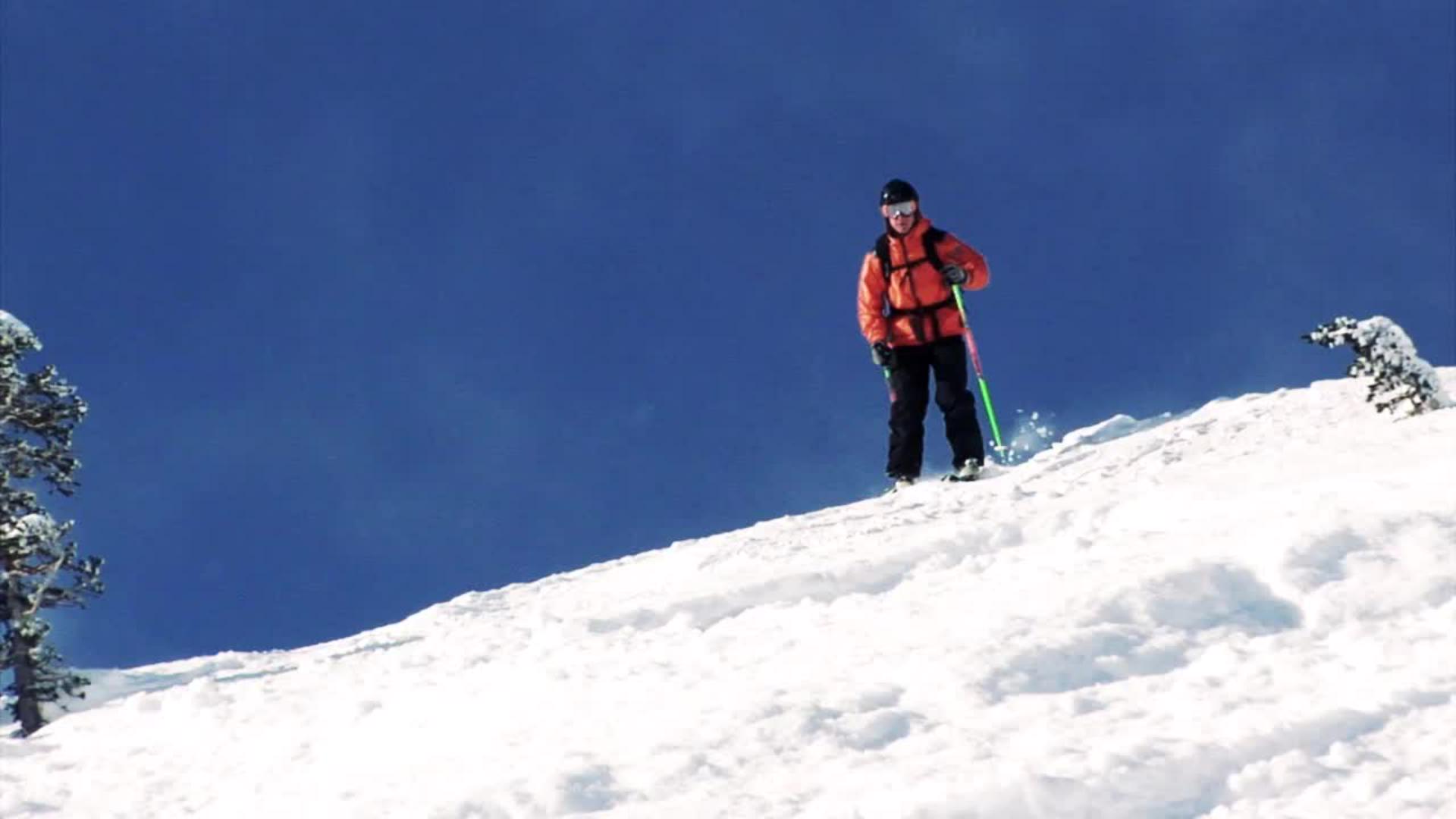
샘플 파일은 튜토리얼의 학습 내용을 연습하기 위해 사용할 수 있는 Adobe Stock 에셋입니다. 이 튜토리얼이 아닌 실제 프로젝트에 이 샘플 파일을 사용하려면Adobe Stock 에서 라이선스를 구매해야 합니다. 샘플 파일의 사용 약관을 살펴보려면 폴더에 있는 ReadMe 파일을 참조하십시오. “Mogul in the Wake”는 데모용으로 실제 회사, 제품, 서비스 또는 작품과 관련이 없습니다.
먼저 새 시퀀스를 만들어 배경 클립을 V1에 배치합니다. 그래픽 작업 영역(창 > 작업 영역 > 그래픽)으로 이동하여 문자 툴을 선택하고 프로그램 모니터에서 바로 타이틀을 입력합니다. Slab Serif 또는 Grotesque 서체의 일부 글꼴처럼 비교적 굵고 뭉툭한 글꼴을 선택합니다. 또는 Adobe Photoshop 또는 Adobe Illustrator에서 로고 그래픽을 가져와(파일 > 가져오기) 필요한 경우 모든 레이어를 병합하거나 CC 라이브러리에 있는 경우 기본 그래픽 패널에서 드래그합니다. 타이틀 또는 그래픽의 크기와 위치를 조정하여 잠시 푸티지를 가립니다. 푸티지는 나중에 이 그래픽을 통해 나타납니다.
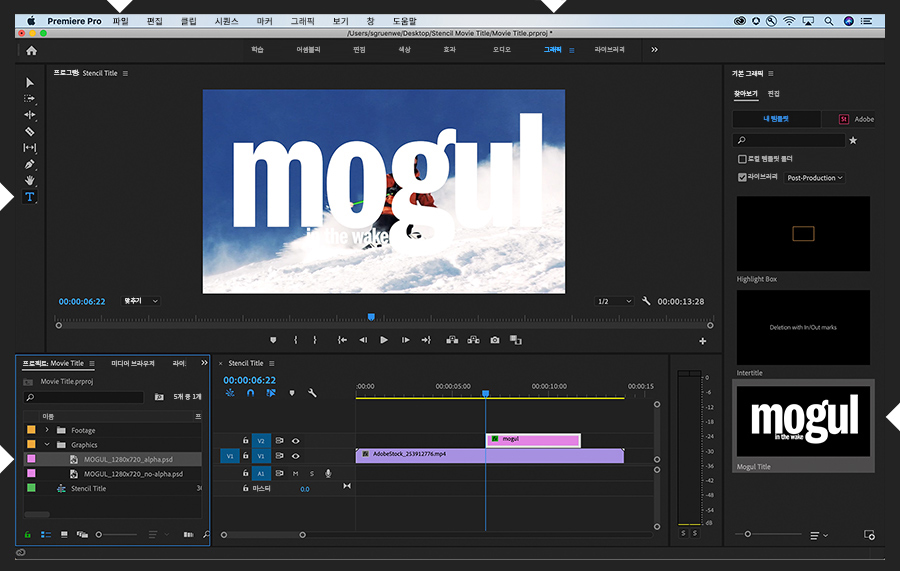
편집 작업 영역으로 전환합니다(창 > 작업 영역 > 편집). 타이틀 그래픽을 V3 트랙으로 옮기고(Option/Alt+위쪽 화살표) 끝부분을 드래그하여 비디오 클립 길이와 일치시킵니다. 복제 비디오 클립을 V2로 드래그합니다(Option/Alt-드래그). V1에 있는 원본 클립의 오른쪽 가장자리를 약 1/3 지점으로 드래그하여 트리밍합니다.
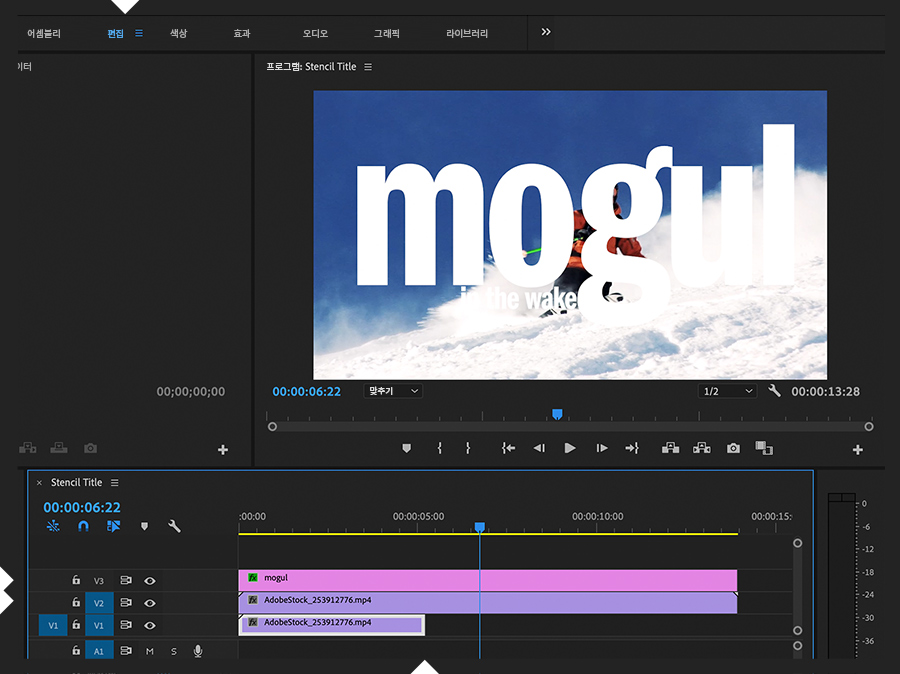
효과 패널(창 > 효과)에서 검색 필드에 트랙 매트 를 입력합니다. 트랙 매트 키 효과를 위에 있는 비디오 클립(V2)으로 드래그합니다. 이 클립이 선택된 상태에서 효과 컨트롤 패널로 이동하고 매트가 비디오 3에 적용되도록 설정합니다. 이 작업이 완료되면 배경 푸티지가 글씨체 안에 나타나고, 바깥쪽 영역은 검은색이 됩니다. 단, 시퀀스 시작 시 V1에 있는 동일한 푸티지가 검은색 영역을 채우면서 타이틀을 가립니다. (기본적으로 합성 설정은 매트 알파를 사용합니다. 가져온 그래픽에 알파 채널이 없는 경우 매트 루마를 선택합니다.)
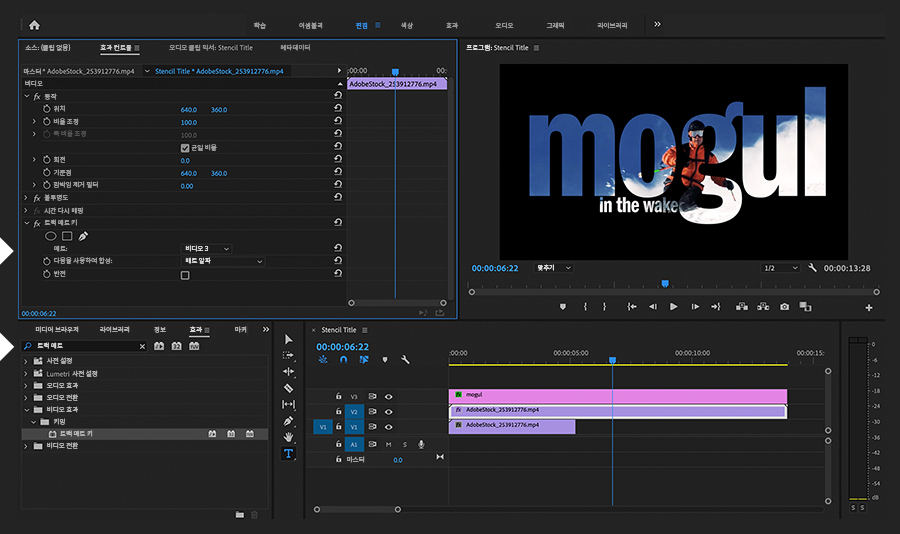
아래에 있는 비디오 클립(V1)의 오른쪽 가장자리를 마우스 오른쪽 버튼으로 클릭하고 기본 전환 적용을 선택하여 투명한 타이틀 디자인을 스텐실처럼 비디오에 페이드 인합니다.
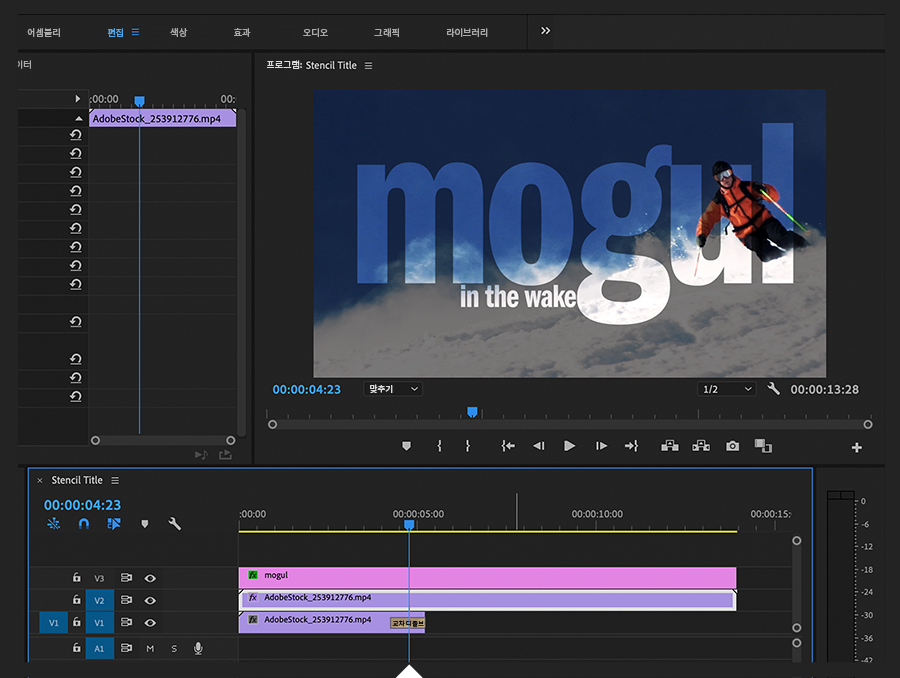
잘라낸 타이틀이 처음 등장한 다음 서서히 페이드 아웃되어 아래 푸티지가 재생되는 모습을 만들고 싶다면 V1 클립의 왼쪽 가장자리를 약 2/3 지점으로 드래그하여 다르게 트리밍할 수 있습니다. 왼쪽 가장자리를 마우스 오른쪽 버튼으로 클릭하고 기본 전환 적용을 선택하면 원하는 페이드 아웃 효과가 완성됩니다.
Adobe Stock을 통해 사진, 그래픽, 비디오, 템플릿 등 1억 개가 넘는 고품질의 로열티 프리 이미지를 사용하여 크리에이티브 프로젝트를 빠르게 시작할 수 있습니다.Adobe Stock 에서 10개의 이미지를 무료로 다운로드하여 직접 경험해 보십시오.