
Premiere에서 튜토리얼 경험해 보기
영화 및 비디오를 만들고 편집하세요.
Adobe Premiere Pro에서 일상적으로 사용하는 중요한 패널을 살펴보세요.
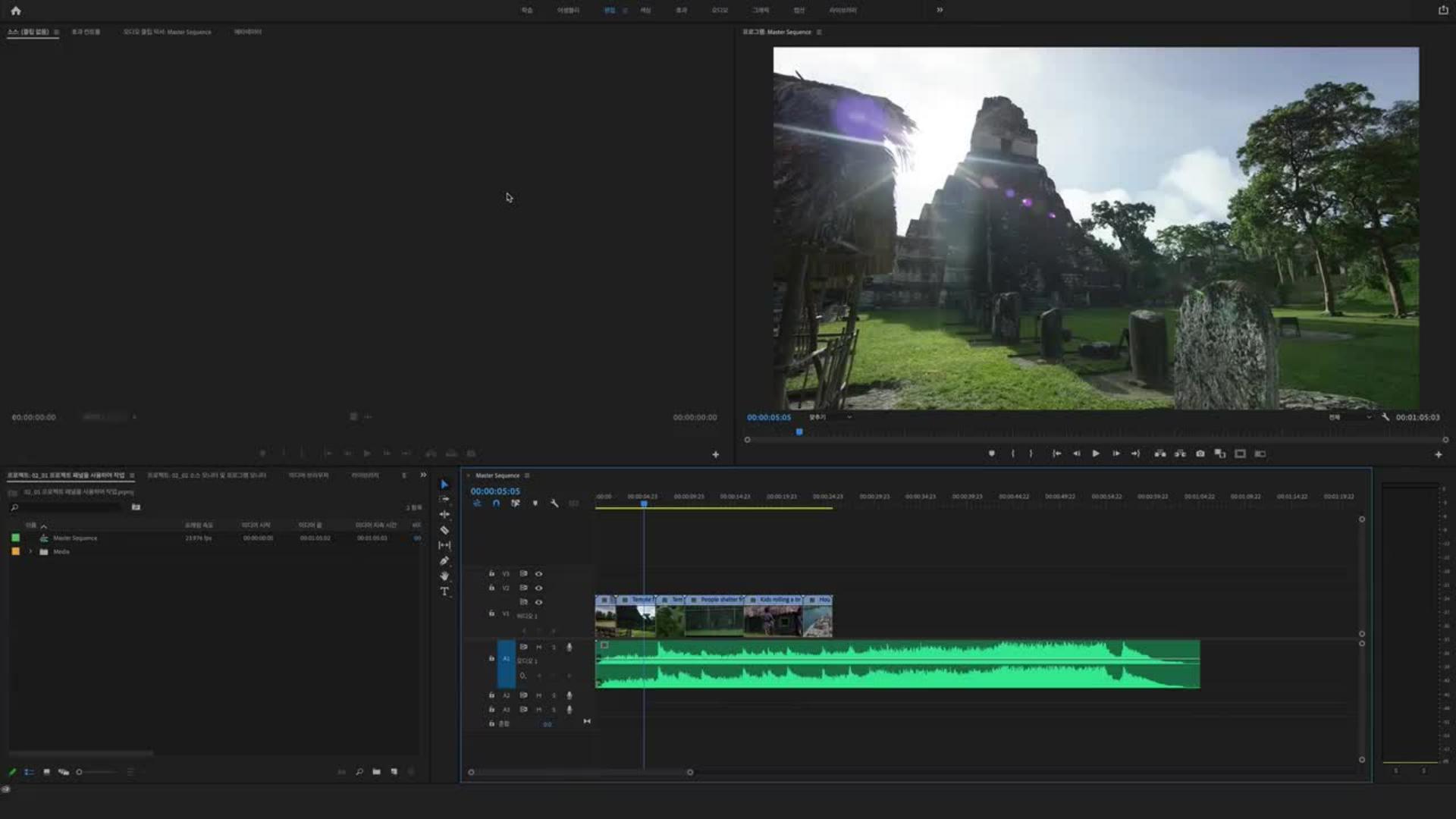
프로젝트 패널은 가져온 미디어 에셋과 연결된 모든 클립뿐만 아니라 만든 시퀀스까지 보관합니다.
학습한 내용: 프로젝트 패널 사용
프로젝트 패널의 항목을 저장소로 구성할 수 있습니다.
프로젝트의 모든 항목을 시퀀스에서 사용해야 하는 것은 아닙니다.
클립의 정보를 보거나 인터랙티브한 축소판을 보려면 프로젝트 패널의 왼쪽 하단에 있는 목록 또는 아이콘 버튼을 클릭합니다.
목록 보기는 프레임 속도, 미디어 지속 시간 등 각 항목의 정보를 열로 표시합니다. 열 머리글을 클릭하여 해당 머리글로 클립을 정렬시킵니다.
검색 필드에서 입력하면 검색어와 일치하는 클립만 표시됩니다.
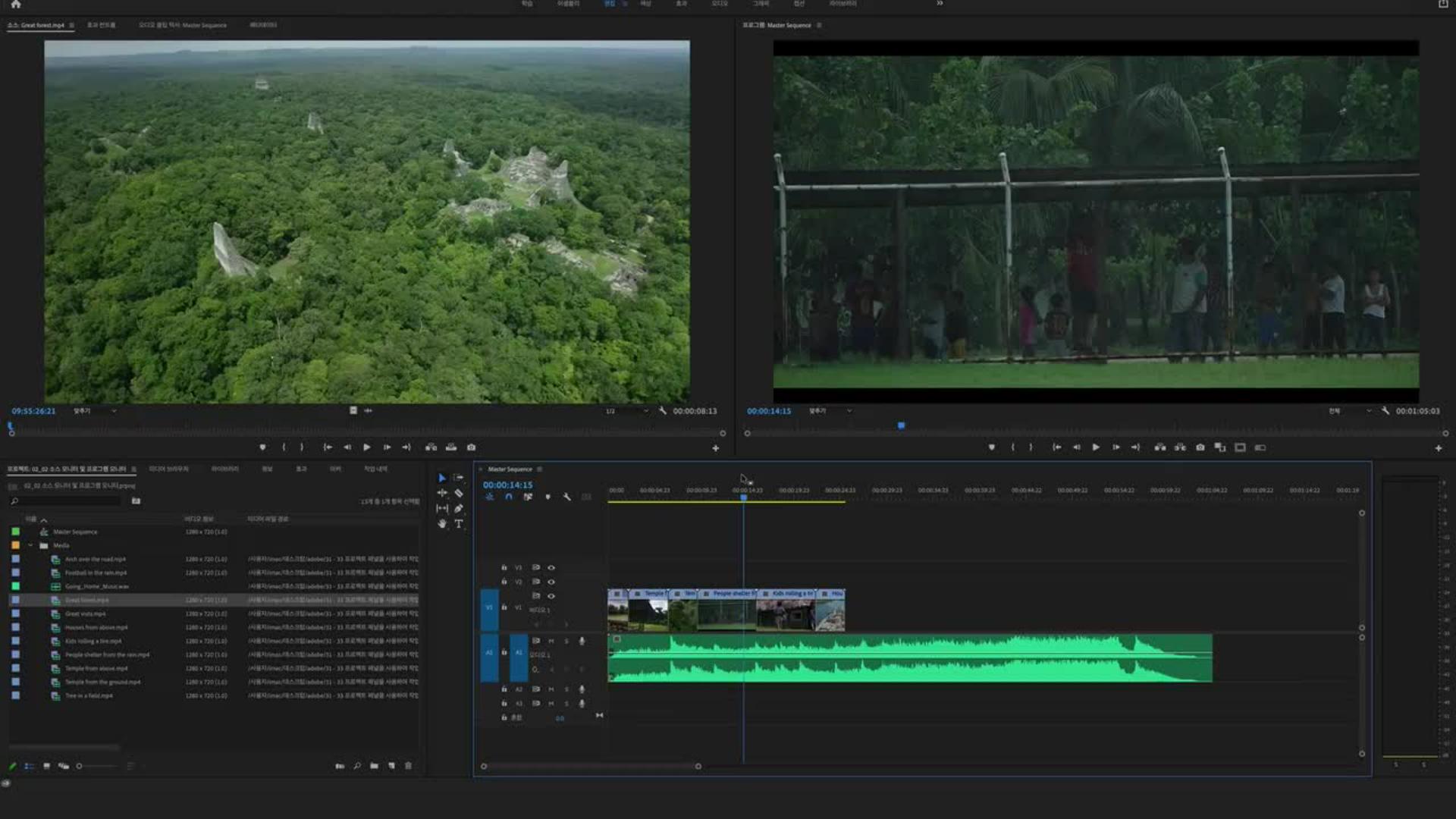
소스 모니터와 프로그램 모니터에서 클립을 볼 수 있습니다.
학습한 내용: 소스 모니터 및 프로그램 모니터 사용
소스 모니터를 사용하여 클립을 시퀀스에 삽입하기 전에 미리 볼 수 있습니다. 재생을 시작하고 중지하려면 재생 컨트롤을 사용하거나 스페이스바를 누릅니다. 또한 모니터 하단에 있는 파란색 재생 헤드(현재 시간 표시기)를 사용하여 재생하려는 클립의 구간을 빠르게 드래그(스크러빙)할 수 있습니다. 시작 표시 및 종료 표시 버튼을 클릭하여 시스퀀에 추가할 소스 클립의 특정 부분을 선택합니다.
프로그램 모니터를 사용하여 시퀀스를 재생할 수 있습니다. 프로그램 모니터 재생 헤드는 타임라인 패널의 재생 헤드와 동기화됩니다.
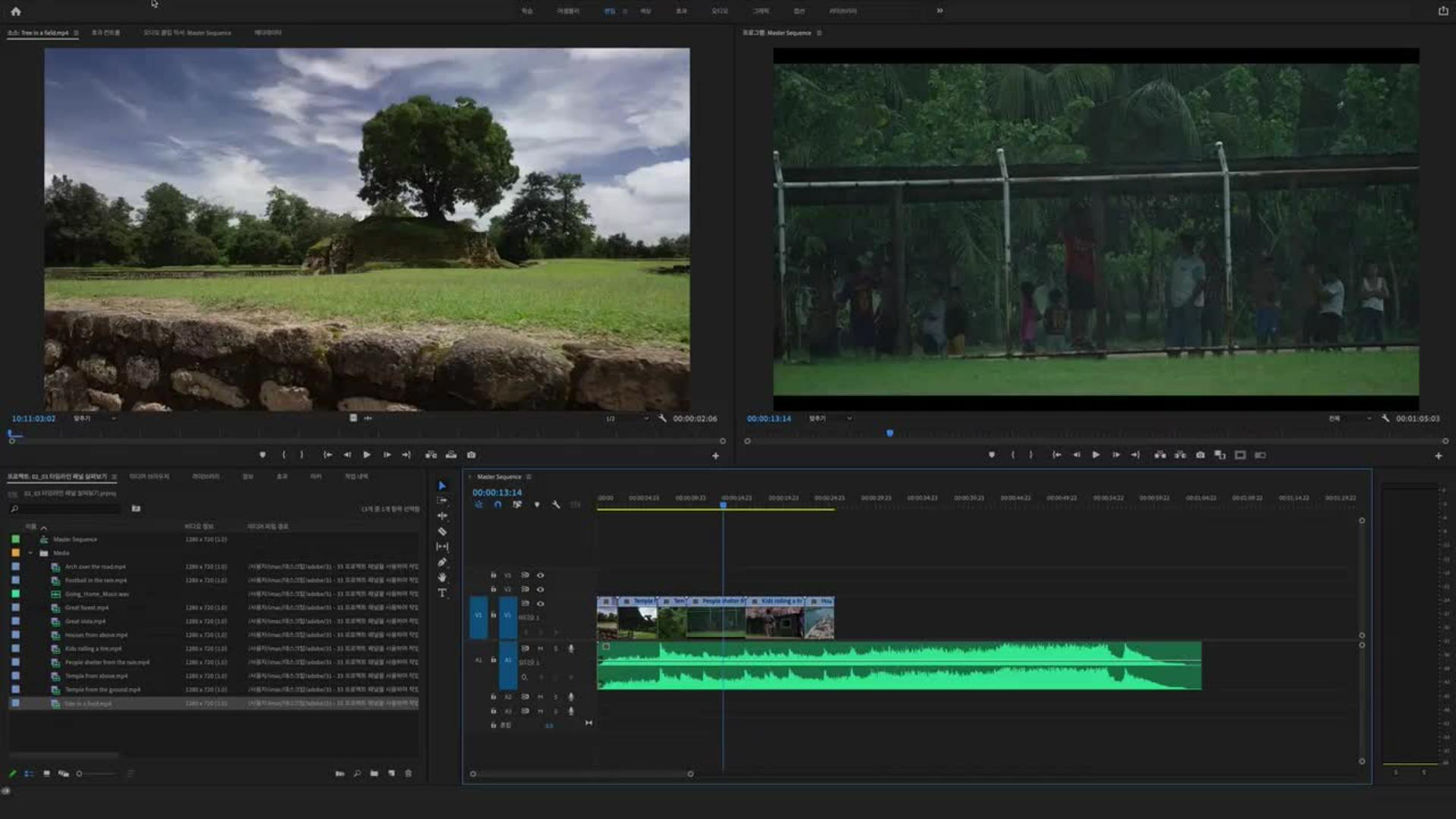
타임라인 패널은 시퀀스를 생성하고 특수 효과를 적용하고 사운드트랙을 변경하는 등 비디오를 창의적으로 작업하여 조합할 수 있는 곳입니다.
학습한 내용: 타임라인 사용
타임라인에서 시간은 왼쪽에서 오른쪽으로 이동합니다. 프로그램 모니터에서 파란색 재생 헤드가 위치한 지점의 프레임을 볼 수 있습니다.
클립을 개별 비디오와 오디오 트랙에 배치할 수 있습니다. 비디오 트랙은 스택으로 재생되므로 프로그램 모니터에서 시퀀스를 재생할 때 위에 있는 비디오 트랙의 클립이 아래에 있는 비디오 트랙의 클립 앞에 표시됩니다. 오디오 트랙은 함께 재생되므로 여러 오디오 클립을 다른 트랙에 배치하여 사운드트랙 믹스를 만들 수 있습니다.
시퀀스의 특정 부분에서 작업해야 하는 경우 개별 트랙을 활성화하거나 비활성화할 수 있습니다.
선택은 타임라인 패널에서 중요하므로 예상한 대로 작동되지 않는 경우 원하는 클립이 선택되어 있는지 재확인합니다.
타임라인 패널과 프로그램 모니터 패널에서 사용할 수 있는 툴이 여러 개 있지만 툴 패널 상단에 있는 선택 툴을 일반적으로 사용합니다.