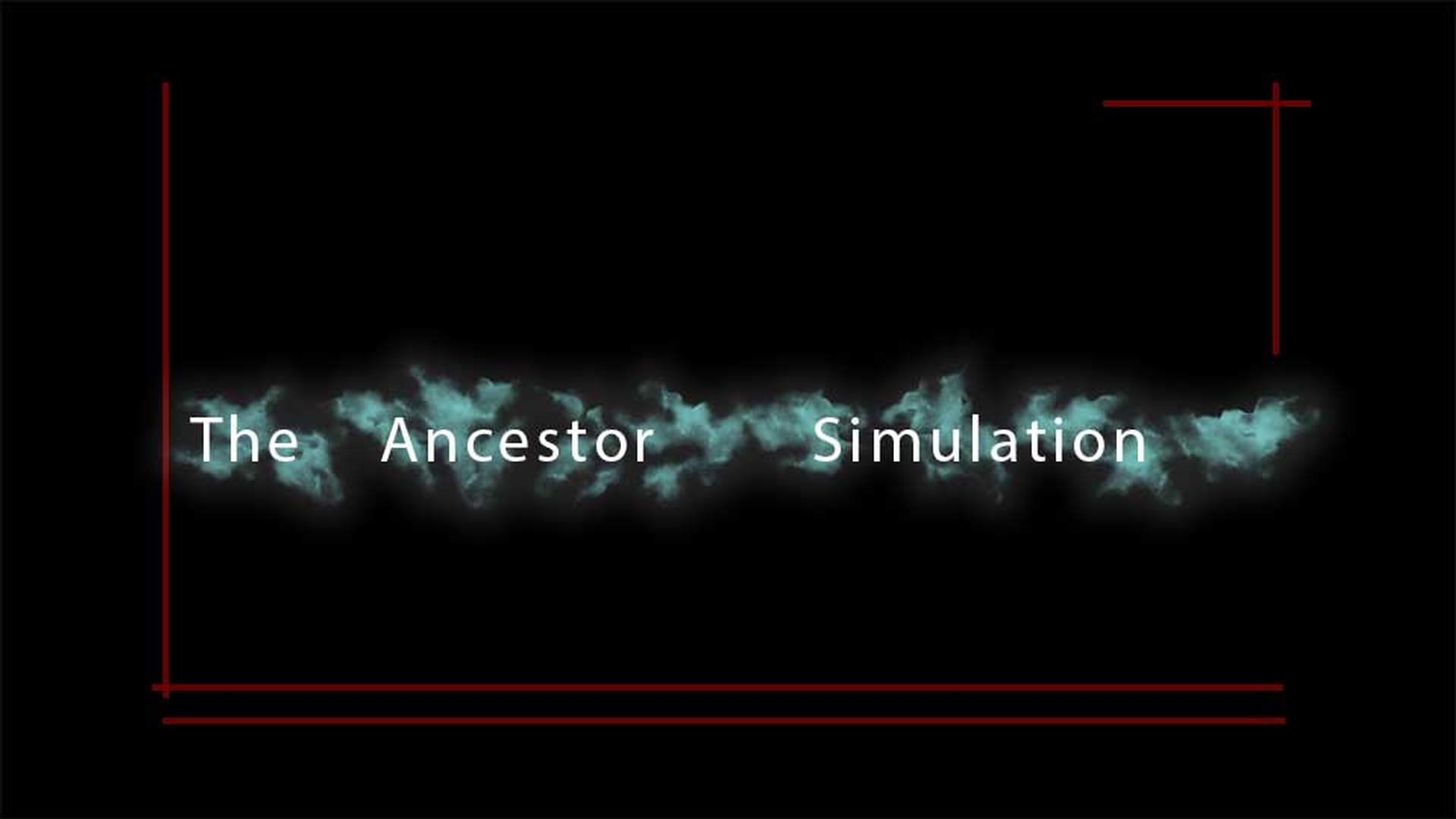
이 튜토리얼에서는 Multi-layer Photoshop Files.prproj 파일을 사용합니다.
프로젝트 파일은 이 튜토리얼에서 제공하는 샘플 파일에 있습니다.
프로젝트 파일을 두 번 클릭해 Premiere Pro CC에서 엽니다.
프로젝트 파일은 비어 있습니다.
아직 아무것도 없는데요.
잠시 후에 뭔가를 가져올 겁니다.
TAS_MAIN_TITLE.psd 파일도 사용하죠.
Photoshop CC로 전환하면 파일의 콘텐츠를 볼 수 있습니다.
이것은 여러 레이어로 구성된 Photoshop CC 문서인데요.
텍스트 레이어가 있고 몇 개의 모양 레이어와 검정 배경 레이어도 있죠.
한 레이어에는 레이어 효과가 적용되어 있는데 여기 보시는 연기 효과 배경입니다.
Premiere Pro CC에는 Photoshop CC 디스플레이 엔진이 내장되어 있어 Photoshop CC 문서에서 직접 개별 레이어를 작업할 수 있습니다.
Premiere Pro CC로 가 보겠습니다.
Photoshop CC 문서를 가져오는 방식은 중요하지 않은데, 동일한 옵션을 사용하기 때문이죠.
프로젝트 패널의 배경을 마우스 오른쪽 버튼으로 클릭하고 가져오기를 선택한 다음 MEDIA 폴더에서 Photoshop CC 문서를 선택하고 열기를 클릭합니다.
Photoshop CC 문서를 가져오면 레이어 파일 가져오기 대화 상자가 열리고 여기에서 PSD에 있는 여러 레이어를 가져오는 방식을 선택할 수 있습니다.
모든 것은 이 가져오기 메뉴에서 결정됩니다.
기본값인 모든 레이어 병합을 선택하면 Premiere Pro CC 프로젝트 패널에서 단일 클립이 생성됩니다.
PSD에서 만든 모든 레이어는 여기에서 체크 표시된 항목으로 보여지고 단일 클립으로 병합됩니다.
확인을 클릭하면 PSD가 표시되고 이것을 두 번 클릭해 열면 소스 모니터에 뜹니다.
그런데, 모든 레이어가 필요하지 않다면 어떨까요?
텍스트와 모양 뒤에 있는 검은색의 레이어는 사용하고 싶지 않은데요.
그렇다면 다시 한번 클릭하고 가져오기를 선택합니다.
PSD를 선택하고 열기를 클릭합니다.
이번에는 모든 레이어 병합 대신에 병합된 레이어를 선택하겠습니다.
이 옵션의 설명은 앞의 옵션과 미세하게 다릅니다.
이제 병합된 단일 클립으로 사용할 레이어만 선택할 수 있습니다.
예를 들어 이 경우 레이어 2를 선택 해제하면 이 레이어에는 검정 배경이 포함되어 있는데 그러면 제목이 투명하게 남겨지므로 이것을 또 다른 배경 앞에 놓을 수 있죠.
여기에 빠른 옵션도 있는데 레이어 모두 선택 또는 선택 안 함, 그리고 다시 원본 문서와 일치시키는 선택 항목 다시 설정입니다.
확인을 클릭해보죠.
두 번 클릭해 소스 모니터에서 엽니다.
지금은 동일해 보이지만 소스 모니터의 설정 메뉴로 이동합니다.
현재 어셈블리 작업 영역에 있고 소스 모니터는 프로그램 모니터와 같이 오른쪽에 있는데요.
투명도 격자를 켜 보면 즉시 차이를 확인할 수 있습니다.
검정 레이어가 포함된 원본 버전을 두 번 클릭하면 전체 배경이 적용된 것을 알 수 있습니다.
Photoshop CC 문서에 적용하는 모든 변경 사항은 Premiere Pro CC에서 자동으로 업데이트됩니다.
가져올 때 파일이 복사되는 것이 아니라 파일에 대한 링크가 생성되는 것입니다.
예를 들어 Photoshop CC로 되돌아가 보면 이를 설명하기 위해 모양 레이어를 선택해 보죠.
Shift 키를 누른 상태에서 모두 선택하고 모양 툴을 선택해 모양 칠 색상을 적용하고 또 다른 색상을 선택하면 PSD에서 업데이트됩니다.
저장할 때까지 Premiere Pro에서 변경되지 않으므로 파일 메뉴에서 저장을 선택합니다.
Premiere Pro CC로 다시 돌아가 보면 모든 인스턴스가 업데이트되어 있습니다.
Photoshop CC로 돌아가 실행 취소하기 위해 Ctrl + Z 또는 macOS의 Command + Z를 누릅니다.
Ctrl + S 또는 Command + S를 눌러 저장한 다음 Premiere Pro CC로 돌아가 보면 업데이트되어 있습니다.
이 옵션은 저장 유무와 상관없이 변경 사항이 업데이트되는 Dynamic Link와 다르지만 매우 편리한 기능입니다.
다시 한번 마우스 오른쪽 버튼으로 클릭하여 가져오기를 선택하고 문서를 다시 선택하고 열기를 선택합니다.
이번에는 병합된 레이어 옵션이나 모든 레이어 병합 옵션이 아니라 개별 레이어를 선택해 보겠습니다.
Photoshop CC 문서에서 개별 레이어를 가져올 때 각 항목이 별도의 클립으로 전송됩니다.
레이어 2도 그대로 유지해 보겠습니다.
추가 옵션이 있는데 바로 푸티지 치수입니다 이 메뉴가 문서 크기로 설정된 경우 레이어에 있는 항목의 크기와 상관없이 클립 전체가 Photoshop CC 문서의 전체 크기가 됩니다.
이 경우 HD 1920 x 1080 PSD입니다.
예를 들어 화면 가운데에 표시되는 이 텍스트가 가운데에 오게 된다는 의미입니다.
오른쪽 상단과 왼쪽 하단에 있는 빨간선도 그대로 유지됩니다.
이 메뉴를 레이어 크기로 변경하면 각 항목, 즉 각 레이어가 해당 레이어의 크기로만 가져오게 되는데 모든 항목이 화면 가운데에 표시된다는 의미입니다.
레이어 내용의 상대적 위치를 유지하지 못하게 됩니다.
이렇게 해야 하는 몇 가지 이유가 있습니다.
예를 들어 PSD를 사용할 경우 PSD의 여러 레이어는 완전히 별개의 클립이 됩니다.
이 경우 다시 문서 크기로 돌아가 보죠.
확인을 클릭하면 모든 클립이 포함되어 있는 저장소가 생성됩니다.
이것을 두 번 클릭해 열면 각 개별 레이어가 그대로 표시되어 있습니다.
이러한 레이어는 각각 두 번 클릭할 수 있고 원본 Photoshop CC 문서에 연결된 상태입니다.
변경 사항을 적용하면 각각의 항목이 업데이트됩니다.
프로젝트 패널로 다시 돌아가 클립 버전을 하나 더 가져오겠습니다.
마우스 오른쪽 버튼으로 클릭하고 가져오기를 선택합니다.
이번에는 항목을 두 번 클릭하고 가져오기 메뉴에서 시퀀스를 선택합니다.
개별 클립만을 가져오는 것이 아니라 이러한 클립으로 구성된 시퀀스가 만들어집니다.
확인을 클릭합니다.
Photoshop CC 문서의 이름과 같은 저장소가 만들어졌습니다.
하지만 아이콘 보기에서도 이러한 항목 중 하나는 오른쪽 하단의 심볼이 다릅니다.
시퀀스를 나타냅니다.
이를 두 번 클릭해 열어 보겠습니다.
내비게이터에서 약간 확대해 보죠.
트랙의 위치를 약간 변경하고, 크기를 조정해 보면 이 시퀀스에는 모든 개별 클립이 개별 레이어로 되어 있습니다.
수동으로도 가능하지만 이렇게 하면 몇 단계 작업을 단축할 수 있습니다.
각 클립의 지속 시간은 짧습니다.
이 지속 시간은 사용자 환경 설정에서 설정되어 있습니다.
Windows의 경우 편집 메뉴 > 환경 설정을 선택하고 macOS의 경우 Adobe Premiere Pro CC 앱 메뉴 > 타임라인을 선택합니다.
스틸 이미지 기본 지속 시간은 Premiere Pro CC에서 생성하거나 가져오는 모든 그래픽 콘텐츠에 적용됩니다.
예를 들어 이것은 조정 레이어에 적용됩니다.
가져온 스틸 이미지에 적용되는 것과 같고 Photoshop CC 문서는 스틸 이미지입니다.
이 기본 지속 시간을 변경할 수 있습니다.
지금은 취소하겠습니다.
물론, 시퀀스에서 다른 모든 클립과 마찬가지로 타임라인 패널에서 이러한 클립의 지속 시간을 각각 트리밍하여 변경할 수 있습니다.


