파일은 최대 40MB의 JPEG, JPG, PNG여야 합니다.
https://main--cc--adobecom.aem.page/cc-shared/assets/img/upload-white.svg 사진 업로드
파일은 최대 40MB의 JPEG, JPG, PNG여야 합니다.
https://main--cc--adobecom.aem.page/cc-shared/assets/img/upload-white.svg 사진 업로드
체험해 보세요.
파일은 최대 40MB의 JPEG, JPG, PNG여야 합니다.
https://main--cc--adobecom.aem.page/cc-shared/assets/img/upload-white.svg 사진 업로드
- 파일 크기가 40MB를 초과했습니다
- 요청을 처리할 수 없습니다
- 이 파일 유형을 처리할 수 없습니다. 다시 시도해 주세요.
- 한 번에 하나의 파일만 업로드할 수 있습니다.
- 이미지가 최대 크기(8,000 x 8,000 픽셀)를 초과했습니다. 크기를 조정한 후 다시 시도해 주세요.
- promoid=KLZPTZV5&mv=other
Photoshop의 기초
프로젝트 시작
앱을 다운로드하고 연 다음, Photoshop 문서(PSD) 포맷의 새 파일을 만듭니다. Photoshop의 기본 파일 포맷인 PSD 파일은 고품질 이미지 등 대량의 데이터를 저장할 수 있습니다.
처음부터 시작 또는 템플릿 사용
Photoshop 템플릿으로 홍보 자료, 엽서, 포스터 제작을 빠르게 시작하거나 처음부터 완전히 나만의 문서로 작업할 수 있습니다.
문서 크기 선택
새 문서를 만들려면 파란색 ‘새 파일’ 버튼을 클릭합니다. 그런 다음 프로젝트에 맞는 캔버스 크기와 해상도를 선택합니다. 예를 들어, 엽서는 일반적으로 4x6 인치입니다.
해상도 선택
인쇄 시 디테일을 그대로 유지하려면 300PPI(인치당 픽셀 수)를 선택합니다.
레이어로 작업하는 방법
레이어는 배경 레이어나 이미지 위에 겹칠 수 있는 투명한 시트와 같습니다. 레이어를 사용하면 사진 일부분, 텍스트 등 다양한 요소를 추가하고 조정할 수 있습니다. 레이어가 투명하거나 반투명하면 그 아래 레이어가 비칩니다.
아래에 있는 레이어의 콘텐츠에 영향을 주지 않으면서 한 레이어에 이미지, 텍스처, 색상, 텍스트를 추가하고 마음에 들지 않는 작업을 취소하거나 조정할 수 있습니다. 처음부터 새 레이어를 만들거나 기존 이미지에서 레이어를 만들 수 있습니다.
처음부터 새 레이어 만들기
기존 파일에서 레이어 만들기
아트웍 또는 이미지를 새로운 레이어로 프로젝트에 추가하세요.
- 파일 가져오기
촬영한 해변 사진으로 엽서를 만든다고 가정해 보죠. 사진을 추가하려면 데스크탑에 저장된 JPEG 또는 PNG 사진 파일을 Photoshop 프로젝트로 드래그하여 놓습니다. 그러면 배경 레이어 위에 새 레이어가 배치됩니다. - 위치 및 크기 조정
사진의 모서리 또는 가장자리를 클릭하고 드래그하여 크게 또는 작게 만듭니다. Photoshop 상단에 있는 옵션 막대에서 ‘변형 컨트롤 표시’ 상자가 체크 표시되어 있는지 확인합니다. 이동 툴을 사용하여 레이아웃에 맞게 사진의 위치를 조정합니다. - Enter 또는 Return 누르기
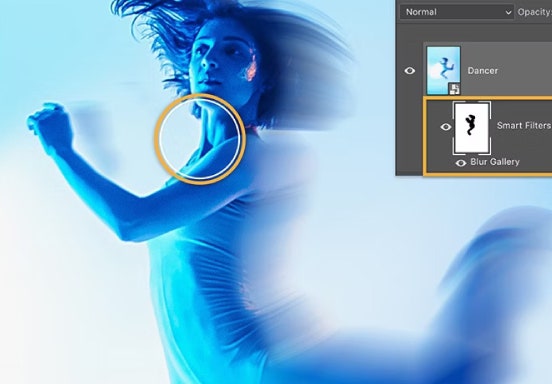
레이어가 고급 개체 레이어로 자동 변환되므로 해상도를 낮추지 않고 원하는 대로 변경할 수 있습니다.
레이어 마스크로 이미지의 특정 영역 조정
레이어에 마스크를 추가하는 방법
해변 엽서 사진에 그곳에 없던 피사체를 추가한다고 가정해 보죠. 이 작업은 선택 및 마스크 작업 영역에서 할 수 있습니다.
- 사진 설정
추가하려는 피사체(사람, 반려견 등)의 사진을 드래그하여 놓습니다. 사진 배경 레이어 위에 피사체 레이어를 배치합니다. - 선택 영역 만들기
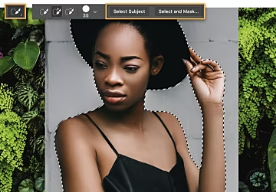
레이어 패널에서 파사체가 있는 레이어, 즉 마스크를 적용할 레이어를 클릭합니다. 상단 메뉴에서 ‘선택 > 선택 및 마스크’를 클릭합니다. - 피사체 선택
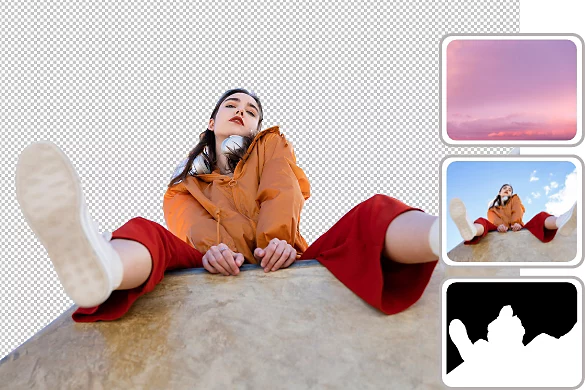
옵션 막대에서 ‘피사체 선택’을 클릭합니다. 그러면 이미지에서 가장 눈에 띄는 피사체가 자동으로 선택됩니다. 레이어 패널에서 이미지 축소판 옆에 레이어 마스크 축소판이 표시됩니다. 선택 영역이 검은색 배경에서 흰색으로 나타납니다. 흰색 부분이 표시되고, 나머지 부분이 숨겨집니다. - 세밀하게 선택 영역 조정
‘추가’ 또는 ‘빼기’ 버튼을 사용하여 선택 영역에서 픽셀을 추가하거나 뺍니다. ‘가는 선 다듬기’ 버튼을 클릭하면 선택하기 어려운 가는 선이 자동으로 식별되어 세밀하게 조정됩니다. 툴바의 왼쪽 상단에 있는 ‘가장자리 다듬기 브러시’ 툴, ‘올가미’ 툴, ‘빠른 선택’ 툴을 사용하여 더욱 정교하게 조정해 보세요.
이미지에서 개체 또는 결점 제거
이미지를 깔끔하게 정리하는 방법
다음 단계에 따라 원치 않는 요소를 감쪽같이 지워보세요.
- 레이어 선택
레이어 패널에서 제거할 결점이나 개체가 있는 레이어를 선택합니다. - 스팟 복구 브러시 툴 선택
툴 패널에서 스팟 복구 브러시 툴을 클릭하거나 J 키를 누릅니다. 옵션 막대에서 브러시 가장자리의 크기와 경도를 조정할 수 있습니다. 경도가 높을수록 가장자리가 선명해집니다. 유형 설정을 ‘내용 인식’으로 유지하면 픽셀이 샘플링되고 샘플링된 픽셀의 텍스처, 조명, 투명도, 음영이 복구 중인 픽셀에 맞게 조정됩니다. - 클릭 또는 드래그
결점을 클릭하거나, 제거하려는 개체를 브러시로 드래그합니다.
레이어에서 문자 쓰기
다양한 스타일의 텍스트 추가
텍스트를 삽입하고 크기를 조정하세요. Adobe Creative Cloud 구독 시 제공되는 수천 개의 무료 글꼴 중에서 원하는 글꼴을 선택할 수 있습니다.
단어 이동, 왜곡, 변형
이미지에 텍스트를 추가한 다음 색상, 위치, 스타일을 조정하세요. ‘뒤틀기’ 툴을 사용하면 글자를 구부리거나 왜곡할 수 있습니다.
텍스트를 추가하는 방법
원하는 문자를 입력하고 다양한 글꼴과 스타일을 적용해 보세요.
- 문자 툴 선택
툴바에서 ‘문자’ 툴을 클릭하거나 T 키를 누릅니다. - 문자를 입력할 지점 선택
이미지에서 문자를 배치할 위치를 클릭합니다. Photoshop 상단의 옵션 막대에서 문자를 가로로 또는 세로로 입력할지 선택하고 글꼴, 크기, 색상, 정렬, 뒤틀기 효과를 설정합니다. - 입력
‘Lorem ipsum’ 샘플 택스트 위에 원하는 텍스트를 추가하고 편집합니다. - 편집
텍스트를 강조 표시하여 스타일을 변경합니다. ‘이동’ 툴을 사용하여 텍스트를 원하는 위치로 정확하게 이동합니다.
레이어에서 모양 그리기
디자인에 모양 추가
‘사각형’ 툴과 ‘타원’ 툴로 간단한 모양을 그리거나 펜 툴로 고정점과 핸들을 사용해 복잡한 모양을 만들 수 있습니다.
다양한 브러시 중에서 선택
이미지 위에 자유롭게 칠하거나 그리세요. 사전 설정 브러시, 브러시 끝, 모양을 선택하거나 이미지의 일부분에서 독특한 브러시 끝을 만들 수 있습니다.
Photoshop에서 페인팅하는 방법
모양을 추가하든, 브러시 툴로 자유롭게 그리든, 기본적으로 다음의 동일한 단계를 따릅니다.
- 툴바에서 툴 선택
툴바에서 원하는 툴을 클릭합니다. '브러시' 툴의 경우 B 키를, '사각형 선택 윤곽' 툴의 경우 M 키를 눌러도 됩니다. - 옵션 막대에서 툴 설정
브러시 크기, 페인트 흐름 속도, 사각형 또는 타원을 채울 색상을 선택합니다. - 나만의 스타일 연출
자유롭게 그리고, 칠하고, 모양을 추가해 봅니다. 다양한 설정으로 원하는 결과를 얻으세요.
파일 저장
뉴럴 필터로 빠르게 극적 효과 적용
뉴럴 필터는 강력한 Adobe Sensei AI 기술을 사용하여 이미지를 자동으로 편집하는 고급 필터입니다. 이제 전문 그래픽 디자이너도 몇 시간이 걸렸던 편집 작업을 신속하게 수행할 수 있습니다.
필터를 선택하려면 Photoshop의 상단 메뉴에서 ‘필터 > 뉴럴 필터’를 클릭합니다. 원하는 필터가 설치되어 있지 않으면 다운로드한 다음 설정을 조정합니다. 다음은 이용 가능한 몇 가지 필터입니다.
흑백 사진에 색상 입히기
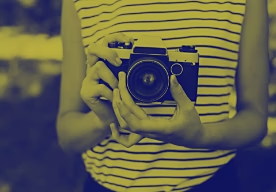
‘색상화’ 필터를 사용해 몇 번의 클릭으로 흑백 이미지를 컬러로 변환하세요. 원하는 색상을 선택하고 초점으로 채도를 세밀하게 조정할 수 있습니다.
선명도를 유지하며 확대하기
‘강력한 확대/축소’로 디테일을 그대로 유지하면서 더욱 가까이 확대하세요. 얼굴의 특징을 강조하고 흐릿한 부분을 수정하여 더욱 선명한 클로즈업 이미지를 연출할 수 있습니다.
피부를 매끄럽게 하기
‘피부를 매끄럽게’ 필터로 잡티, 타투, 흉터 등을 제거하세요. 보정하는 동안 ‘평활도’와 ‘흐림 효과’ 슬라이더를 사용하여 원하는 효과를 얻을 수 있습니다.
깔끔하게 사진 정리하기
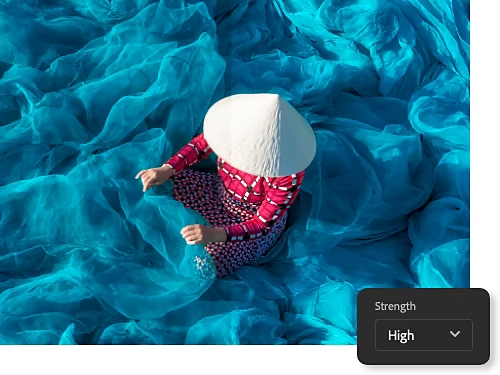
JPEG를 PSD로 변환했을 때 흐릿하거나 픽셀화된 영역이 생길 경우 ‘JPEG 아티팩트 제거’ 필터로 이러한 결함을 제거하세요. 고, 중, 저 등 다양한 강도로 조정할 수 있습니다.
단계별 Photoshop 튜토리얼 보기
다양한 툴을 더 익히고 사진 편집 스킬을 더욱 발전시켜 보세요.