https://main--cc--adobecom.aem.live/cc-shared/assets/img/firefly.svg „Adobe Firefly“

Šalinkite tekstą iš nuotraukų naudodami „Adobe Firefly“.
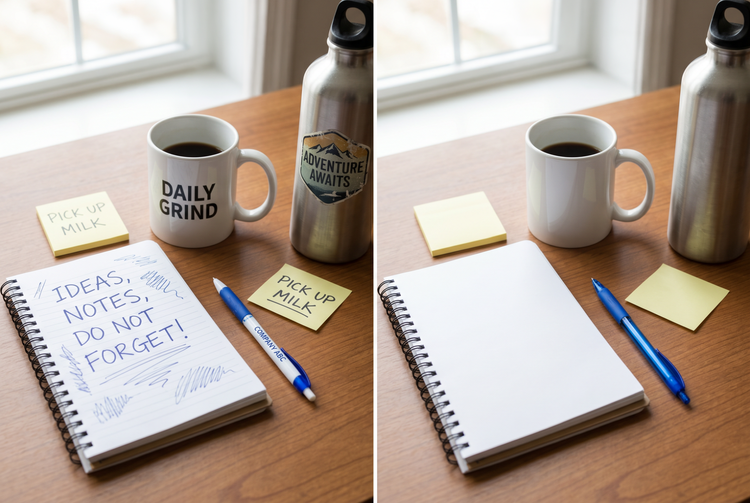
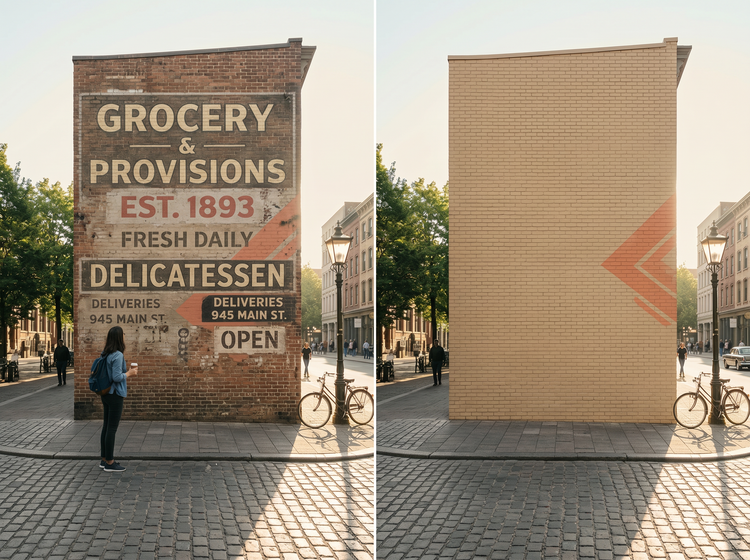
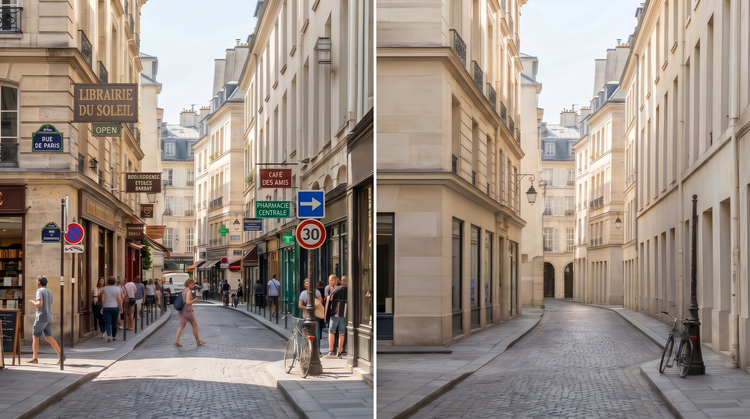
Užtepkite teptuku ant bet kokio teksto nuotraukoje ir leiskite „Adobe Firefly“ pakeisti jį užpildu, atitinkančiu aplinkinę sritį. Ženklai, etiketės, užklotai ir lipdukai dingsta be pėdsako.

Arba spustelėkite čia
Failas turi būti JPEG (JPG), PNG arba WEBP formato ir ne didesnis nei 100 MB.
Įkeldami vaizdą arba vaizdo įrašą sutinkate su „Adobe“ naudojimo sąlygomis bei privatumo politika ir patvirtinate, kad jums yra 18 arba daugiau metų.
Arba spustelėkite čia
Failas turi būti JPEG (JPG), PNG arba WEBP formato ir ne didesnis nei 100 MB.
Įkeldami vaizdą arba vaizdo įrašą sutinkate su „Adobe“ naudojimo sąlygomis bei privatumo politika ir patvirtinate, kad jums yra 18 arba daugiau metų.
Arba spustelėkite čia
Failas turi būti JPEG (JPG), PNG arba WEBP formato ir ne didesnis nei 100 MB.
Įkeldami vaizdą arba vaizdo įrašą sutinkate su „Adobe“ naudojimo sąlygomis bei privatumo politika ir patvirtinate, kad jums yra 18 arba daugiau metų.
- Nepavyko apdoroti užklausos
- Įkelkite nuotrauką darbo pradžiai.
https://main--cc--adobecom.aem.live/cc-shared/assets/img/product-icons/svg/firefly-80.svg

Adobe Firefly
Naujoji kūrybinio DI evoliucija jau čia – visoms jūsų idėjoms su vaizdų, vaizdo bei garso įrašų ir vektorių įrankiais.
Šalinkite tekstą iš nuotraukų nepalikdami jokio pėdsako.
Įrankis „Generatyvinis šalinimas“, esantis programoje „Adobe Firefly“, nuskaito tekstūras, spalvas ir šablonus aplink pasirinktą tekstą bei generuoja sklandų užpildą visa raiška. Gaunate švarų rezultatą, kuris puikiai tinka spausdinimui, publikavimui ar bendrinimui internete.
Ištrinkite bet kokį tekstą ir natūraliai užpildykite vietą.
Pasirinkite tekstą, kurį norite pašalinti – vandens ženklai, gatvės ženklas, kainos etiketė ar bet koks kitas užrašas. „Adobe Firefly“ užpildo sritį turiniu, sukurtu pagal aplinkinį kontekstą. Jei pirmasis rezultatas nėra idealus, vienu paspaudimu sugeneruokite rezultatą iš naujo, kol užpildas atitiks jūsų viziją.


Gaukite švarius rezultatus, išliekančius visa raiška.
Kontekstinis generavimas reiškia, kad užpildas nėra tik sulietas plotas ar klonuotas fragmentas. „Adobe Firefly“ sukuria detales, veikiančias visoje raiškoje, todėl galite priartinti, tiksliai apkirpti ar naudoti vaizdą spaudai be redagavimo defektų. Tiems atvejams, kuriems reikalingas švarus rezultatas, pavyzdžiui, produktų fotografijai, nekilnojamojo turto skelbimams ir reklamai, tai yra puikus sprendimas.
Išlaikykite kiekvieno pasirinkimo kontrolę.
Nubraižykite apytikslį pasirinkimą ant teksto arba naudokite tikslų teptuką, kad nustatytumėte, ką tiksliai norėtumėte pašalinti. „Adobe Firefly“ veikia su bet kokiu detalumo lygiu, kurį pateikiate. Plačios juostos puikiai tinka paprastiems fonams. Tikslūs pasirinkimai suteiks aštresnį krašto tikslumą, kai tekstas yra virš sudėtingų vaizdų. Galite derinti abu būdus vienos sesijos metu pašalindami kelis elementus ir prieš išsaugodami galutinį vaizdą.
Kaip pašalinti tekstą iš nuotraukos.
1 veiksmas
Atidarykite „Adobe Firefly“.
2 veiksmas
Įkelkite vaizdą.
3 veiksmas
Pasirinkite tekstą.
4 veiksmas
Generuokite užpildą.
5 veiksmas
Išsaugokite ir atsisiųskite vaizdą.
- Kaip pašalinti tekstą iš nuotraukos.
- Veiksmai, kaip pašalinti tekstą iš nuotraukos su „Adobe Firefly“
- PT5M
- Firefly
Komerciškai saugus rezultatas
Vaizdai, redaguoti „Adobe Firefly“ modeliais, yra komerciniu požiūriu saugūs, todėl išvalytas nuotraukas galite drąsiai naudoti reklamos kampanijose, produktų sąrašuose ir klientų projektuose.

Geriausi dirbtinio intelekto modeliai – vienoje vietoje
„Adobe Firefly“ sujungia savo modelius ir geriausius partnerių modelius vienoje kūrybinėje studijoje. Šalindami tekstą, generuodami naują vaizdą ar tobulindami detales turite įrankius visai darbo sekai neperjungdami programų.

Ištobulinkite rezultatus
Nepatinka pirmasis užpildas? Generuokite iš naujo vos vienu spustelėjimu. Patikslinkite pasirinkimą ir bandykite dar kartą. „Adobe Firefly“ suteikia proceso kontrolę, kad pasiektumėte jūsų norimą rezultatą.

Sklandi integracija
Redaguoti vaizdai lengvai integruojasi į likusiąją darbo seką. Tęskite tobulinimą „Photoshop“ žiniatinklio programoje, įtraukite vaizdus į „Adobe Express“ šabloną arba atsisiųskite vaizdą ir jį toliau redaguokite bet kurioje „Adobe“ programoje.
Turite klausimų? Galime atsakyti.
Kaip pašalinti tekstą iš nuotraukos nepaliekant jokio pėdsako?
Ar galiu teisėtai šalinti vandens ženklus iš vaizdų?
Kuo funkcija „Generatyvinis šalinimas“ skiriasi nuo taisymo teptuko?
Kokio pobūdžio tekstą galiu pašalinti iš nuotraukų naudodamas „Adobe Firefly“?
Ar „Adobe Firefly“ galima naudoti nemokamai teksto šalinimui iš nuotraukų?
Ar galiu šalinti tekstą iš nuotraukų telefonu?
Kaip „Adobe Firefly“ generuoja užpildymą po teksto pašalinimo?
Kokiais failų formatais galiu atsisiųsti vaizdą po teksto pašalinimo?
Ar „Adobe Firefly“ gali pašalinti tekstą iš sudėtingų fonų?
Kuo teksto šalinimas iš nuotraukos skiriasi nuo funkcijos „Generatyvinis užpildymas“?
Bendrinti šį puslapį.