

DI vaizdų sujungimo įrankis.
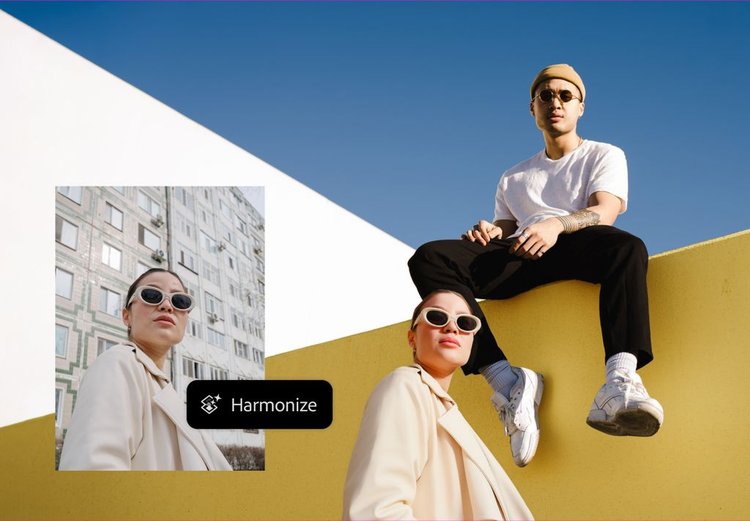
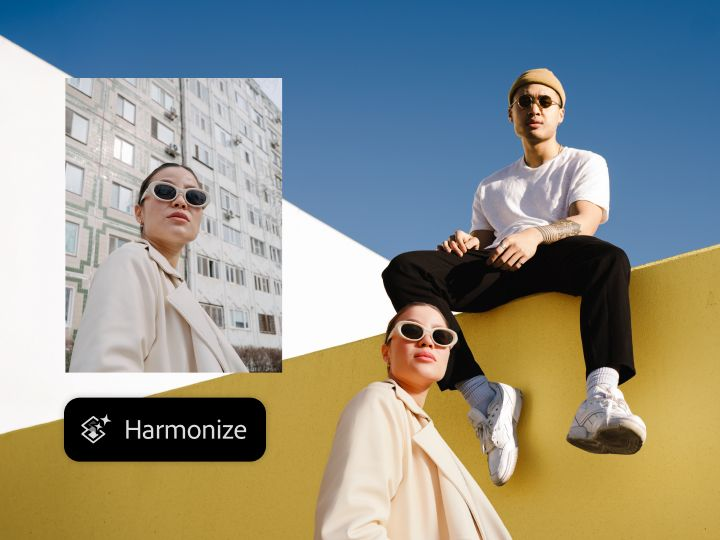
Sklandžiai sujunkite vaizdus naudodami „Photoshop“ funkciją „Harmonize“ (suderinti). Dabar galite akimirksniu sujungti žmones ir objektus su bet kokiu fonu. „Harmonize“ vienu spustelėjimu pakoreguoja objekto apšvietimą, šešėlius, spalvas ir atspindžius.

Sklandžiai sujunkite vaizdus naudodami „Photoshop“ DI įrankius.
„Photoshop“ DI vaizdų sujungimo įrankis „Harmonize“ naudoja DI, kad išmaniai suderintų objekto ir fono apšvietimą, šešėlius, spalvas ir tonus, todėl galite sukurti natūraliai atrodančius vaizdus, nesvarbu, ar norite įkomponuoti daiktą į gyvenimišką sceną, ar žmogų – į naują aplinką.
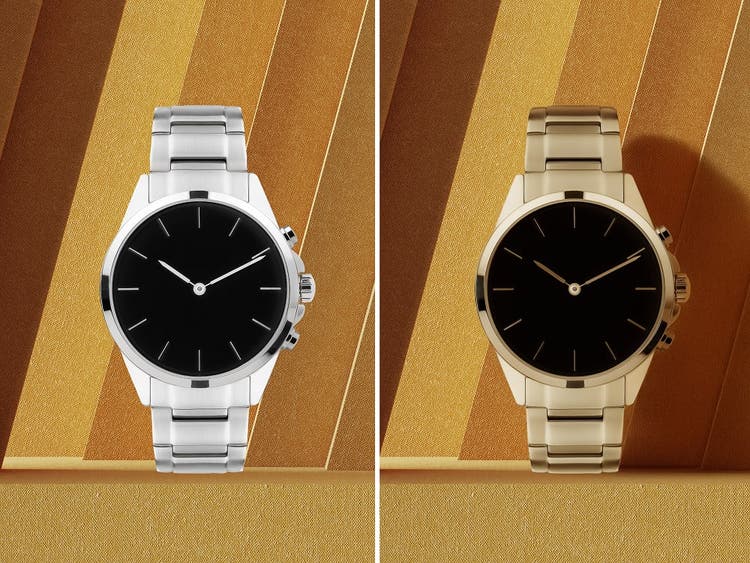
Nelieka ryškių kraštų ar netinkamo apšvietimo.
Vietoje iškirptų ir įklijuotų kompozicijų naudokite generatyviniu DI pagrįstą „Harmonize“ funkciją, kad sušvelnintumėte ryškius kraštus ir ištaisytumėte apšvietimo neatitikimus, kad jūsų sujungti vaizdai atrodytų tarsi būtų nufotografuoti kartu. Ši funkcija puikiai tinka rinkodaros vaizdams, socialinio tinklo turiniui ar kūrybiniam pasakojimui rengti. Pasitelkdami DI redaguokite vaizdus efektyviau.
Kurkite nuoseklius vaizdus visuose projektuose.
Gali būti sudėtinga sujungti kelis vaizdus išlaikant nuoseklius šešėlius, apšvietimą ir toną. Funkcija „Harmonize“ suteikia galimybę lengvai kurti vientisas kompozicijas ir DI sujungtus vaizdus produktų katalogams, skaitmeniniams koliažams ar socialinės žiniasklaidos kampanijoms.
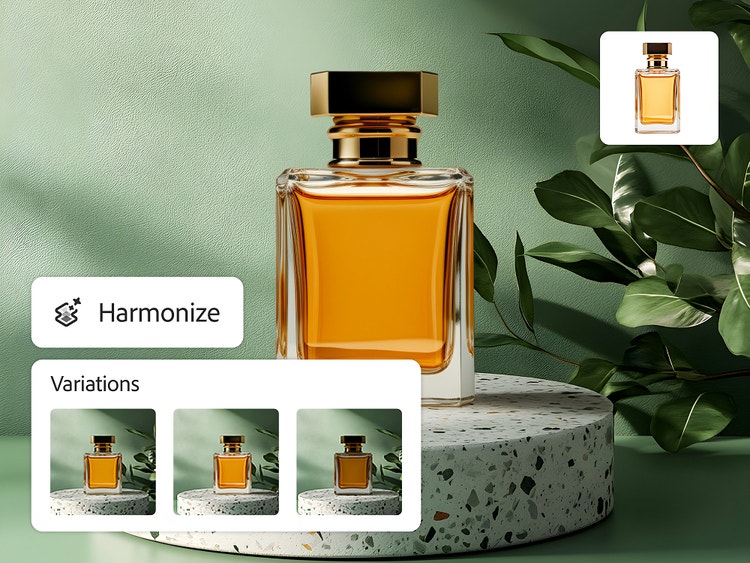
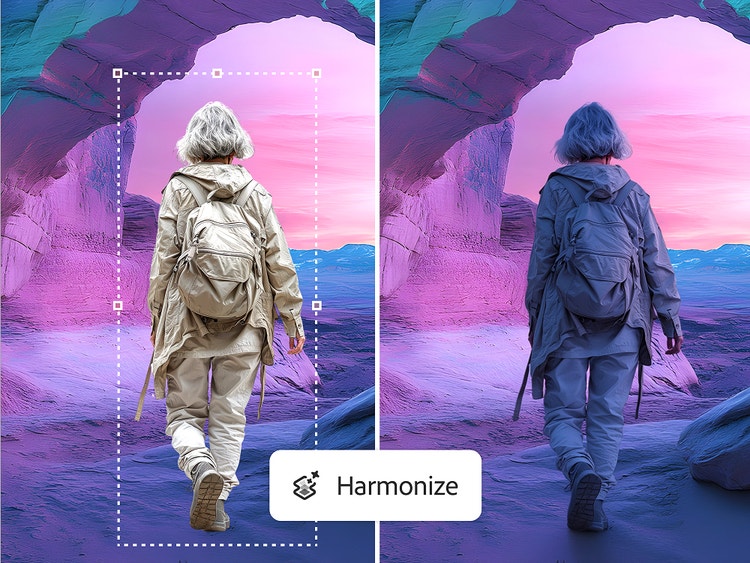
Generatyvinė kompozicija su „Harmonize“.
Ištobulinti sudėtingą kompoziciją gali užtrukti labai ilgai. Naudodami DI pagrįstą funkciją „Harmonize“, galite per kelias sekundes įterpti vaizdą į naują foną, todėl negaišite laiko maskuodami ar ranka koreguodami spalvas. Tiesiog įkelkite vaizdą ir sujunkite, kad kūrybinis darbas eitųsi greičiau.
Kaip sujungti vaizdą naudojant „Harmonize“.
Naudodami „Photoshop“ funkciją „Harmonize“, galite lengvai suderinti skirtingų sluoksnių apšvietimą, spalvas ir tonus, kad jūsų sudėtiniai vaizdai atrodytų natūralūs ir vientisi. Nesvarbu, ar jungiate elementus iš skirtingų nuotraukų, ar įterpiate objektą į naują foną, „Harmonize“ padės jums sukurti kokybiškus profesionalaus lygio rezultatus neatliekant sudėtingų korekcijų ranka.
- Atverkite „Photoshop“.
Atverkite arba atsisiųskite paskiausią „Photoshop“ programos versiją, kad galėtumėte naudotis naujausiomis generatyvinio DI funkcijomis. Funkcija „Harmonize“ yra prieinama programoje „Photoshop“ kompiuteryje, žiniatinklyje ir mobiliajame įrenginyje. - Įkelkite fono ir objekto vaizdus.
Perkelkite fono sceną į darbalaukį. Kiekvieną objektą ar elementą, kurį norite įkelti į vaizdo sceną, pridėkite į atskirą sluoksnį ir pašalinkite objekto foną, kad būtų matomas tik objektas. - Pasirinkite „Harmonize“.
Pasirinkite elemento pikselių sluoksnį. Kontekstinėje užduočių juostoje arba parinkčių juostoje > „Layer“ (sluoksnis) spustelėkite „Harmonize“ (suderinti). Jei naudojate „Photoshop“ internete, funkcija „Harmonizuoti“ (suderinti) yra meniu „Generative Actions“ (generatyviniai veiksmai). - Peržiūrėkite rezultatus.
Iš trijų rezultatų pasirinkite pageidaujamą variantą arba sugeneruokite iš naujo, kad sukurtumėte daugiau variantų. - Peržiūrėkite kompoziciją.
Pažiūrėkite vaizdus prieš sujungimą ir po sujungimo, kad matytumėte, ar jūsų vaizdas sklandžiai susijungė. - Atsisiųskite arba eksportuokite galutinį vaizdą.
Jei esate patenkinti DI sujungtu vaizdu, atsisiųskite arba eksportuokite jį, kad galėtumėte pateikti atsiliepimus, bendrinti arba toliau jį redaguoti programoje „Adobe Photoshop“.
Atraskite dar daugiau funkcijų.
„Generative fill“ DI nuotraukų redagavimo priemonė Fono pašalinimas
Dažnai užduodami klausimai apie „Harmonize“ (suderinti) ir vaizdų sujungimą naudojant DI.
„Harmonize“ daro daugiau, o ne tik suderina scenos spalvų tonus. Šis įrankis taip pat išmaniai keičia sukurto elemento aplinką, papildydamas vaizdą šešėliais ir sujungdamas elementus, kad scena atrodytų tikroviška.
„Harmonize“ taip pat sukuria tris scenos variantus, iš kurių galite pasirinkti tinkamą, arba toliau generuoti, kad gautumėte dar daugiau variantų.
„Harmonize“ naudoja vieną standartinį generatyvinį kreditą vienam generavimui.
Jums taip pat gali patikti