Failas turi būti JPEG, JPG arba PNG formato ir neviršyti 40 MB
https://main--cc--adobecom.aem.live/cc-shared/assets/img/upload-white.svg Įkelkite nuotrauką

Įkeldami vaizdą ar vaizdo įrašą sutinkate su „Adobe“
naudojimo sąlygomis ir privatumo politika
Failas turi būti JPEG, JPG arba PNG formato ir neviršyti 40 MB
https://main--cc--adobecom.aem.live/cc-shared/assets/img/upload-white.svg Įkelkite nuotrauką
Įkeldami vaizdą ar vaizdo įrašą sutinkate su „Adobe“
naudojimo sąlygomis ir privatumo politika
Failas turi būti JPEG, JPG arba PNG formato ir neviršyti 40 MB
https://main--cc--adobecom.aem.live/cc-shared/assets/img/upload-white.svg Įkelkite nuotrauką
Įkeldami vaizdą ar vaizdo įrašą sutinkate su „Adobe“
naudojimo sąlygomis ir privatumo politika
- Didesnis nei 40 MB failo dydis
- Negalima apdoroti užklausos
- Mes negalime apdoroti šio tipo failo. Bandykite dar kartą.
- Vienu metu galima įkelti tik vieną failą.
- Vaizdas viršija leistinus matmenis (8 000 x 8 000 pikselių). Pakeiskite dydį ir bandykite dar kartą.
- promoid=9WGN3QT8&mv=other
Tiksliai pašalinkite smulkias dėmeles ir defektus.
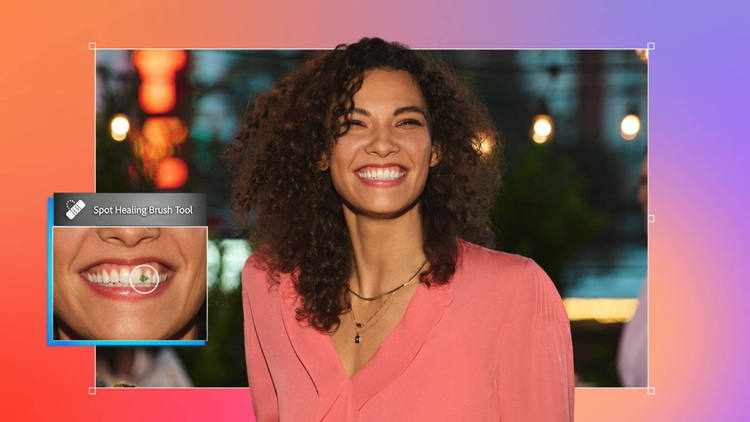
Naudokite „Adobe Photoshop“ teptuką „Spot Healing“ (taškinis koregavimas), kad greitai ir tiksliai paslėptumėte trūkumus arba pašalintumėte dėmeles.
Pasirūpinkite, kad jūsų nuotrauka būtų tobula.
Naudodami „Spot Healing“ (taškinio koregavimo) teptuko įrankį pašalinkite nepageidaujamas dėmeles, žymes ar mažus objektus vaizde. Teptukas automatiškai parenka pikselius iš vienos vaizdo dalies, kad pakeistų nepageidaujamus ir užtikrintų vientisą sujungimą.
Pasirinkite darbui tinkamą įrankį.
„Photoshop“ turi keletą įrankių trūkumams taisyti. „Spot healing“ (taškinis koregavimas) teptukas idealiai tinka nuotraukų dėmelėms lengvai pašalinti. Jei norite vientisai dubliuoti, naudokite „Clone Stamp“ (klonavimas) įrankį, o jei norite tiksliau ištaisyti trūkumus, išbandykite teptuką „Healing“ (atkūrimas).
Sureguliuokite teptuką.
Norėdami pasiekti geriausių rezultatų, įsitikinkite ar teptukas yra šiek tiek didesnis už vietą, kurią norite pašalinti, kad „Adobe Photoshop“ galėtų nukopijuoti dalį vaizdo aplink vietą ir ją užpildyti. Parinkčių juostoje galite nustatyti teptuko dydį ir kietumą. Kietesniu teptuku pašalinsite dėmeles ir dėmes, nesutepdami kraštų.
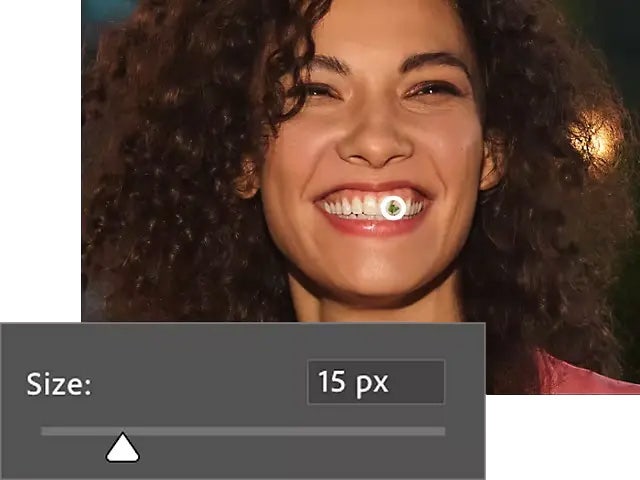
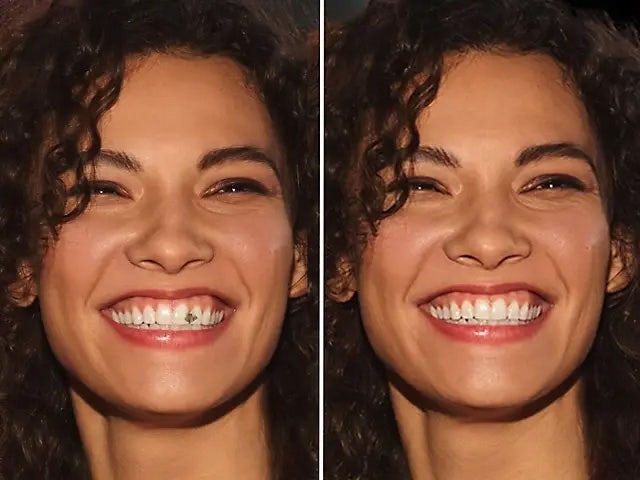
Pašalinkite dėmelę ar objektą.
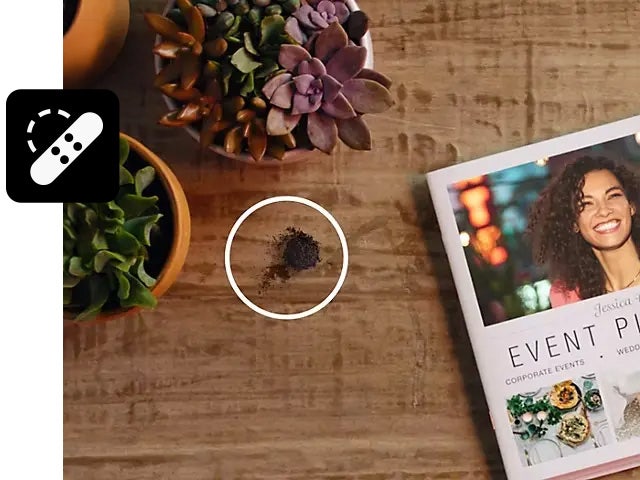
Naudodami „Spot Healing“ (taškinis koregavimas) teptuką spustelėkite arba vilkite probleminę sritį, kad pašalintumėte objektą iš nuotraukos. Patarimas. Jei šalinate ką nors mažo, pavyzdžiui, dulkes, pabandykite spustelėti vieną kartą ir, jei reikia, pakartokite.
Kaip pašalinti dėmeles iš nuotraukos „Adobe Photoshop“ programoje.
Štai kaip retušuoti nuotraukas vos keliais veiksmais, kad jos atrodytų nepriekaištingai.
- Priartinkite vaizdą
Pasirinkite įrankį „Zoom“ (priartinimas) ir spustelėkite vaizdą, kad geriau matytumėte sritį, su kuria norite dirbti. - Pasirinkite „Spot Healing“ (taškinio koregavimo) teptuką
Nustatykite dydį ir kietumą taip, kad padengtų objektą, kurį norite pašalinti. - Sureguliuokite nustatymus
Nustatykite teptuko parinktis į „Content-Aware“ (orientuota į turinį) ir „Sample All Layers“ (imti visų sluoksnių pavyzdžius). - Braukite teptuku, kad pašalintumėte
Spustelėkite arba vilkite probleminę sritį, kad pašalintumėte dėmeles ar objektus.
Kaip dėmelių šalinimo įrankiu pašalinti odos dėmeles.
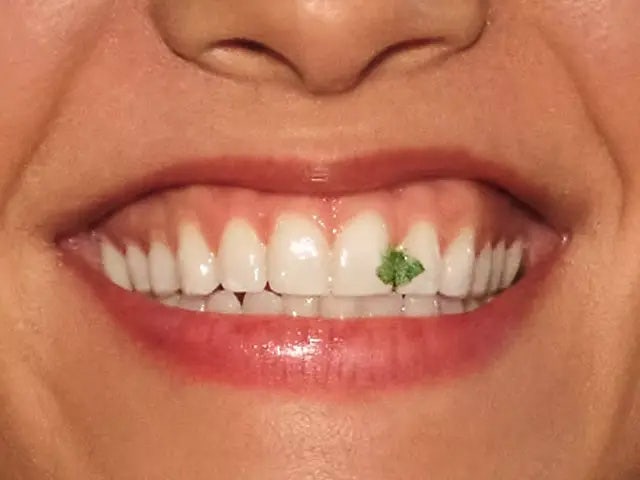
Nuotraukose esančių dėmelių šalinimo procesas yra toks pat, nesvarbu, ar šalinate aknės randą, ar tamsias odos dėmes. Be tinkamų įrankių redaguojamas vaizdas gali atrodyti nenatūraliai, tačiau „Spot Healing“ (taškinis koregavimas) teptukas sklandžiai sulieja trūkumus, todėl dėmelės ir tamsios dėmės išnyksta, o odos tekstūra išlieka natūrali.
Toliau aprašyta, kaip pašalinti dėmeles iš nuotraukos ir išlyginti odos atspalvį.
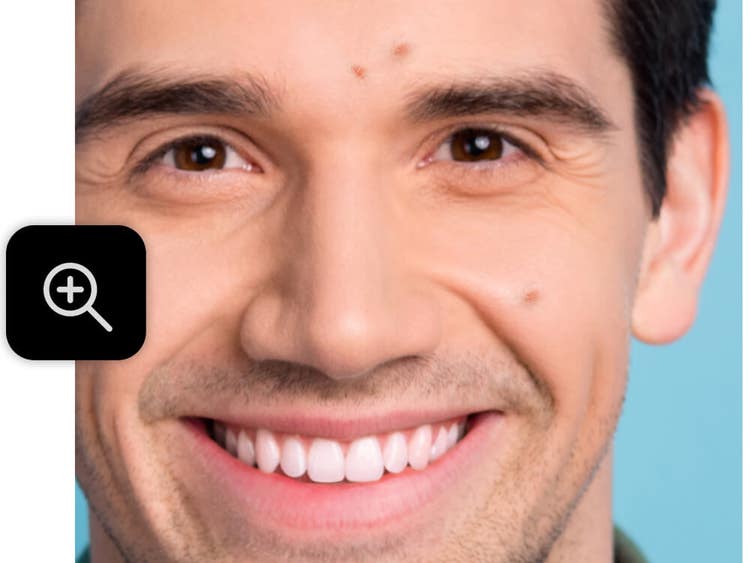
1 žingsnis. Priartinkite vaizdą, kad būtų tiksliau.
Nustatyti tinkamas parinktis dėmelėms nuo žmogaus veido pašalinti.
2 žingsnis Pasirinkite „Spot Healing“ (taškinis koregavimas) teptuką.
Pasirinkite „Spot Healing“ (taškinis koregavimas) teptuko įrankį, tada sureguliuokite dydį ir kietumą, kad atitiktų taisomą dėmelę ar sritį.
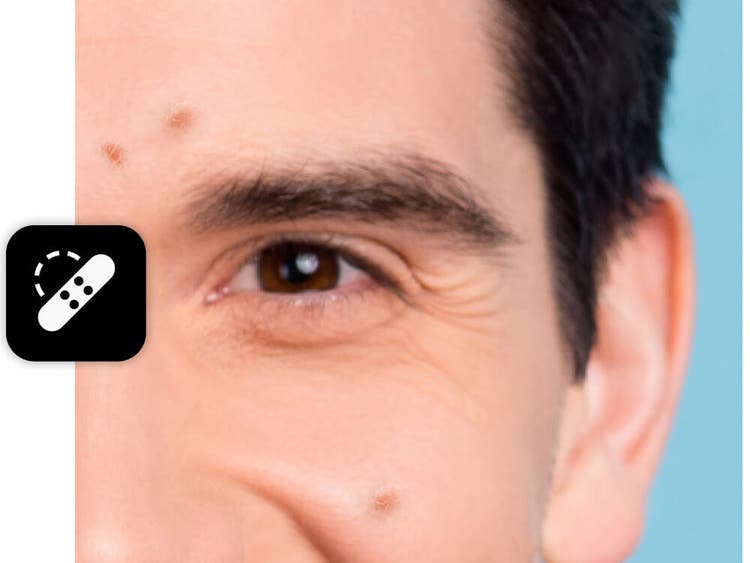
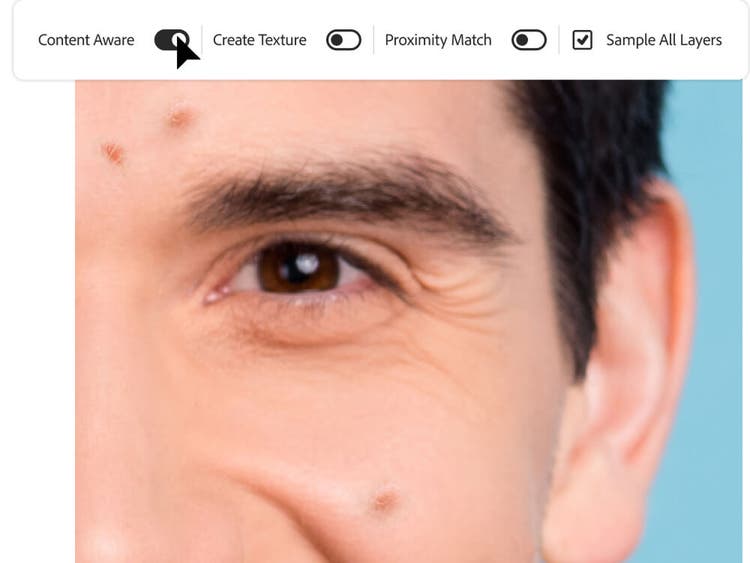
3 žingsnis. Nustatykite tinkamas parinktis.
Būtinai įjunkite funkciją „Content-Aware“ (kontekstinis) ir pažymėkite „Sample All Layers“ (imti visų sluoksnių pavyzdžius), kad nebūtų sugadintas pradinis vaizdas.
4 žingsnis. Atlikite švelnius judesius.
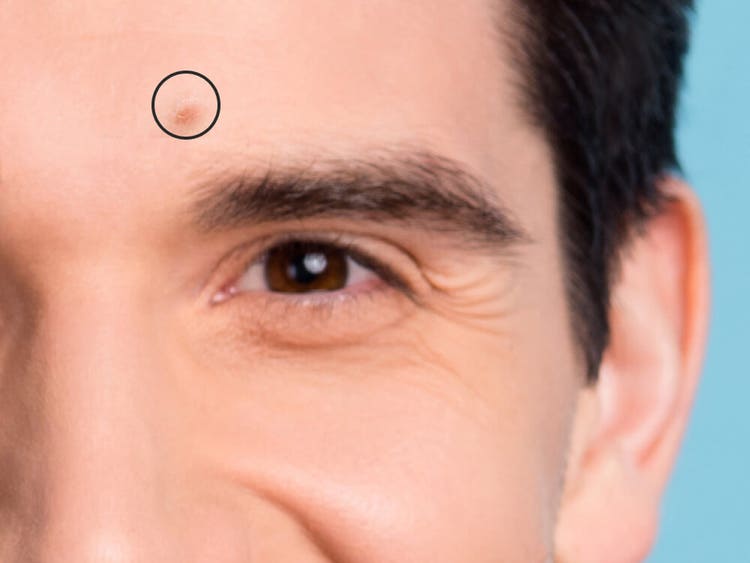
Spustelėkite arba lengvai brūkštelėkite per spuogus, dėmeles ar nelygumus, kad jie tolygiai susilietų su aplink esančia oda.
Kam gali būti naudojamas dėmių ir dėmelių šalinimo įrankis?
Vos keliais spustelėjimais galite redaguoti nuotraukas, kad jos atrodytų švariai ir profesionaliai.
{{questions-we-have-answers}}
Teptuko „Spot Healing“ (taškinio koregavimo) įrankis turi tris režimus:
- „Proximity Match“ (artumo atitikimas): užpildant sritį naudojami aplink pasirinkimo kraštą esantys pikseliai.
- „Create Texture“ (sukurti tekstūrą): naudoja aplinkinius pikselius pasirinkimo tekstūrai sukurti.
„Content-Aware“ (kontekstinis): analizuoja aplink pasirinktą sritį esantį turinį, kad ją sklandžiai sujungtų.