Einführung
[Arabella Espinosa]: Wenn du schon immer mit verschiedenen Fotobearbeitungen experimentieren, sie vergleichen und alle speichern wolltest – alles verlustfrei –, dann ist „Versionen“ in Lightroom mobile perfekt für dich.
Hallo.
Ich bin Arabella Espinosa.
Ich bin Fotografin und regelmäßig bei Adobe Live zu sehen.
Ich mache alles Mögliche – Porträt- und Straßenfotografie genauso wie kommerzielle Produkt-Shootings und Kampagnen.
In diesem kurzen Tutorial zeige ich dir, wie du das am meisten unterschätzte Kreativitäts-Tool in Lightroom mobile nutzt.
Fangen wir an.
Die Funktion „Versionen“ in Lightroom mobile aufrufen
Ich öffne in der Mobile App von Lightroom ein Foto, das ich bereits bearbeitet habe.
Ich drücke auf das Bild und halte, um das Original zu zeigen.
Sobald ich loslasse, wird das Bild mit allen Anpassungen gezeigt.
Um auf „Versionen“ zuzugreifen, tippe ich auf das Uhren-Symbol oben auf dem Bildschirm und wähle „Versionen“.
Es gibt zwei Arten: „Auto“ und „Benannt“.
Mit automatisch gespeicherten und benannten Versionen arbeiten
Die Versionen unter „Auto“ werden von Lightroom automatisch gespeichert, sobald du Änderungen machst und die Bearbeitungsansicht verlässt oder die App schließt.
Im Auto-Bereich siehst du die aktuelle Bearbeitung, alle automatisch gespeicherten Versionen und das Originalfoto.
Benannte Versionen erstellen
Die Versionen unter „Benannt“ werden von dir manuell erstellt und benannt.
Um den aktuellen Bearbeitungsstand manuell als Version zu speichern, wähle ich „Benannt“ und tippe rechts oben auf „Version erstellen“.
Ich gebe einen Namen ein und tippe auf „Erstellen“.
Über „Auto“ zu einem früheren Bearbeitungsstand zurückkehren
Angenommen, ich möchte zu einer früheren Version meines Bilds zurückkehren.
Hierfür sind die Auto-Versionen praktisch.
Ich greife auf automatisch gespeicherte Versionen zu, indem ich auf „Auto“ tippe, dann auf die Version, zu der ich zurückkehren möchte, und zum Schluss rechts oben auf „Anwenden“.
Jetzt kann ich diesen Bearbeitungsstand als benannte Version speichern, indem ich die gleichen Schritte ausführe wie zuvor.
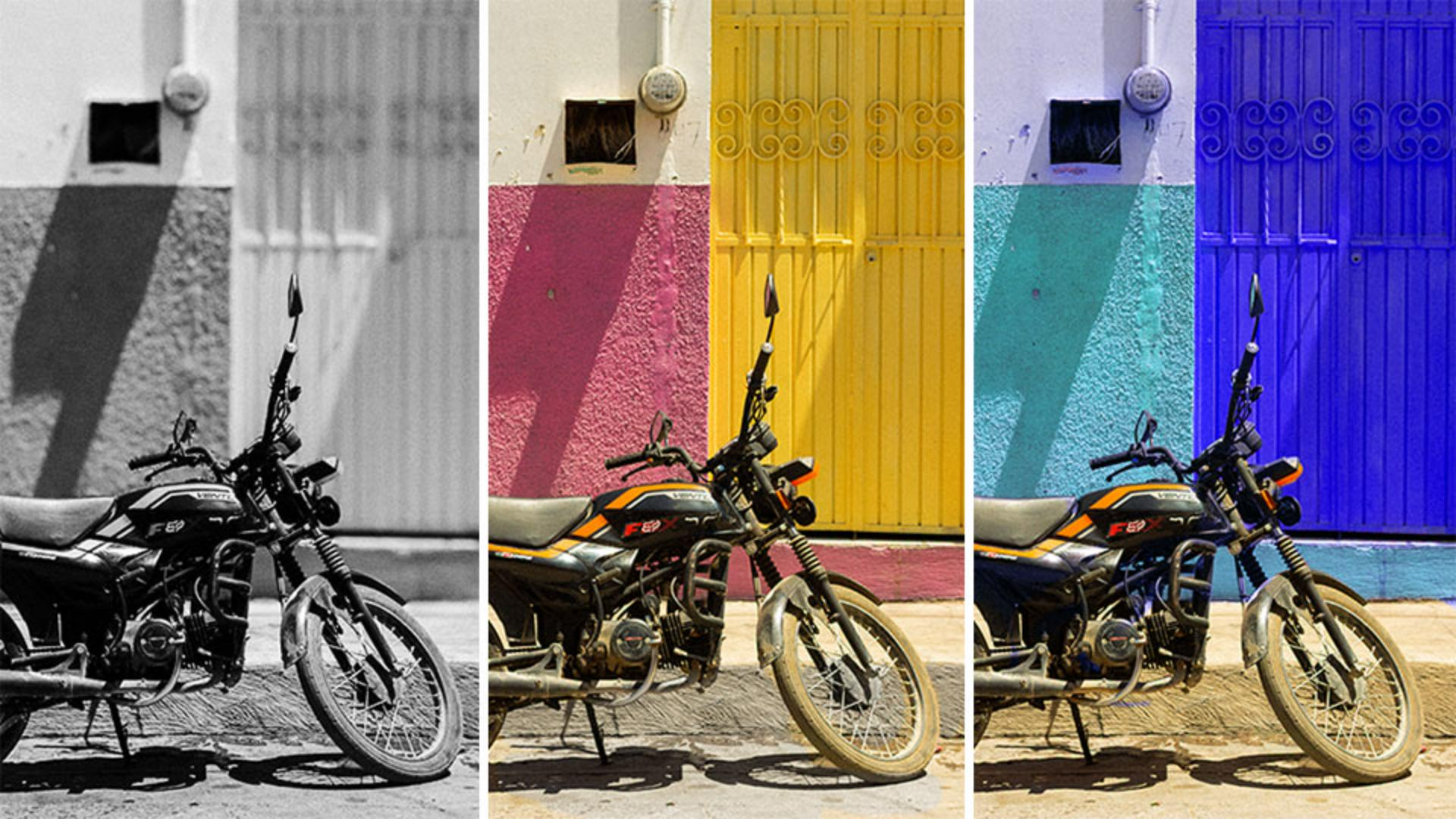
Ich habe jetzt mehrere verschiedene Versionen meines Fotos.
Ich kann alle nacheinander anzeigen, um sie zu vergleichen, oder weitere Anpassungen vornehmen und neue Bearbeitungen speichern.
Das Feature „Versionen“ ist perfekt für alle, die gern mit Anpassungen experimentieren oder mit Stilen.
Die gleiche Funktion gibt es in Lightroom auf dem Desktop und in Lightroom im Web.
Jetzt weißt du alles über Auto- und benannte Versionen.
Probiere sie in Lightroom mobile gleich aus.
Dein kreativer Workflow profitiert von dieser tollen Funktion.





