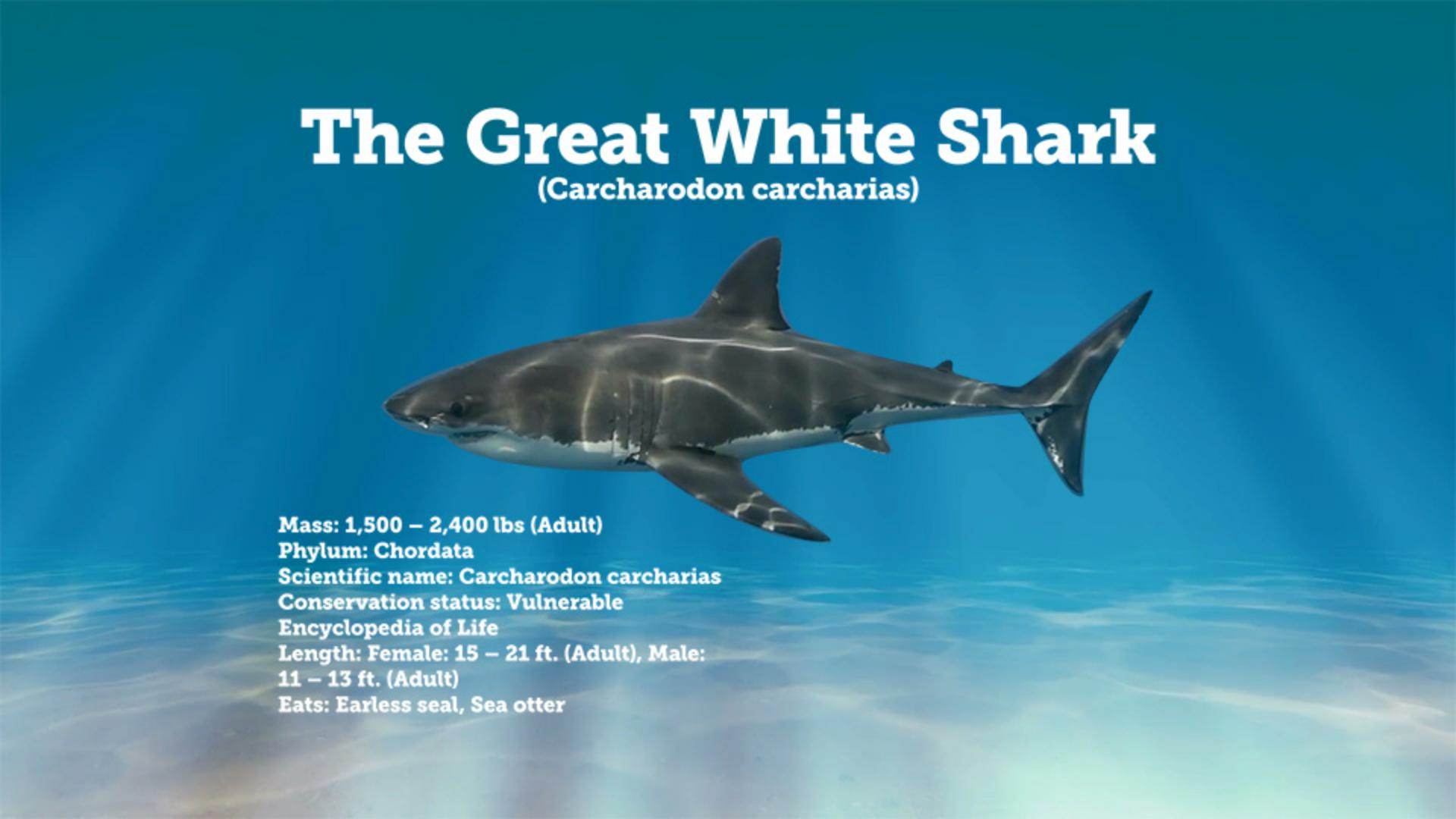
Lorsque vous travaillez avec une vidéo en plein écran et que vous souhaitez détourer un élément de l'arrière-plan ou le supprimer de l'arrière-plan, vous devez utiliser un masque de fusion.
C'est précisément ce que nous ferons dans cette vidéo.
Nous isolerons ce requin de l'océan à l'arrière-plan, puis nous l'insérerons sur ces éléments graphiques.
Je vérifie que la visibilité du premier calque est activée et je le sélectionne.
Je clique sur l'indicateur d'instant présent et je parcours le montage pour vous montrer qu'il s'agit bien d'une vidéo.
Nous allons créer une image fixe, puisque nous ajouterons une seule image du requin à l'élément graphique.
Je déplace l'indicateur d'instant présent jusqu'au repère « Freeze », à l'instant 0:00:02:00 du montage.
Le premier calque étant sélectionné, je clique sur Calque > Temps > Geler l'image.
Si je parcours le montage, le calque semble désormais être une image fixe, ce qui est le but recherché.
Pour mieux visualiser le contenu à détourer, j'appuie sur le point (.) afin d'agrandir l'image.
Puis je maintiens enfoncée la barre d'espace pour activer l'outil Main, je fais glisser la composition pour la recentrer et je relâche la barre d'espace.
Activons maintenant l'outil Plume dans le panneau Outils.
Cliquez longuement sur l'icône, car l'un des outils secondaires peut être activé.
Veillez à bien sélectionner le premier outil Plume du menu.
Nous commencerons au niveau du ventre du requin, juste avant la nageoire.
Je clique pour ajouter un masque à ce calque.
Je clique ensuite au niveau de la gueule et fais glisser mon curseur.
Vous noterez que des poignées apparaissent.
Je peux alors les faire pivoter pour modifier le tracé du masque entre les deux points d'ancrage.
Mais surtout, cela me permet aussi de contrôler l'inflexion du tracé au niveau de chaque point d'ancrage.
Je clique sur le nez et je fais glisser le curseur.
Notez que le tracé ne suit plus exactement le contour.
Pour l'instant, ce n'est pas grave, l'important est simplement d'avoir des poignées et des points de tracé au niveau des zones de contour clés.
Je clique ici et je fais glisser le curseur pour créer des poignées à la base de l'aileron.
Même chose en haut de l'aileron.
Là encore, ce n'est pas grave si le tracé ne suit pas le contour, nous affinerons cela plus tard.
Pour les détails plus petits comme celui-ci, je crée des poignées bien plus courtes, toujours en faisant glisser la souris.
À ce niveau, on peut apercevoir un tout petit aileron, mais je vais l'exclure du tracé, car il est très difficile à voir.
Je poursuis le tracé de la forme.
Une fois que la forme de base est créée et que vous revenez au premier point, un petit cercle apparaît pour indiquer que vous allez fermer le tracé du masque.
Lorsque je clique dessus, le tracé du masque se referme et le requin apparaît désormais par-dessus l'élément graphique.
Maintenant, affinons la forme.
Commençons par les principales commandes permettant d'affiner la forme, puis nous passerons rapidement en revue les ajustements d'optimisation, il n'est pas utile d'y consacrer trop de temps.
Dans un premier temps, je vais déplacer un point d'ancrage.
L'outil Plume est toujours actif dans le panneau Outils.
Lorsque l'on clique sur un point d'ancrage, ses deux poignées s'affichent.
Je peux alors repositionner le point d'ancrage comme ceci.
Si j'ajuste les poignées, l'opération s'applique aux deux côtés du tracé.
Si je veux ajuster la poignée d'un seul côté, je maintiens la touche Option enfoncée sur Mac – ou Alt sous Windows – et je clique sur la poignée en question.
Cela permet de désactiver la liaison entre les deux poignées.
Tout en maintenant la touche Alt ou Option enfoncée, je peaufine la trajectoire du tracé au niveau de ce point.
Je peux faire la même chose ici, toujours avec la touche Alt ou Option.
Notez que la touche Alt ou Option permet aussi, lorsque vous cliquez sur un point du tracé, d'activer ou de désactiver les poignées.
Prenez le temps de peaufiner le contour du masque et d'ajuster son tracé.
Soyez attentifs à la différence entre chaque méthode, la première consistant à cliquer sur un point et à faire glisser la souris, et la seconde à faire glisser la souris tout en maintenant la touche Alt ou Option enfoncée pour un ajustement plus précis du tracé au niveau d'une zone particulière.
Je fais la même chose de mon côté.
Bien !
Lorsque le tracé de votre masque vous convient, revenez au panneau Outils pour activer l'outil Sélection, puis cliquez directement sur le premier calque.
Appuyez sur la virgule pour dézoomer et cliquez sur le requin pour le repositionner dans la scène.
Comme nous l'avons vu, lorsque vous devez isoler un élément de son arrière-plan et que sa forme est relativement complexe, l'outil Plume s'avère le choix le plus judicieux.