Créer un motif géométrique moderne
Ce fichier contient des ressources Adobe Stock qui vous permettront de mettre en pratique ce que vous apprenez dans ce tutoriel. Si vous souhaitez utiliser ce fichier d’exemple en dehors de ce tutoriel, il vous suffit d’acheter les licences sur Adobe Stock . Consultez le fichier ReadMe figurant dans le dossier pour connaître les conditions régissant l’utilisation de ce fichier d’exemple.
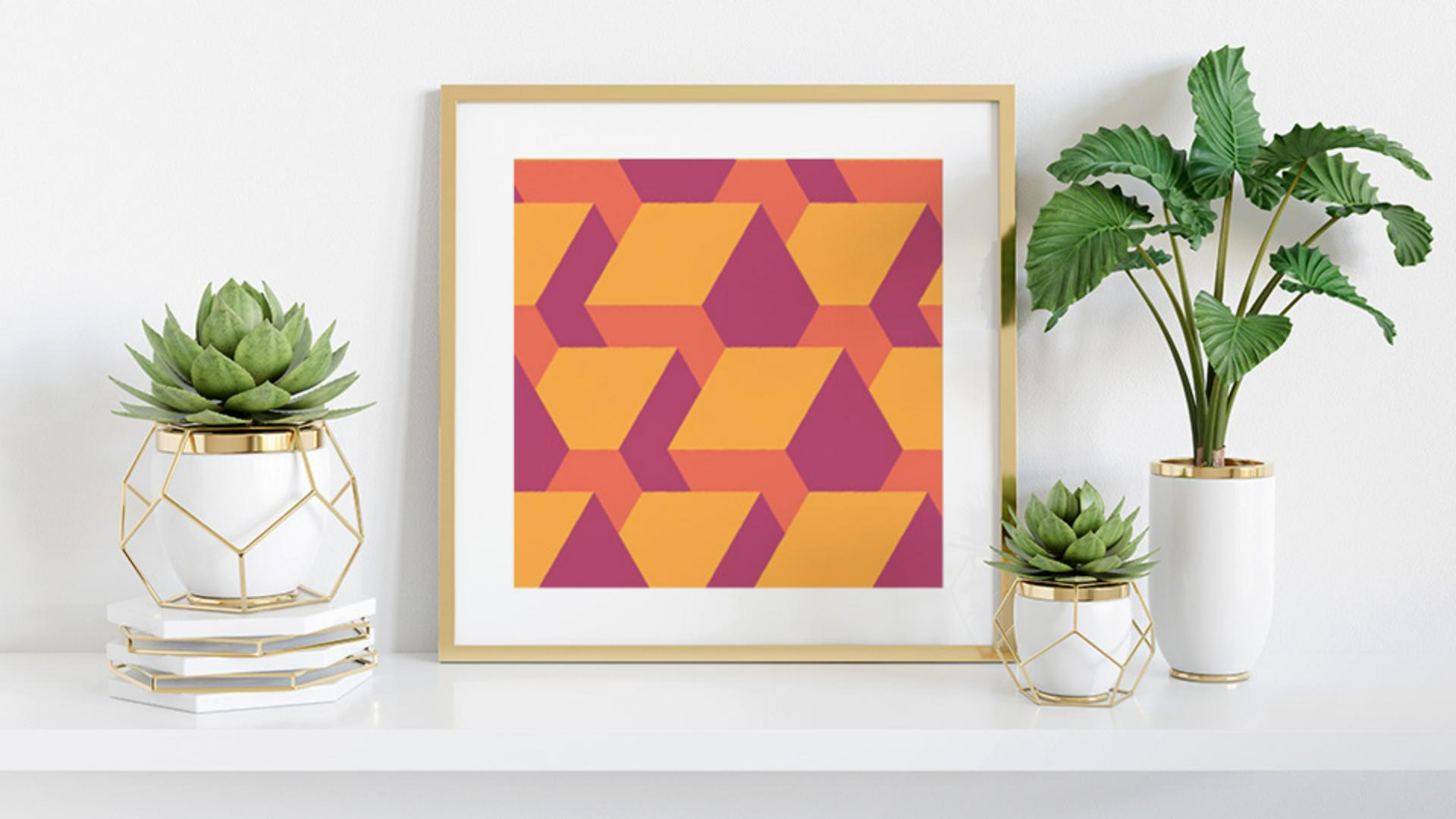
Vous savez maintenant comment utiliser l’outil Plume pour créer une icône géométrique servant de base à un motif que vous créerez, appliquerez à une illustration et modifierez.
Créer une icône géométrique
Pour commencer, vous allez créer une icône géométrique à partir d’une forme en dessous du tracé.
Tracez une ligne droite sur la forme avec l’outil Plume en cliquant pour ajouter des points.
Ajoutez un point sur le tracé en cliquant dessus.
Avec l’outil Sélection directe, faites glisser le point que vous avez ajouté au centre de la forme.
Avec le tracé sélectionné, choisissez Objet > Tracé > Diviser les objets inférieurs pour scinder la forme en deux.
À l’aide de l’outil Plume, créez un tracé vertical pour scinder la forme inférieure en deux via la même commande Diviser les objets inférieurs.
Appliquez une couleur de fond à chacune des trois formes ainsi obtenues.
Créer un motif
Dans Illustrator, un motif est une illustration répétée pour former une mosaïque. Lorsque vous créez un motif, celui-ci est enregistré en tant que nuance dans le panneau Nuancier. Vous pouvez créer un motif à partir d’une illustration existante ou commencer par la création du motif, puis ajouter l’illustration après.
Vous pouvez créer un motif de deux façons :
Sélectionnez l’illustration, puis choisissez Objet > Motif > Créer.
Choisissez Objet > Motif > Créer, puis ajoutez l’illustration.
La création d’un motif s’effectue dans le mode de modification de motif. Quand ce mode est actif, le panneau Options de motif s’affiche. Un aperçu du motif répétitif s’affiche dans la fenêtre de document, et le motif est enregistré en tant que nuance dans le panneau Nuancier. De plus, une barre grise s’affiche en haut de la fenêtre de document. Elle inclut des options permettant d’enregistrer le motif (Terminer), d’en créer une copie (Enregistrer une copie) et d’annuler l’opération.
Modifier des options de motif
En mode de modification de motif, une mosaïque de motifs (un cadre bleu) entoure l’illustration. Par défaut, le contenu à l’intérieur de ce cadre est répété pour créer le motif. Vous pouvez y ajouter du contenu, en supprimer ou modifier l’illustration dans la mosaïque de motifs.
Dans le panneau Options de motif, vous pouvez notamment :
nommer le motif ;
choisir un type de mosaïque, c’est-à-dire la façon dont le motif est répété ;
adapter la mosaïque à l’illustration ;
modifier la largeur et la hauteur de la mosaïque de motifs ;
choisir le mode de chevauchement de l’illustration.
Une fois que vous avez modifié les options de motif et l’illustration à votre convenance, cliquez sur Terminer dans la barre grise en haut de la fenêtre de document pour enregistrer les modifications.
Appliquer l’échantillon de motif à l’illustration
Vous pouvez appliquer la nuance de motif que vous avez créée au fond et/ou au contour de l’illustration.
Sélectionnez l’illustration et cliquez sur la couleur de fond ou de contour dans le panneau Propriétés.
Cliquez sur le bouton Nuancier si nécessaire, puis sur la nuance de motif pour l’appliquer.
Modifier la nuance de motif
Pour modifier de nouveau le motif, repassez en mode de modification de motif :
Avec l’illustration sélectionnée, cliquez sur la couleur de fond ou de contour dans le panneau Propriétés (en fonction de l’emplacement d’application du motif).
Dans le Nuancier, double-cliquez sur la nuance de motif.
Contribution :
Présentation :

