InDesign met fin aux tâtonnements pour estimer la position ou la taille d'un objet dans le document : de nombreux outils et fonctionnalités permettent d'aligner, de positionner et de redimensionner les objets de manière précise.
Dans InDesign CC, ouvrez ce document issu des fichiers d'exemple du tutoriel pour suivre.
Par défaut, InDesign affiche la page 1 dans la fenêtre de document.
Pour afficher la page 2, cliquez sur la flèche Page suivante en bas à gauche de l'interface.
Comme dans le panneau Pages, vous pouvez utiliser ces flèches pour parcourir les pages d'un document.
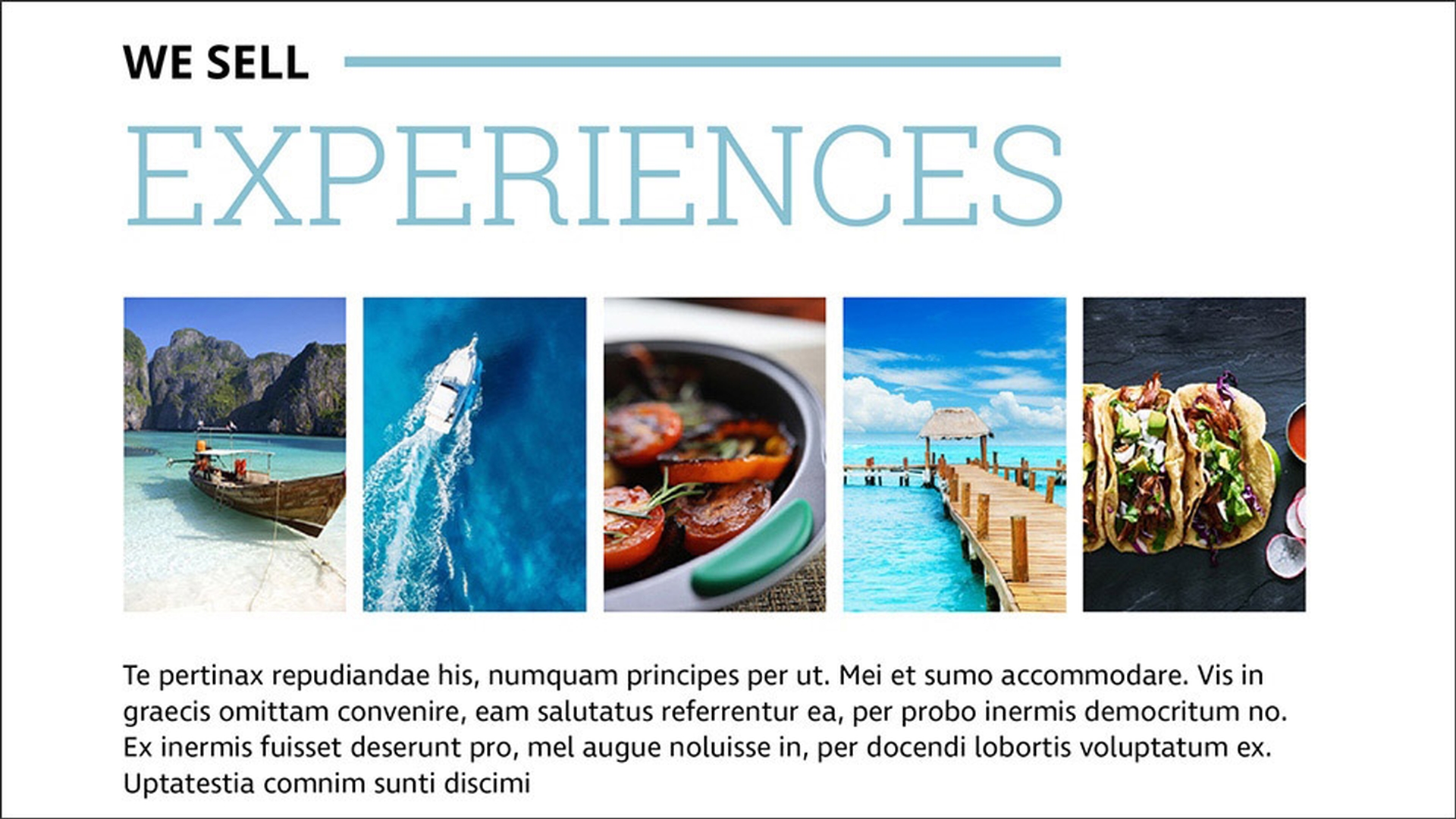
Ici, ce serait mieux si le haut des photos était aligné.
Nous allons donc utiliser les options d'alignement du panneau Propriétés, mais d'abord, sélectionnons les photos.
L'outil Sélection étant activé, cliquez sur une des photos en veillant à ne pas cliquer sur l'icône de saisie du contenu au centre de l'image.
Ensuite, avec la touche Maj enfoncée, cliquez sur les autres rectangles pour sélectionner les cinq.
Si vous ne voyez pas le panneau Propriétés, choisissez Fenêtre > Propriétés.
Par défaut, les commandes d'alignement dans le panneau Propriétés alignent les objets sélectionnés entre eux.
Pour vous assurer que ce sera le cas, cliquez ici, puis choisissez Aligner sur la sélection.
Ensuite, cliquez sur Aligner les bords supérieurs pour aligner le haut des rectangles.
Les images ont été alignées par rapport à l'objet situé le plus haut.
Pour afficher la page 1, cliquez sur la flèche Page précédente en bas à gauche de l'interface.
Ici, il faut aligner le bord droit des trois blocs de texte.
Nous allons utiliser les repères commentés pour ce faire.
Pour les activer, choisissez Affichage > Grilles et repères, et vérifiez que l'option Repères commentés est cochée.
Si ce n'est pas le cas, cliquez dessus pour l'activer.
Si l'option est cochée, cliquez hors du menu pour le fermer.
Le bloc Exotic est correctement positionné.
Nous allons aligner les deux blocs en dessous sur leur bord droit.
Faites glisser le bloc Family sous le bloc Exotic.
Lorsqu'une ligne verte apparaît, cela signifie que les bords droits sont alignés.
Relâchez le bouton de la souris.
Répétez l'opération pour le bloc Adventure.
Cette fois-ci, outre la ligne verticale indiquant que les bords droits sont alignés, faites apparaître des flèches verticales qui indiquent que l'espace entre les deux blocs supérieurs est identique à celui entre le deuxième et le troisième bloc.
Quand ces deux indicateurs visuels s'affichent, relâchez le bouton de la souris.
Pour finir, les trois blocs doivent adopter la largeur de celui du haut.
Cliquez sur le bloc Family pour le sélectionner, puis faites glisser la poignée médiane sur la gauche du bloc vers la droite jusqu'à ce que des flèches horizontales indiquent que le bloc a la même taille que le bloc Exotic.
Répétez l'opération pour le bloc Adventure.
Les options d'alignement du panneau Propriétés et les repères commentés dans InDesign accélèrent le positionnement des objets.
Utilisez-les la prochaine fois que vous devrez aligner ou redimensionner des objets avec précision sur une page.