Optimisation de publicités et de contenus de marketing digital
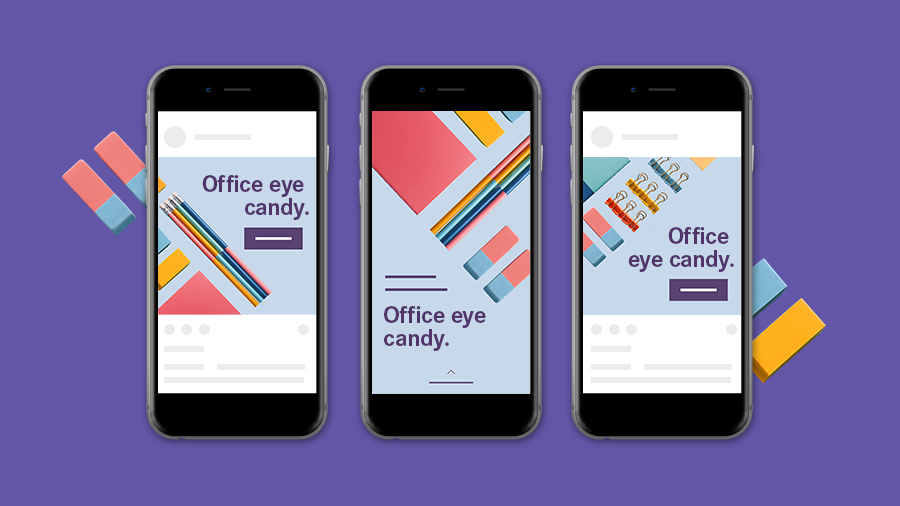
Assurez la promotion de votre marque, de votre produit ou d'un évènement à l'aide des outils de création d'InDesign. Créez des contenus de marketing digital, tels que des kits pour les réseaux sociaux, des stories Instagram, des publicités et des flyers.
Commencez par découvrir les fonctionnalités et workflows essentiels.
Création d'un document
Démarrez la conception de votre publicité digitale ou de votre mise en page pour les réseaux sociaux en sélectionnant les paramètres adaptés au contenu.
Parcourez les templates Adobe Stock ou partez de zéro en utilisant l’un des nombreux formats prédéfinis disponibles.
Si vous créez entièrement la mise en page, choisissez la catégorie Web ou Mobile dans la boîte de dialogue Nouveau document, et sélectionnez le mode colorimétrique RVB (rouge, vert, bleu) pour un affichage à l'écran. Choisissez les pixels dans le menu Unités.
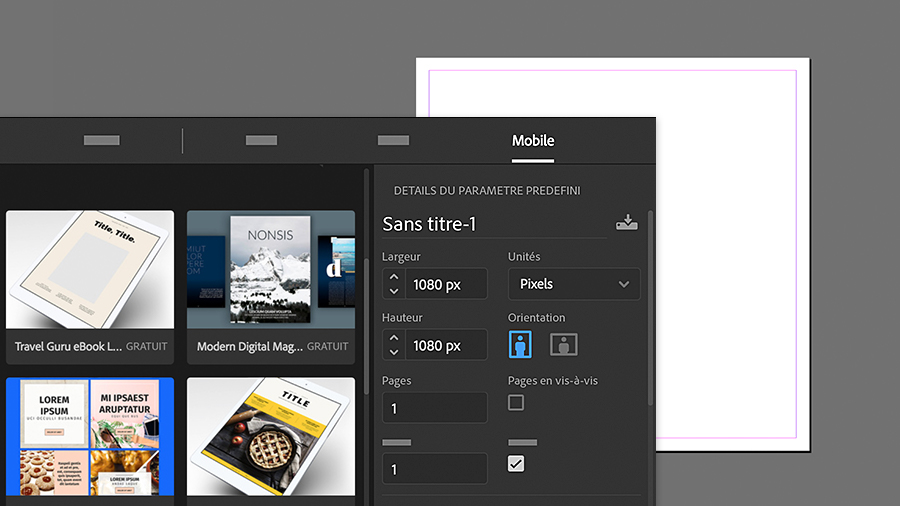
Configuration du document
Pour bien définir l'espacement et aligner le contenu sur une grille, configurez des colonnes et des marges dans le panneau Propriétés. Pour faciliter encore l'alignement, faites glisser les repères de page à votre convenance à partir des règles affichées à l'écran.
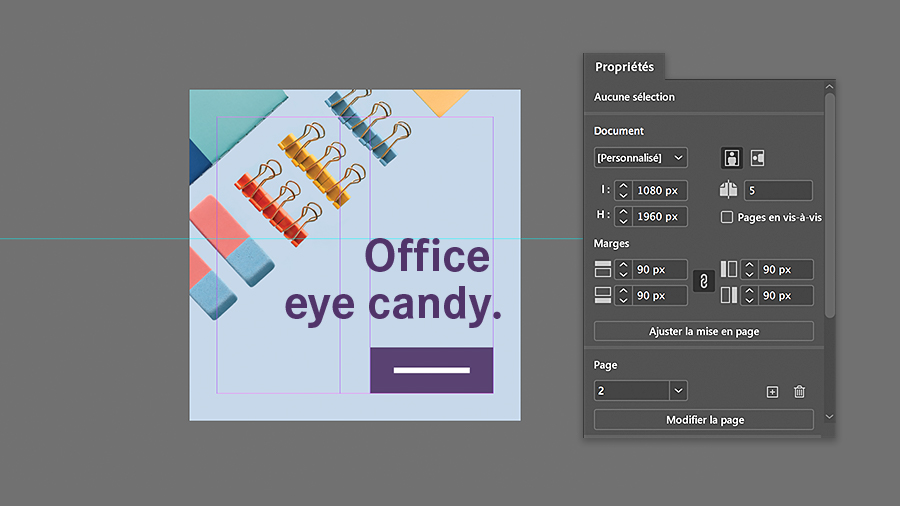
Gain d'efficacité
Si vous avez besoin de produire plusieurs versions et différentes mises en page pour les réseaux sociaux, InDesign peut vous simplifier la tâche.
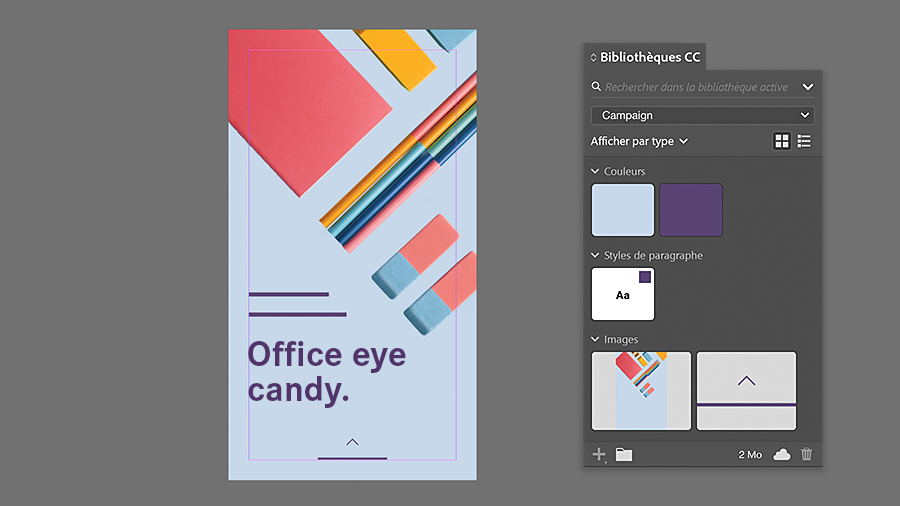
Enregistrez les éléments de votre identité visuelle (couleurs, mise en forme, illustrations, etc.) dans les Bibliothèques Creative Cloud, accessibles via le panneau Bibliothèques CC. Classez-les et retrouvez-les dans toutes les applications Adobe pour ordinateur et appareils mobiles. Et partagez votre bibliothèque avec les membres de votre équipe afin qu'ils disposent tous des dernières ressources en date.
Utilisez des gabarits dans le panneau Pages pour ajouter des éléments homogènes, comme des titres, des numéros de page et des logos. Un gabarit s'apparente à un modèle de document. Tout objet placé dessus apparaît automatiquement sur les pages associées.
Créez des gabarits pour différents contenus ou différentes versions.
Création des versions requises
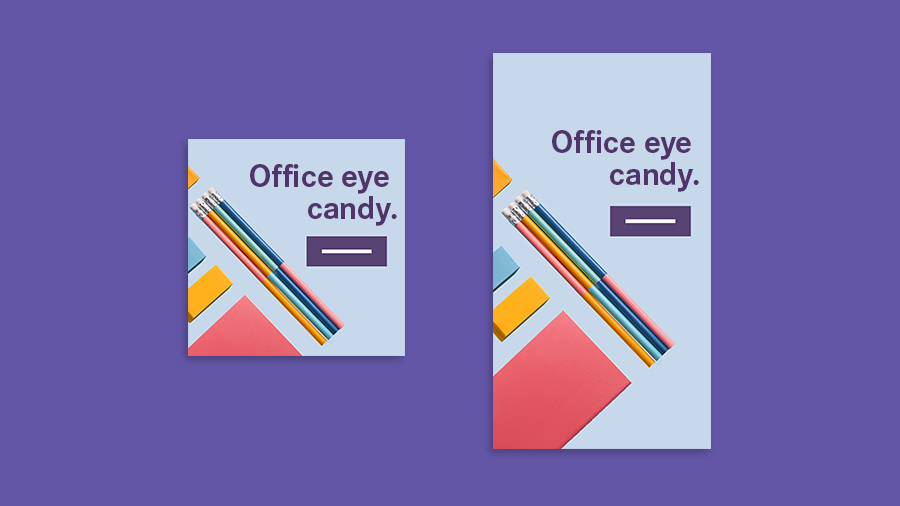
Vous avez besoin de redimensionner ou d'ajuster les pages de votre document ? Ou peut-être souhaitez-vous créer plusieurs versions d'une mise en page pour différents réseaux sociaux ? La fonctionnalité Ajuster la mise en page adapte les éléments d'une page aux nouvelles dimensions tout en préservant le design. De plus, InDesign prend en charge plusieurs formats de page dans le même document, ce qui vous permet de tout conserver dans un seul et même fichier.
Si vous avez besoin de créer des mises en page horizontale et verticale, utilisez sans hésiter la commande Créer une variante de mise en page.
Partage
Une fois vos designs prêts pour différentes plateformes, il est important de les exporter dans les bons formats. Voici les options qui s'offrent à vous :
PDF: créez un PDF de plusieurs pages ou des PDF individuels pour révision.
Publish Online: publiez un document InDesign en ligne et partagez-le sur les réseaux sociaux, par e-mail ou via une URL autonome.
Fichier > Exporter: sélectionnez le format PNG ou JPEG pour exporter des images individuelles des différents designs que vous avez créés.
Ces fonctionnalités et workflows constituent un excellent point de départ pour créer des publicités et des contenus de marketing digital qui attirent l'attention et contribuent à promouvoir votre marque.

