Gestion des paramètres prédéfinis
Ce fichier contient des ressources Adobe Stock qui vous permettront de mettre en pratique ce que vous apprenez dans ce tutoriel. Si vous souhaitez utiliser ce fichier d'exemple en dehors de ce tutoriel, il vous suffit d'acheter les licences sur Adobe Stock . Consultez le fichier ReadMe figurant dans le dossier pour connaître les conditions régissant l'utilisation de ce fichier d'exemple.
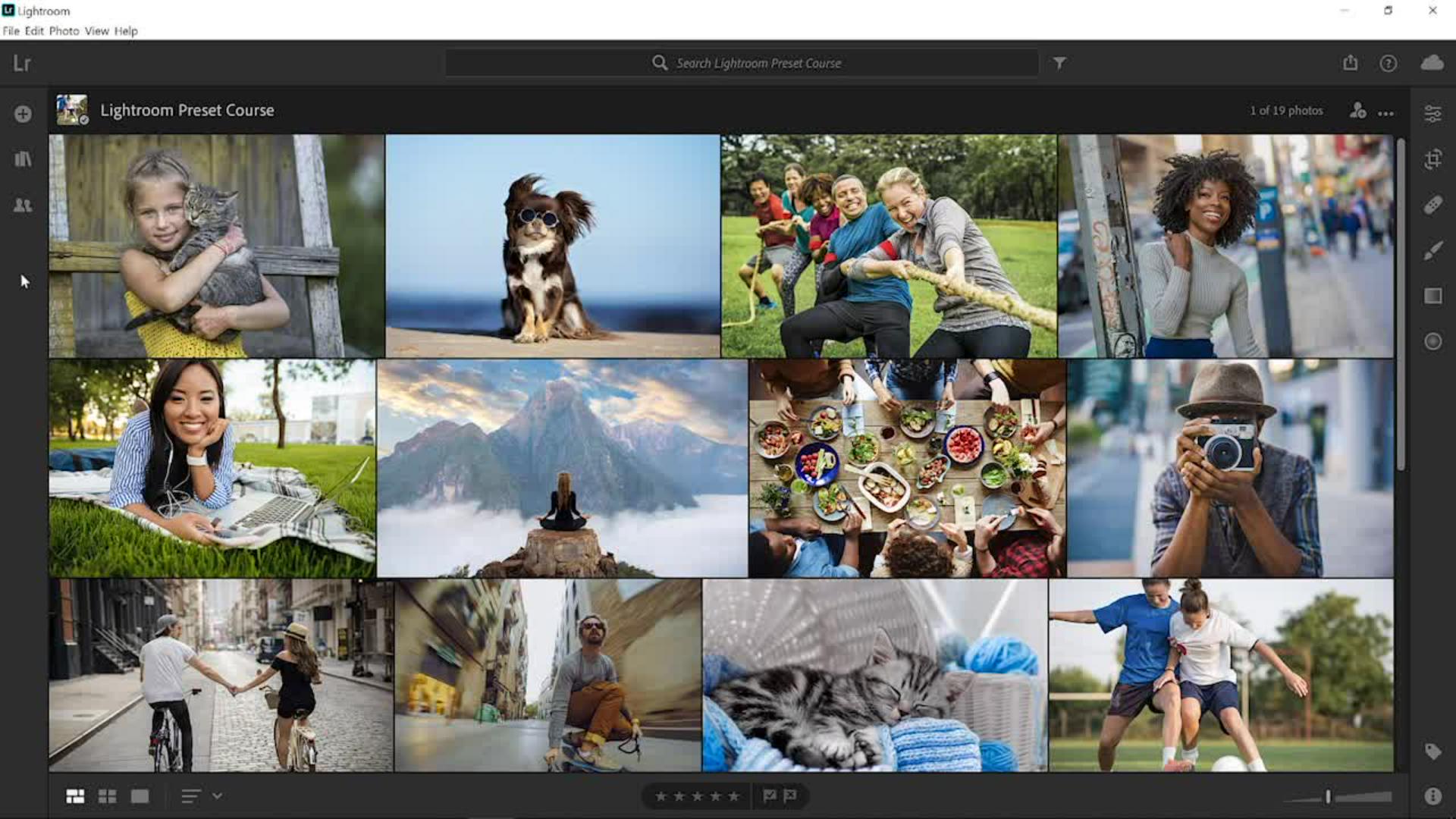
Vous savez maintenant comment masquer les paramètres prédéfinis que vous utilisez rarement, et comment afficher ou masquer ceux qui sont partiellement compatibles.
Lightroom vous permet de masquer sur un appareil donné les groupes de paramètres prédéfinis que vous utilisez rarement, sans pour autant les désinstaller. Vous pouvez ainsi limiter la taille de votre liste de paramètres prédéfinis, tout en les conservant tous à portée de main.
En bas du panneau Modifier, cliquez sur le bouton Paramètres prédéfinis.
Dans le panneau Paramètres prédéfinis, cliquez sur les trois points, puis sur Gérer les paramètres prédéfinis.
Désactivez les groupes de paramètres prédéfinis que vous ne voulez plus afficher dans le panneau.
Cliquez sur Précédent pour retourner dans le panneau Paramètres prédéfinis.
Désormais, le panneau Paramètres prédéfinis affiche uniquement les groupes de paramètres que vous n'avez pas désactivés.
Conseil : l'affichage des groupes de paramètres prédéfinis est propre à chaque appareil. Ainsi, vous pouvez masquer certains groupes sur votre ordinateur et les afficher sur un appareil mobile.
Masquage des paramètres prédéfinis partiellement compatibles
Dans le panneau Paramètres prédéfinis, Lightroom masque par défaut les paramètres prédéfinis associés à des profils d'appareil photo qui ne sont pas totalement compatibles avec l'image en cours de retouche. Vous avez toutefois la possibilité de les afficher si vous le souhaitez.
Pour afficher les paramètres prédéfinis partiellement compatibles, cliquez sur les trois points en haut à droite du panneau Paramètres prédéfinis, puis sur Masquer les paramètres prédéfinis partiellement compatibles (pour désactiver l'option).
Si vous appliquez des paramètres prédéfinis partiellement compatibles à une photo, seuls les réglages compatibles sont appliqués.
Contributeur Adobe Stock
Présentateur

