https://main--cc--adobecom.aem.live/cc-shared/assets/img/firefly.svg Adobe Firefly

Créez vos graffitis et œuvres de street art avec l’IA générative de Firefly.
Donnez vie à vos idées avec le générateur de graffitis IA d’Adobe Firefly. Créez des œuvres de street art colorées ou des écritures graffiti personnalisées en quelques clics. Personnalisez votre style, vos couleurs et vos textures pour obtenir un dessin street art facile à votre image.
- image
- vidéo
- Décrivez un sujet, une action, un lieu, une ambiance ou un style.
- Conditions applicables à l’IA générative d’Adobe
- https://main--cc--adobecom.aem.live/creativecloud/animation/testdoc/unity/generate.svg Générer
- Décrivez l’image que vous souhaitez générer.
- Prompt
- Conseil
- ff_campaign=embed_generate_acom&promoid=TTGWKTMK&mv=other
- Impossible de traiter la demande
- Décrivez le contenu à générer.
- Le prompt dépasse la longueur maximum autorisée (750 caractères).


Transformez vos mots en écriture graffiti.
Grâce à la fonctionnalité Du texte à l’image, transformez un mot ou une phrase ou un nom en une écriture graffiti unique. Vous pouvez aussi utiliser le Générateur d’image à image pour recréer un style de graffiti à partir d’une photo ou d’un modèle.

Faites du street art facilement avec le générateur de graffitis IA.
Faites du street art facilement grâce à un générateur intuitif. Saisissez un prompt ou chargez une image pour générer des graffitis aux styles variés : lettrage urbain, fresques murales, art abstrait… Testez plusieurs prompts pour explorer de nouvelles combinaisons de couleurs et de textures.
Personnalisez votre style de graffiti ou de tableau street art.
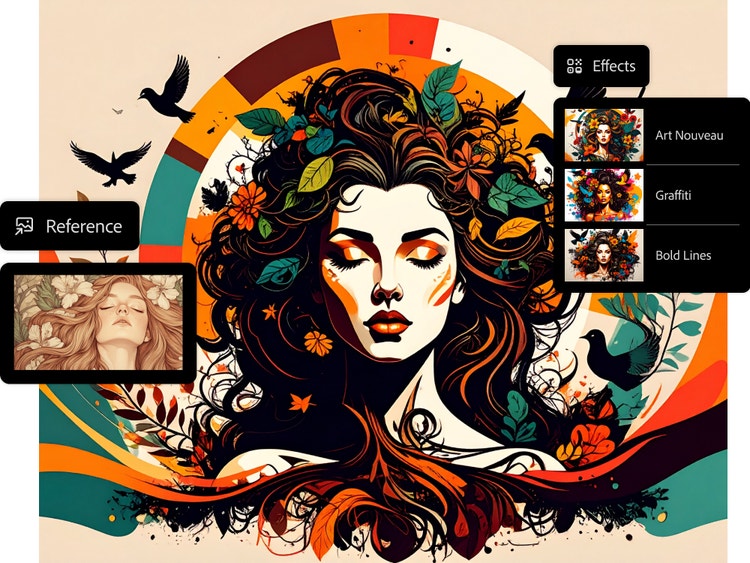
Choisissez vos couleurs, textures et effets pour créer un tableau street art ou une illustration graffiti originale. Essayez différents mouvements artistiques, techniques et matériaux — du spray numérique aux textures murales — pour trouver le rendu qui vous correspond.
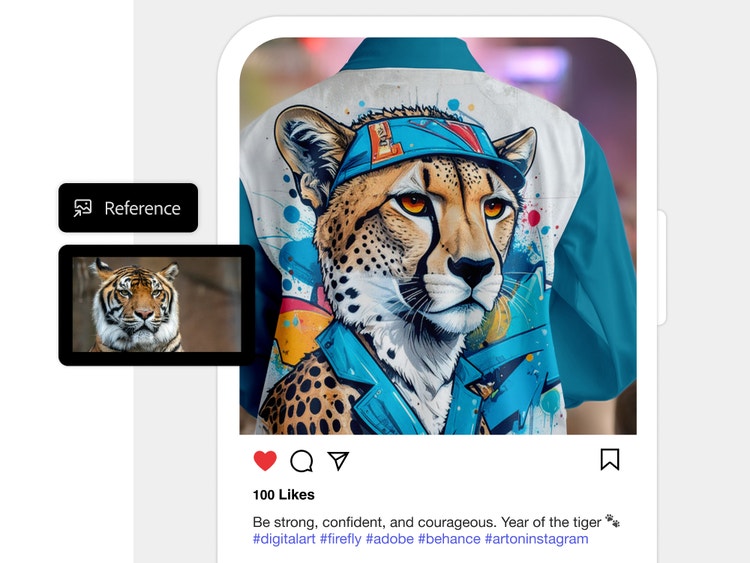
Utilisez vos créations de street art sur tous vos supports.
Exportez vos créations pour les partager sur les réseaux sociaux ou les intégrer à vos projets. Que ce soit pour une affiche, une présentation, un mur virtuel ou une exposition digitale, vos œuvres de street art graffiti s’adaptent à tous les formats.
Comment faire du street art ou une écriture graffiti avec l’IA.
Quelques étapes simples suffisent pour créer des graffitis grâce à l’IA.
- Connectez-vous à Adobe Firefly.
Accédez à la section Image de l’application web, puis sélectionnez Du texte à l’image. - Rédigez un prompt.
Décrivez le résultat souhaité dans le champ de prompt. Saisissez au moins cinq mots, dont le terme « graffiti », et ajoutez le plus détails possibles. - Chargez une image de référence (optionnel).
Ajoutez une image de référence afin de guider la structure et la composition de votre graffiti. L’option en question est accessible dans le panneau à gauche, sous Référence. - Générez votre image.
Cliquez sur Générer. Les résultats apparaissent après quelques instants. - Affinez, modifiez et générez à nouveau.
Utilisez Adobe Express pour retravailler les images générées et les transformer en différents visuels attrayants : publications pour les réseaux sociaux, vidéos, flyers, etc.
Essayez le générateur de graffitis et créez votre street art.
Explorez des possibilités illimitées en générant gratuitement des graffitis dans Firefly. Essayez sans plus attendre.
Appropriez-vous le contenu de la communauté.
Découvrez des prompts Firefly à modifier pour proposer vos propres créations dans la galerie.
Vous avez des questions ? Nous avons les réponses !
Comment faire une écriture graffiti avec l’IA ?
Comment fonctionne le générateur de graffitis par IA ?
Le générateur de graffitis d’Adobe Firefly repose sur la fonctionnalité Du texte à l’image. Il vous suffit de rédiger un prompt décrivant votre idée (mot, phrase, style, couleur) pour que l’IA transforme votre texte en écriture graffiti originale.
Cet outil est idéal pour créer rapidement des illustrations de street art, des tableaux graffiti numériques ou du lettrage urbain, sans compétences techniques.
Puis-je personnaliser les graffitis générés ?
Oui. Vous pouvez personnaliser vos créations avant et après la génération.
Ajustez les couleurs, les textures ou le style artistique, affinez vos prompts et chargez une image de référence pour guider le rendu.
Après génération, utilisez des outils comme le Remplissage génératif pour modifier les détails, enrichir la composition ou adapter votre graffiti à un nouveau support.
Quel type de contenu puis-je créer avec Firefly ?
Avec Firefly, vous pouvez créer une grande variété de contenus inspirés du street art :
- Écritures graffiti et lettrages artistiques ;
- Tableaux et affiches de street art numérique ;
- Illustrations urbaines pour projets créatifs ou marketing.
Le générateur de graffitis par IA est-il gratuit ?
Oui. Vous pouvez faire du graffiti en ligne gratuitement avec Adobe Firefly, dans la limite de la version gratuite.
Certaines options avancées nécessitent un abonnement payant. Consultez les formules Adobe Firefly pour découvrir les fonctionnalités disponibles.
Puis-je utiliser les graffitis que je génère à des fins commerciales ?
Oui, les créations générées par Firefly peuvent être utilisées pour des projets personnels ou professionnels.
Tous les outils Firefly, y compris le générateur de graffitis IA, reposent sur des modèles entraînés sur des contenus Adobe Stock et tombés dans le domaine public, garantissant un usage commercial sans risque.
Ai-je besoin de compétences en graphisme pour utiliser Firefly ?
Non, aucune compétence technique n’est nécessaire.
Firefly est conçu pour être intuitif et accessible à tous : vous pouvez créer un dessin de street art facile en testant différents prompts et styles jusqu’à obtenir le rendu souhaité.
Puis-je télécharger mes créations ?
Oui. Vous pouvez enregistrer vos images graffiti générées par Firefly de plusieurs façons :
- Téléchargement local sur votre appareil (format JPEG ou PNG) ;
- Enregistrement dans les bibliothèques Creative Cloud pour y accéder sur tous vos appareils ;
- Ou encore en copiant le lien ou en ajoutant l’image à vos favoris pour la retrouver plus tard.
Puis-je enregistrer mes visuels pour les retoucher ultérieurement ?
Oui, vous pouvez retravailler vos graffitis dans Photoshop, Firefly ou d’autres applications Creative Cloud.
- Dans Firefly : utilisez Remplissage génératif pour ajouter, remplacer ou supprimer des éléments.
- Dans Photoshop : ouvrez vos images depuis votre bibliothèque Creative Cloud pour les modifier librement.
- Dans vos favoris : retrouvez vos graffitis enregistrés avec leur prompt, leur style et leur image de référence pour relancer la création.
Pour modifier ultérieurement vos créations
Ouvrir dans Photoshop : dans Photoshop, accédez à la bibliothèque dans laquelle l’image est stockée. Vous pouvez alors l’ouvrir pour la retoucher.
Utiliser l’outil Remplissage génératif : dans Firefly, sélectionnez votre image et cliquez sur l’icône Modifier. Choisissez Remplissage génératif pour ajouter du contenu, remplacer l’arrière-plan ou supprimer des éléments indésirables. Notez qu’une fois la création modifiée avec cet outil, vous ne pourrez pas revenir au générateur Du texte à l’Image initial en conservant les mêmes paramètres.