Adobe Photoshop
Nettoyez vos images au pixel près grâce à l’IA.
Obtenez un résultat impeccable grâce à l’IA, en seulement quelques clics.
Adobe Photoshop
Obtenez un résultat impeccable grâce à l’IA, en seulement quelques clics.
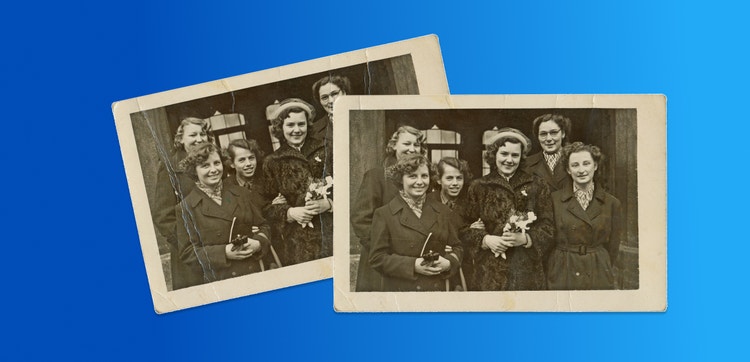
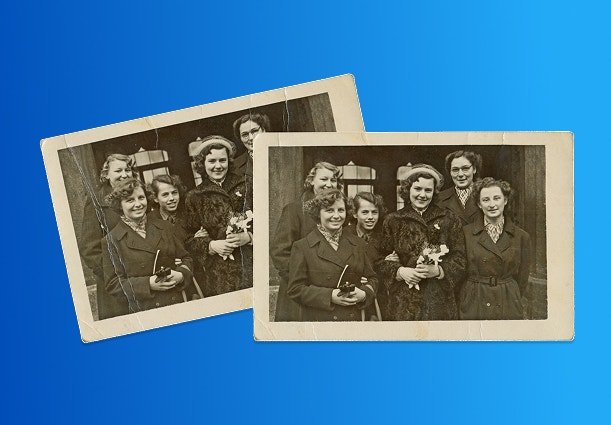
Le nettoyage d’images optimisé par l’IA transforme la façon dont nous restaurons et préservons nos photos. Avec le machine learning, l’IA redonne vie instantanément à des images anciennes ou endommagées et supprime le bruit indésirable tout en préservant les détails les plus subtils. Elle offre une solution plus rapide et plus précise que les méthodes classiques.
Le Remplissage génératif optimisé par l’IA d’Adobe Photoshop permet de nettoyer des photos à l’aide de techniques avancées en analysant les motifs et en éliminant efficacement le bruit et les imperfections.
L’outil comprend le contexte et génère du contenu qui se fond parfaitement dans la scène d’origine tout en préservant l’esprit de l’image pour un résultat impeccable.
Performante et accessible aux novices comme aux profils plus aguerris, l’IA décuple votre potentiel de création et redéfinit les contours de l’authenticité.
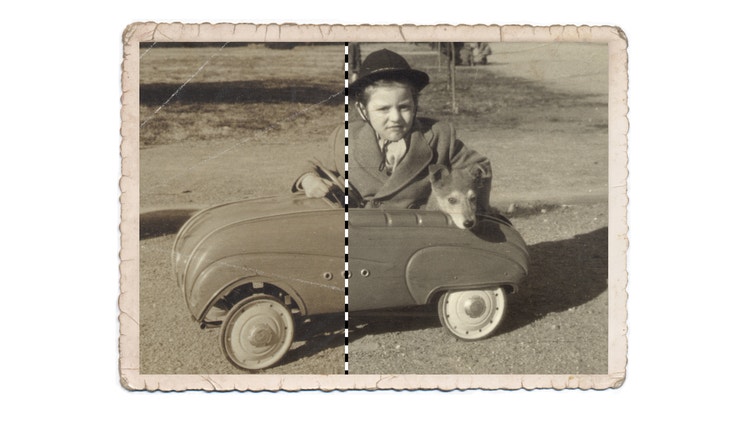
Affinez les résultats générés par l’IA dans Photoshop en jouant avec l’intensité ou le style, par exemple, pour exprimer pleinement votre vision créative. Tirez parti de l’IA tout en gardant une parfaite maîtrise artistique grâce aux options personnalisables.
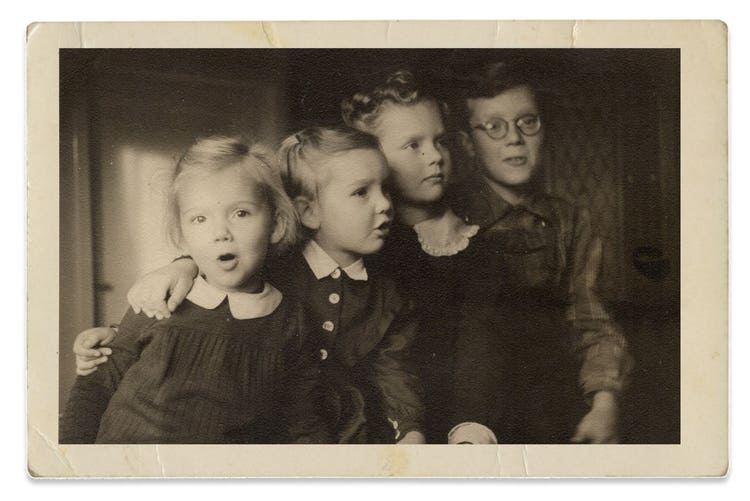
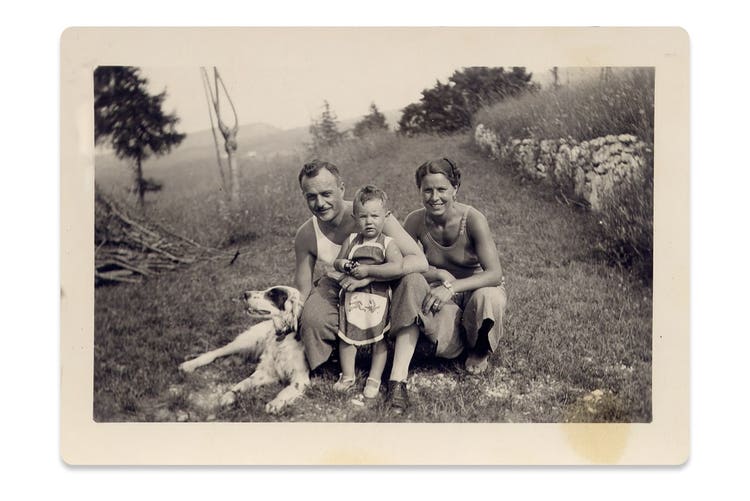
Vous souhaitez restaurer des photos anciennes ou améliorer la qualité d’images trop sombres ? Avec l’IA, vous disposez d’un atout précieux pour tous les niveaux de compétences. Grâce à Adobe Photoshop optimisé par l’IA, supprimez facilement le bruit et les imperfections, et peaufinez les détails et les textures de toutes les photographies : photos de produits, portraits, paysages, etc.
Gérez des projets complexes avec une extrême précision grâce au nettoyage d’images à l’aide de l’IA, en corrigeant par exemple les zones sous-exposées. Améliorez la luminosité sans perdre les éléments intentionnels comme le grain ou la texture qui confèrent leur caractère à vos photos et leur redonnent leur lustre d’antan. Optimisez la qualité de vos images avec l’IA sans renoncer à votre vision créative.
Suivez les étapes détaillées ci-dessous.
Formule annuelle, facturation mensuelle
26,21 €/moisTTC
Accédez à Photoshop sur ordinateur et iPad dans le cadre d’un abonnement à Creative Cloud.
Formule annuelle, facturation mensuelle
78,65 €/moisTTC
Accédez à plus de 20 applications Creative Cloud, dont Photoshop sur ordinateur et iPad.
Découvrir ce qui est inclus dans l’abonnement | En savoir plus
Formule annuelle, facturation mensuelle
19,50 €/moisTTC
Profitez de -75% sur plus de 20 applications Creative Cloud Pro.
Bénéficiez d’applications de création de référence et d’une gestion aisée des licences.
Based on your location, we think you may prefer the United States website, where you'll get regional content, offerings, and pricing.



