
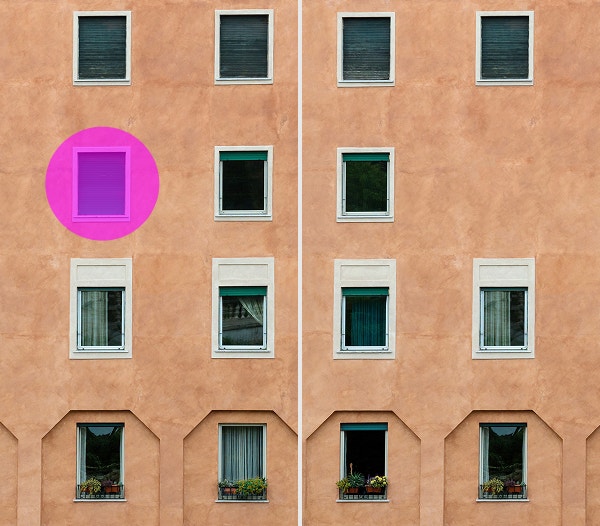
Fail mestilah dalam format JPEG, JPG atau PNG dengan saiz sehingga 40MB
https://main--cc--adobecom.aem.live/cc-shared/assets/img/upload-white.svg Muat naik foto anda

Dengan memuat naik imej atau video, anda bersetuju dengan
Syarat Penggunaan dan Dasar Privasi Adobe
Fail mestilah dalam format JPEG, JPG atau PNG dengan saiz sehingga 40MB
https://main--cc--adobecom.aem.live/cc-shared/assets/img/upload-white.svg Muat naik foto anda
Dengan memuat naik imej atau video, anda bersetuju dengan
Syarat Penggunaan dan Dasar Privasi Adobe
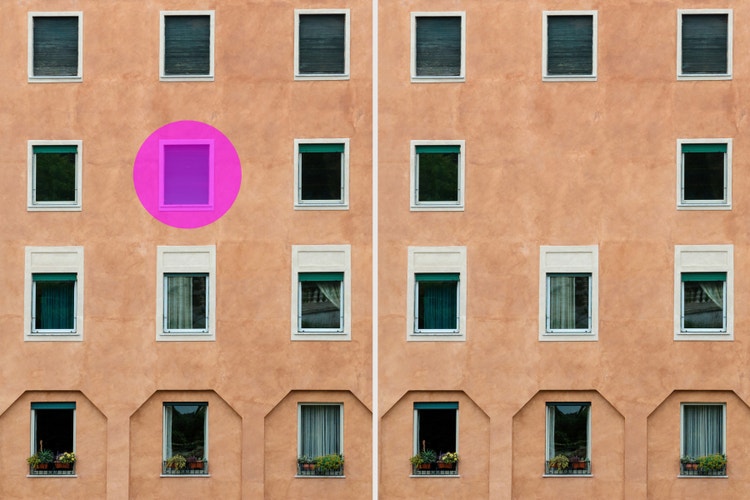
untuk mencuba hari ini
Fail mestilah dalam format JPEG, JPG atau PNG dengan saiz sehingga 40MB
https://main--cc--adobecom.aem.live/cc-shared/assets/img/upload-white.svg Muat naik foto anda
Dengan memuat naik imej atau video, anda bersetuju dengan
Syarat Penggunaan dan Dasar Privasi Adobe
- Saiz fail melebihi 40MB
- Tidak dapat memproses permintaan ini
- Kami tidak dapat memproses jenis fail ini. Sila cuba lagi.
- Hanya satu fail boleh dimuat naik pada satu masa.
- Imej melebihi dimensi maksimum (8,000 x 8,000 piksel). Sila ubah saiz dan cuba lagi.
- promoid=TG8SL5C4&mv=other
Cara menggunakan Pemadam Foto dalam Photoshop.
Pemadam Foto dalam Photoshop memudahkan anda untuk memadamkan objek, orang atau latar belakang tanpa memerlukan kemahiran pengeditan lanjutan. Sama ada anda membersihkan komposisi yang sibuk atau mengalih keluar gangguan yang tidak diingini, pemadam foto AI membantu anda memadamkan bahagian sesuatu imej dengan pantas dan lancar.
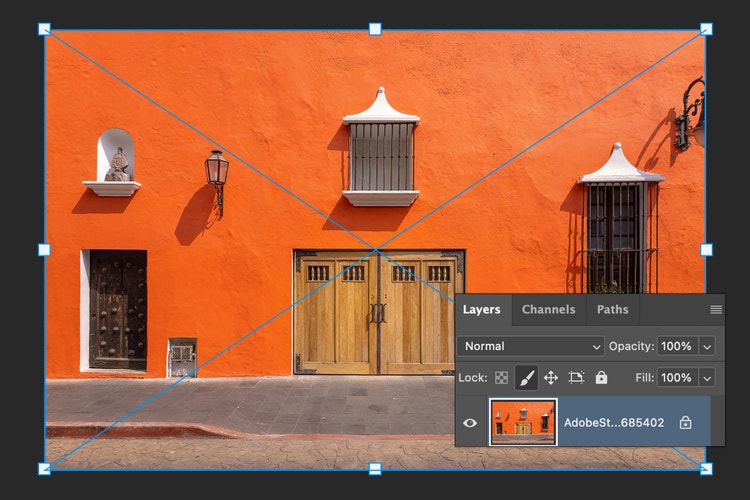
1. Muat naik imej anda dalam Photoshop
Buka fail anda dalam Photoshop dan pastikan lapisan yang ingin anda edit tidak dikunci. Anda boleh menggunakan pemadam imej pada potret, landskap, syot produk atau mana-mana foto yang memerlukan pembersihan pantas.
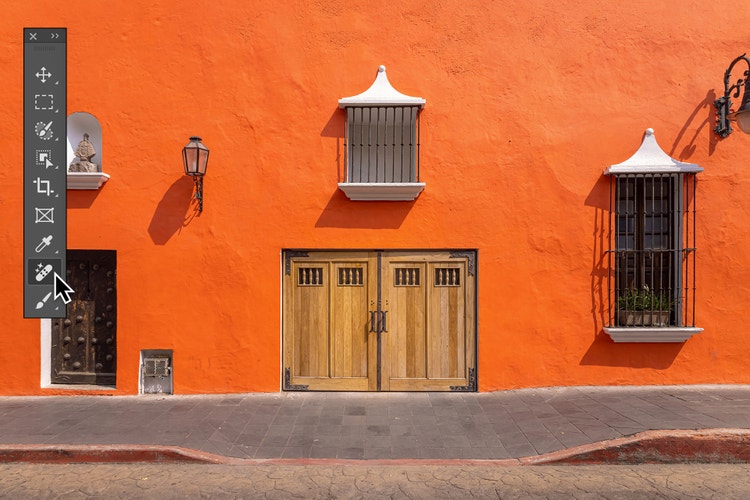
2. Pilih alat Pemadam Foto.
Cari Pemadam Foto dalam bar alat. Pemadam foto AI menggunakan pengesanan pintar untuk menyepadukan piksel sekeliling dan mengalih keluar elemen yang tidak diingini dengan bersih.
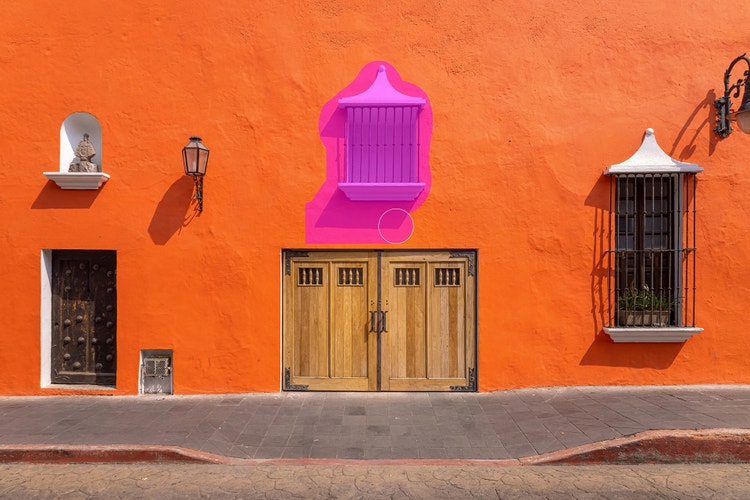
3. Laraskan berus anda dan cat untuk memadam.
Sesuaikan saiz dan kelembutan berus bergantung pada perkara yang anda alih keluar, kemudian seret ke atas kawasan untuk memadam. Alat ini akan mengisi latar belakang secara automatik untuk membersihkan gambar.
Padam foto dalam talian dalam beberapa saat.
Pemadam Foto dalam Adobe Photoshop ialah alat pemadam imej AI yang berkuasa yang boleh mengalih keluar bahagian foto yang tidak diingini dengan hanya beberapa klik. Sama ada anda ingin memadamkan objek yang tersesat, memadam seseorang daripada latar belakang atau membersihkan butiran yang mengganggu, alat ini menyepadukan kawasan sekeliling secara automatik untuk mendapatkan hasil yang kelihatan semula jadi. Proses ini pantas, mudah dan tepat, jadi anda boleh mengurangkan masa pengeditan dan meluangkan lebih banyak masa untuk mencipta.

Pembersihan imej yang mudah dan berkuasa dengan Pemadam Foto.
Alat Pemadam Foto memudahkan sesiapa sahaja untuk menggilap foto — sama ada anda seorang pengilap profesional atau pemula. Reka bentuk berkuasa AI membolehkan anda mengalih keluar gangguan dengan pantas, membetulkan kekusutan latar belakang atau memperhalus butiran kecil. Anda boleh menggunakan alat ini secara bersendirian untuk pengeditan ringan atau digandingkan dengan alat Photoshop AI lain untuk kemasan lebih lanjut. Ini merupakan cara yang pantas dan fleksibel untuk membersihkan imej anda dengan hasil yang kelihatan lancar dan profesional.
Bersihkan gangguan imej dengan ketepatan.
Pemadam Foto memberi anda kawalan yang tepat apabila mengalih keluar elemen foto dan gangguan, besar atau kecil. Bersihkan kekusutan latar belakang dalam syot produk, alih keluar orang atau objek yang tidak diingini daripada foto perjalanan, atau perhalusi potret dengan memadamkan rambut atau habuk yang tersesat. Malah sentuhan kecil seperti kotoran solekan atau ketidaksempurnaan kulit dapat diperbaiki dengan mudah menggunakan alat Alih Keluar pada Pemadam Foto. Daripada pengeditan halus hingga pembersihan penuh, pemadam foto AI boleh membantu anda menyempurnakan imej anda.

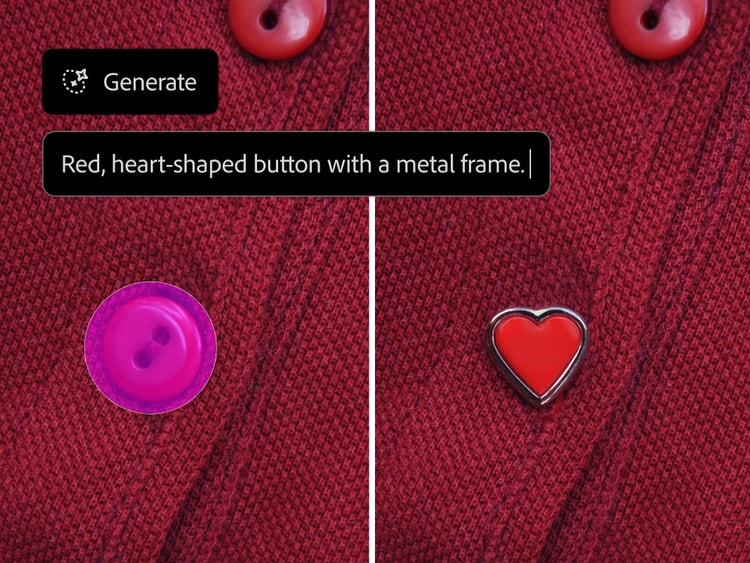
Gantikan objek foto yang dipadamkan dengan kandungan baharu.
Anda boleh melakukan lebih daripada sekadar memadam bahagian imej dengan alat Pemadam Foto dalam Photoshop. Setelah anda membersihkan gambar dengan membuang elemen yang tidak diingini, anda boleh mengisi kawasan kosong tersebut dengan sesuatu yang baharu seperti tekstur, corak atau bahkan pemandangan yang dijana AI. Gunakan mana-mana alat pemilihan untuk memilih bahagian imej anda, kemudian cuba isian generatif untuk mencipta kandungan tersuai yang disepadukan dengan lancar dengan imej anda. Sama ada anda mahukan penampilan yang digilap atau sesuatu yang menarik dan kreatif, alat berkuasa AI memberi anda cara yang tidak terhingga untuk membayangkan semula foto anda.
Gunakan Pemadam Foto dalam talian dari mana-mana sahaja.
Sama ada anda bekerja dari rumah, di lokasi atau membuat pengeditan antara sesi foto, alat Pemadam Foto sesuai dengan aliran kerja anda. Gunakan aplikasi Photoshop pada telefon atau tablet anda untuk membersihkan imej di tempat, atau akses alat Pemadam Foto dalam Photoshop dalam talian — tiada muat turun diperlukan. Ke mana-mana sahaja anda pergi, anda akan memperoleh hasil yang profesional dengan pengeditan yang pantas dan lancar.
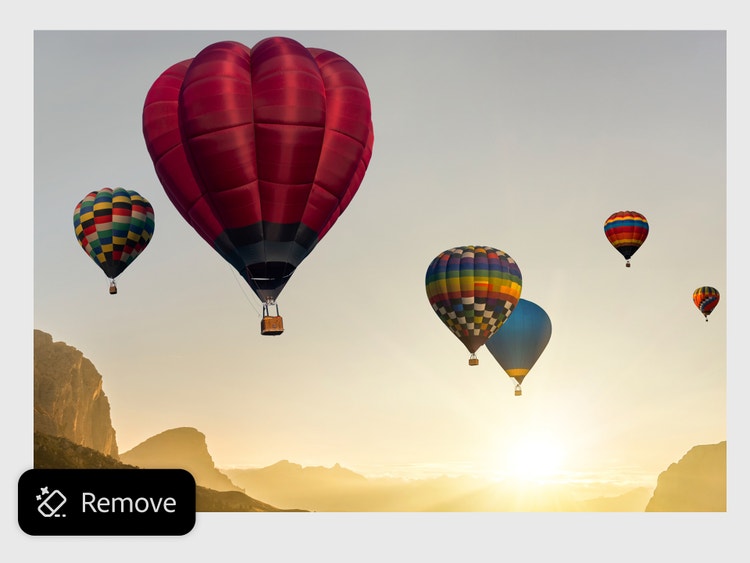
Padam imej dan edit lebih pantas dengan Pemadam Foto.
Sama ada anda pereka profesional atau sekadar mengedit untuk keseronokan, Pemadam Foto berfungsi dengan lancar merentas semua jenis projek. Photoshop adalah cukup fleksibel untuk menyokong segala-galanya daripada aliran kerja komersial hingga penggunaan peribadi yang kreatif. Gunakan alat ini untuk mengalih keluar objek, membersihkan gangguan, atau menyediakan imej untuk peringkat seterusnya dalam reka bentuk anda.
Cuba alat pemadam foto AI untuk:
- Mengedit foto untuk memberi ruang kepada teks, penjenamaan atau logo.
- Memperhalus syot produk dengan mengalih keluar gangguan dan membersihkan latar belakang.
- Mengalih keluar kekusutan daripada syot spontan dan foto keluarga sebelum membuat perkongsian.
- Tonjolkan kreativiti pada projek peribadi seperti kolaj digital atau papan visi.
Cara memadamkan sesuatu daripada gambar dalam Photoshop.
Mengalih keluar elemen yang tidak diingini daripada foto adalah mudah dengan alat Pemadam Foto dalam talian. Sama ada anda ingin membersihkan syot produk atau mengalih keluar gangguan latar belakang daripada foto percutian, pemadam foto AI memberikan hasil yang kelihatan profesional pada bila-bila masa, di mana-mana sahaja.
Berikut ialah cara membersihkan imej dengan Pemadam Foto:
- Muat naik foto yang ingin anda padamkan dalam Photoshop.
Buka imej anda dalam Photoshop atau gunakan alat Pemadam Foto terus dalam pelayar anda dengan Photoshop dalam talian. Pastikan lapisan imej anda tidak dikunci supaya anda boleh membuat pengeditan. - Pilih alat Alih Keluar.
Dalam bar alat, pilih alat Alih Keluar, yang menggerakkan aliran kerja Pemadam Foto. Pemadam Foto AI ini mengesan dan menggabungkan piksel sekeliling untuk membantu dalam mengalih keluar objek dengan lancar. - Pilih saiz dan kekerasan pemadam anda.
Gunakan tetapan berus untuk melaraskan saiz dan kelembutan bahagian tepi bergantung pada perkara yang ingin anda alih keluar. Berus yang lebih kecil dan lembut adalah sesuai untuk butiran halus, manakala berus yang lebih besar dan keras boleh mempercepatkan pembersihan yang lebih besar. - Seret ke atas kawasan foto yang ingin anda padamkan.
Catkan dengan teliti ke atas objek atau bahagian yang ingin anda alih keluar. Menggunakan alat Alih Keluar, Pemadam Foto akan mengisi ruang secara automatik menggunakan data imej berdekatan, menjadikan pengeditan kelihatan semula jadi dan kemas. - Semak, perhalusi dan bersihkan imej anda.
Setelah anda memadamkan kandungan yang tidak diingini, gunakan alat Photoshop tambahan seperti pengalih keluar cela, berus penyembuhan, atau isian generatif untuk memperhalus foto anda dan menghidupkan visi anda.
Terokai lebih banyak ciri lagi.
Harmonikan foto | Harmonikan foto Photoshop Editor foto AI | Editor foto AI Photoshop Isian generatif | Isian generatif Photoshop Alih keluar latar belakang | Alih keluar latar belakang Photoshop Penggantian langit | Penggantian langit Photoshop Warnakan foto | Warnakan foto Photoshop