
Adobe Acrobat
Rediger de skannede PDF-dokumentene enkelt med OCR.
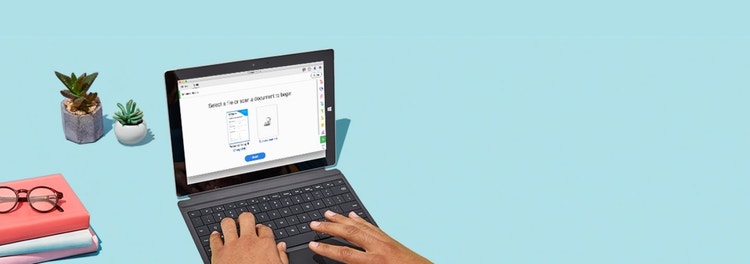
Med optisk tegngjenkjenning (OCR – Optical Character Recognition) i Adobe Acrobat kan du trekke ut tekst og konvertere skannede dokumenter til redigerbare og søkbare PDF-filer umiddelbart.
Adobe Acrobat
Rediger de skannede PDF-dokumentene enkelt med OCR.
Med optisk tegngjenkjenning (OCR – Optical Character Recognition) i Adobe Acrobat kan du trekke ut tekst og konvertere skannede dokumenter til redigerbare og søkbare PDF-filer umiddelbart.
Skrive inn data på nytt, formatere på nytt, skanne på nytt – oppdatering av skannede tekstfiler har aldri vært en enkel eller rask prosess. Frem til nå. Finn ut hvordan Adobe Acrobat bruker OCR-teknologi til å konvertere de skannede filene til redigerbare PDF-dokumenter umiddelbart, med redigerbar tekst og tilpassede skrifter som er identiske med dem som er i originalfilen.
Umiddelbar konvertering.
La manuell datainnførsel bli noe som hører fortiden til. Med optisk tegngjenkjenning (OCR) fungerer Acrobat som et tekstkonverteringsprogram som automatisk trekker ut tekst fra et hvilket som helst skannet papirdokument eller bilde og konverterer den til redigerbar tekst i en PDF-fil.
Samsvarer med skriftene.
Vær trygg på at Acrobat kan gjenkjenne tekst og formatering. Den nye PDF-filen samsvarer med den originale utskriften takket være automatisk generering av tilpassede skrifter.
Fungerer sammen med Office.
Du kan til og med arbeide med den nye PDF-filen i andre applikasjoner og innlemme den i eksisterende arbeidsflyter på en enkel måte. Bare klipp ut og lim inn innholdet i eller eksporter filen til et Microsoft Word-dokument (DOCX-dokument), en annen Office-fil (PPT eller XLS) eller et rent tekstdokument (TXT-fil).
Perfekt for arkivering.
Bevar utseendet og preget til dokumentene og begrens redigeringsmulighetene ved å lagre dem som smarte PDF-filer med tekst som du kan søke i og kopiere.
Slik redigerer du skannede dokumenter:
- Åpne en PDF-fil som inneholder et skannet bilde, i Acrobat for Mac eller PC.
- Klikk på Rediger PDF-verktøyet i ruten til høyre. Acrobat utfører automatisk optisk tegngjenkjenning (OCR) i dokumentet og konverterer det til en fullstendig redigerbar kopi av PDF-filen.
- Klikk på tekstelementet du ønsker å redigere, og begynn å skrive. Ny tekst samsvarer med utseendet på den opprinnelige skriften i det skannede bildet.
- Velg Fil > Lagre som og skriv inn et nytt navn for det redigerbare dokumentet.
Relaterte funksjoner
Prøv selv
Begynn å konvertere blant annet de skannede Word-dokumentene, TXT-filene og bildene til fullstendig redigerbare PDF-filer ved hjelp av det nettbaserte konverteringsverktøyet – helt gratis. Bevar formateringen, eksporter dokumentet, med mer – med en gang, direkte fra nettleseren.
Prøv selv
Begynn å konvertere blant annet de skannede Word-dokumentene, TXT-filene og bildene til fullstendig redigerbare PDF-filer ved hjelp av det nettbaserte konverteringsverktøyet – helt gratis. Bevar formateringen, eksporter dokumentet, med mer – med en gang, direkte fra nettleseren.
Velg den Acrobat-planen som fungerer best for deg.
Acrobat Standard
Konverter, rediger, e-signer og beskytt.
Fra kun
Årsabonnement – kanseller innen 14 dager for å få hele beløpet refundert. Gebyr påløper hvis du kansellerer etter at det er gått 14 dager.
Mest populære
Acrobat Pro
Den mest omfattende PDF-løsningen vår med fullstendige konverterings- og redigeringsfunksjoner, avansert beskyttelse og effektive e-signaturfunksjoner.
Fra kun
Årsabonnement – kanseller innen 14 dager for å få hele beløpet refundert. Gebyr påløper hvis du kansellerer etter at det er gått 14 dager.
På utkikk etter Acrobat Reader?
Lisenser for arbeidsgrupper er tilgjengelig. Mer informasjon
Vi i Adobe mener alvor når vi sier vi vil beskytte de personlige opplysningene dine. For å sikre at kontodetaljene dine er trygge, bruker vi Secure Sockets Layer (SSL), en bransjestandard for kryptering av private data over Internett.