https://main--cc--adobecom.aem.live/cc-shared/assets/img/firefly.svg Adobe Firefly

Fjern tekst fra bilder med Adobe Firefly
Mal over tekst i bildet, og la Adobe Firefly fjerne den og fylle ut området med innhold som harmonerer med omgivelsene. Skilt, etiketter, overlegg og klistremerker forsvinner sømløst.

Eller trykk her
Filen må være JPEG (JPG), PNG eller WEBP og maks 100 MB.
Ved å laste opp bildet eller videoen godtar du Adobes bruksvilkår og personvernregler og bekrefter at du er 18 år eller eldre.
Eller trykk her
Filen må være JPEG (JPG), PNG eller WEBP og maks 100 MB.
Ved å laste opp bildet eller videoen godtar du Adobes bruksvilkår og personvernregler og bekrefter at du er 18 år eller eldre.
Eller trykk her
Filen må være JPEG (JPG), PNG eller WEBP og maks 100 MB.
Ved å laste opp bildet eller videoen godtar du Adobes bruksvilkår og personvernregler og bekrefter at du er 18 år eller eldre.
- Kan ikke behandle forespørselen
- Last opp et bilde.
https://main--cc--adobecom.aem.live/cc-shared/assets/img/product-icons/svg/firefly-80.svg

Adobe Firefly
Neste generasjons kreativ KI er her – med bilde-, video-, lyd- og vektorverktøy for alle ideene dine.
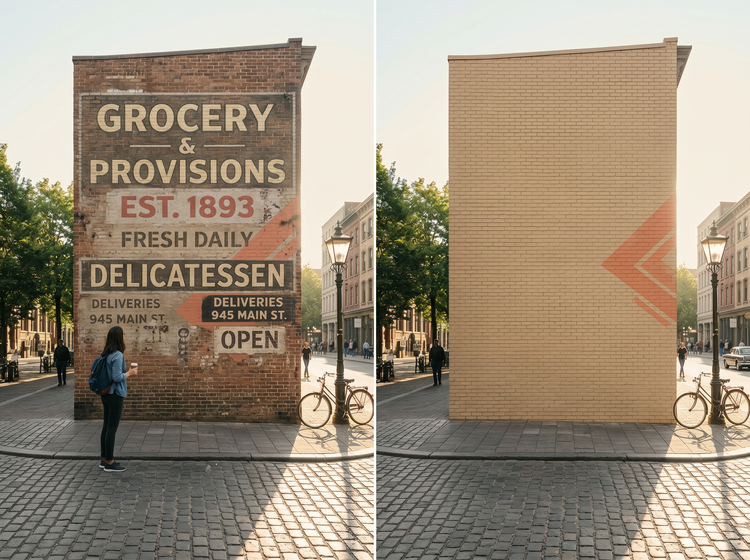
Fjern tekst fra bilder uten å etterlate spor
Generativ fjerning-verktøyet i Adobe Firefly leser teksturer, farger og mønstre rundt den markerte teksten og fyller ut området teksten er fjernet fra, med høy oppløsning. Du får et plettfritt resultat som er egnet for alle slags bruksområder – i trykksaker, på nettet og i publisert materiale.
Fjern tekst og fyll ut området på en naturlig måte.
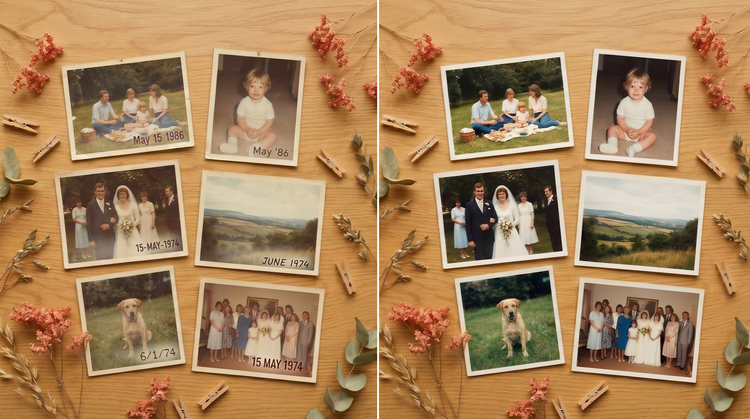
Marker teksten du vil fjerne, for eksempel et vannmerke, et gateskilt, en prislapp eller en etikett, så fyller Adobe Firefly området med innhold som genereres ut fra omgivelsene. Hvis det første resultatet ikke treffer helt blink, kan du kjøre en ny generering med et klikk til du er fornøyd.
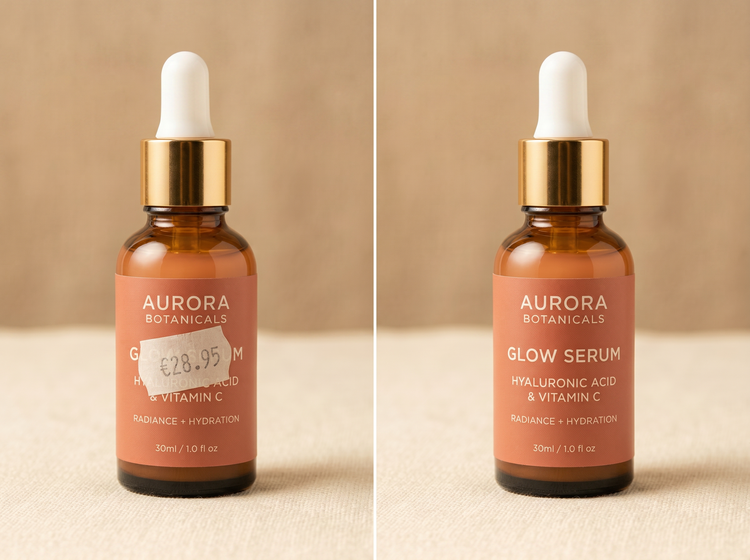
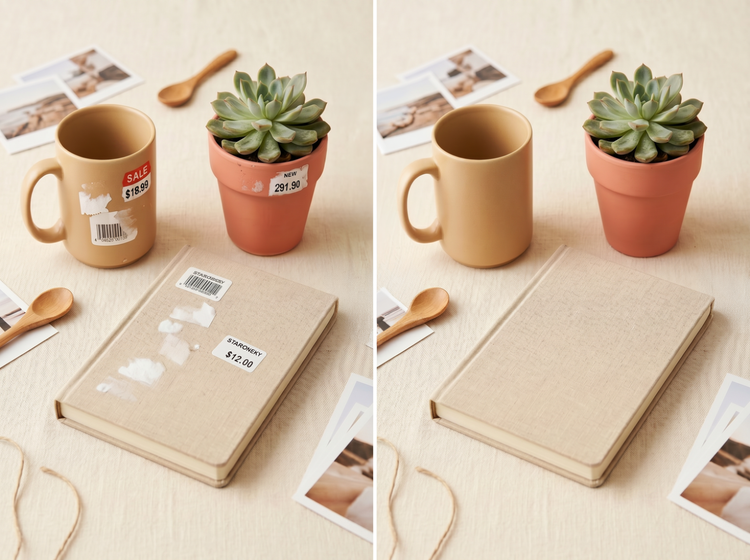
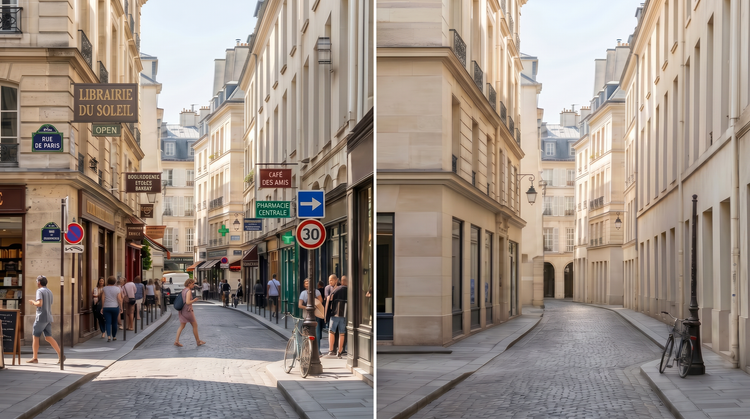
Få plettfrie resultater som holder mål også ved full oppløsning.
Kontekstbevisst generering betyr at områdene du fjerner tekst fra, ikke bare blir et uskarpt felt eller et klonet stempel. Adobe Firefly genererer detaljer som fungerer i full oppløsning, slik at du kan zoome inn, beskjære bildet eller bruke det i trykksaker uten at det blir synlige artefakter rundt det redigerte området. Perfekt til bruksområder som krever rene resultater, som produktfotografering, boligannonser og reklamemateriell, og så videre.
Ha full kontroll over all markering av tekst.
Mal grovt over teksten for å markere den, eller bruk en presis pensel for å definere nøyaktig hva du vil ha fjernet. Adobe Firefly fungerer med alle detaljnivåer. Brede strøk fungerer godt på enkle bakgrunner, mens presise markeringer gir bedre kantnøyaktighet når teksten ligger over mer komplekse bilder. Du kan kombinere begge metodene i samme økt og fjerne flere elementer før du lagrer det ferdige bildet.
Slik fjerner du tekst fra et bilde
Trinn 1
Åpne Adobe Firefly.
Trinn 2
Last opp et bilde.
Trinn 3
Marker teksten.
Trinn 4
Fyll ut området teksten er fjernet fra.
Trinn 5
Lagre og last ned bildet.
- Slik fjerner du tekst fra et bilde
- Slik fjerner du tekst fra bilder med Adobe Firefly – trinn for trinn
- PT5M
- firefly
Kommersielt trygge resultater
Adobe Firefly-modellene produserer kommersielt trygge resultater, så du kan bruke de redigerte bildene i reklamekampanjer, produktoppføringer og kundeprosjekter i full trygghet.
Ledende KI-modeller på ett sted
Adobe Firefly samler sine egne modeller og ledende partnermodeller i ett felles kreativt arbeidsområde. Uansett om du fjerner tekst, genererer nye bilder eller finjusterer detaljer, har du verktøyene du trenger gjennom hele arbeidsflyten – uten å måtte veksle mellom applikasjoner.

Finjuster resultatene
Ikke fornøyd med det første resultatet? Kjør en ny generering med ett klikk. Juster markeringen og prøv igjen. Adobe Firefly gir deg kontroll over prosessen slik at du får akkurat det resultatet du vil ha.

Sømløs integrasjon
De redigerte bildene kan enkelt tas videre i resten av den vanlige arbeidsflyten din. Bearbeid dem videre Photoshop for nettlesere, sett bildet inn i en Adobe Express-mal, eller last det ned og jobb videre med det i en annen Adobe-applikasjon.
Spørsmål? Vi har svarene.
Hvordan fjerner jeg tekst fra et bilde uten å etterlate spor?
Kan jeg fjerne vannmerker fra bilder lovlig?
Hva er forskjellen mellom Generativ fjerning og reparasjonspenselen?
Hvilke typer tekst kan jeg fjerne fra fotografier med Adobe Firefly?
Er det gratis å bruke Adobe Firefly til å fjerne tekst fra bilder?
Kan jeg fjerne tekst fra bilder på mobilen?
Hvordan fyller Adobe Firefly ut områdene jeg fjerner tekst fra?
Hvilke filformater kan jeg laste ned bilder i etter å ha fjernet tekst i dem?
Kan Adobe Firefly fjerne tekst fra komplekse bakgrunner?
Hvordan skiller fjerning av tekst fra bilder seg fra det å bruke Generativt fyll?
Del denne siden.