PHOTOSHOP-FUNKSJONER
Slik fikser du et pikselert bilde.
Forbedre oppløsningen på bildene med Adobe Photoshop.
Skaff deg gratisapplikasjonen | Skaff deg Photoshop-gratisapplikasjonen Se planer og priser | Se planer og priser for Photoshop
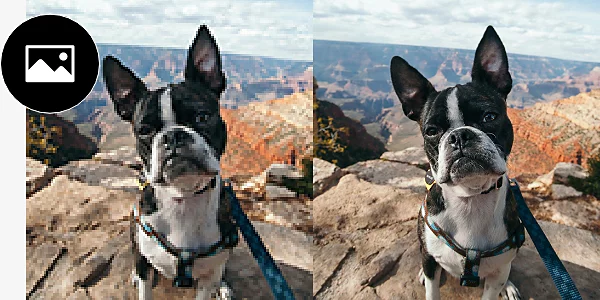
Hva er pikselering, og hvorfor skjer det?
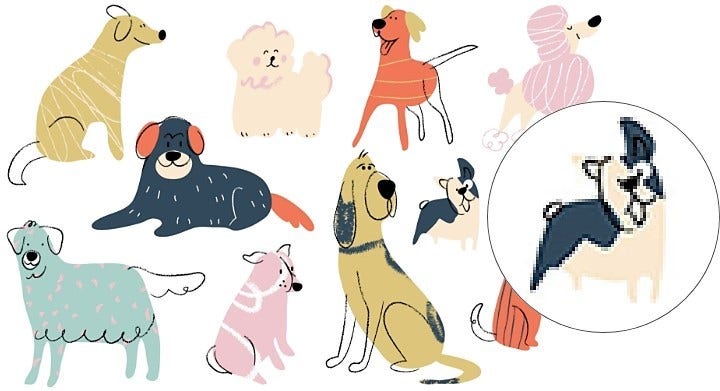
Dårlige praksiser for utskrifter og endring av størrelser.
Nedlastede bilder.
Komprimering.
Bilder med lav oppløsning.
Fjern pikselering med disse verktøyene.
Pikselering kan være vanskelig å fikse, spesielt hvis den er markant, men Photoshop har en rekke verktøy som er laget for å forbedre og reparere eller fjerne uønskede piksler.
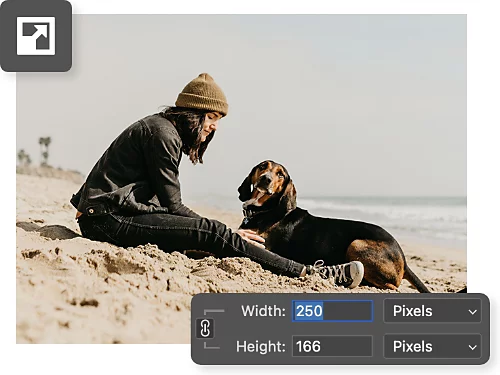
Juster størrelsen og oppskaler.
Photoshop utnytter mulighetene i kunstig intelligens for å fikse pikselerte bilder ved hjelp av maskinlæring. Bruk bildestørrelsesfunksjonene for å gjøre et bilde større og øke oppløsningen på et bilde automatisk.
Gjør det skarpere.
Verktøyene for å gjøre bilder skarpere i Photoshop og Camera RAW kan hjelpe deg med å jobbe med enkeltpiksler manuelt for å få bilder med høyere oppløsning.
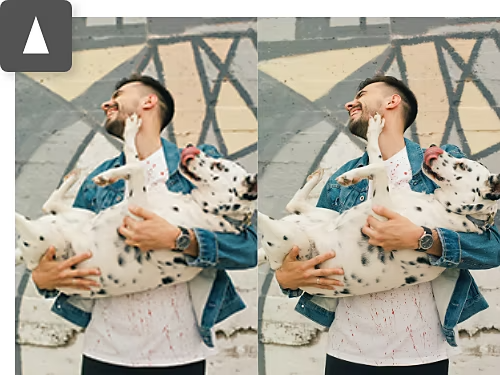
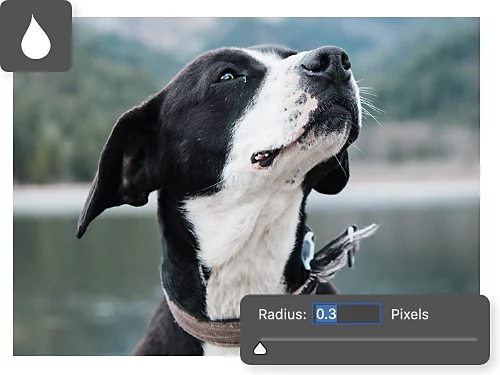
Legg til bittelitt uskarphet.
Hvis oppskalering og bruk av verktøy for å gjøre bildet skarpere ikke gir deg resultatet du trenger, kan du bruke effekter som gauss-uskarphet for å myke opp bildene og jevne ut de grove pikslene.
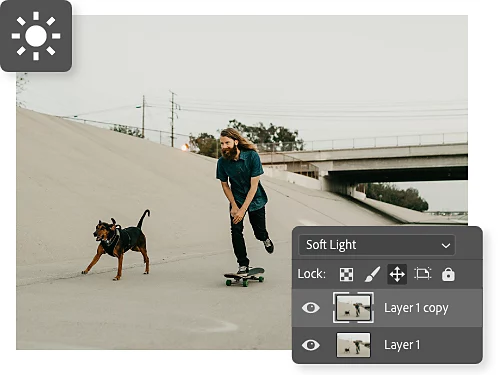
Gjør bildet mykere.
Bruk overgangsmodusen Mykt lys for å endre eksponeringen og kontrasten i et bilde ved å legge til lys og skygge som maskerer og skjuler pikselerte områder.
Slik oppdaterer ("resampler") du et bilde og gjør det større.
Når du justerer bildestørrelser, kan du bruke kunstig intelligens til å automatisk fylle inn informasjon om pikselfarger, noe som beskytter bildene mot pikselering når du øker oppløsningen.
- Åpne bildet:
Åpne den originale bildefilen i Photoshop, og velg Bilde › Bildestørrelse i toppmenyen. - Endre størrelsen:
Start med en liten endring i bredde og høyde. Photoshop bruker KI til å gjøre smarte gjetninger om pikselinformasjonen og automatisk fylle inn ekstra piksler som matcher omgivelsene. - Oppdater bildet:
Du kan velge ulike alternativer i Oppdater-rullegardinmenyen. Hold deg til Automatisk hvis du er usikker, eller eksperimenter med automatiske utjevningsinnstillinger som Bikubisk jevnere. - Bekreft endringene:
Klikk på OK. Hvis bildet fortsatt ikke ser riktig ut for deg, kan du velge Rediger › Angre for å prøve igjen.
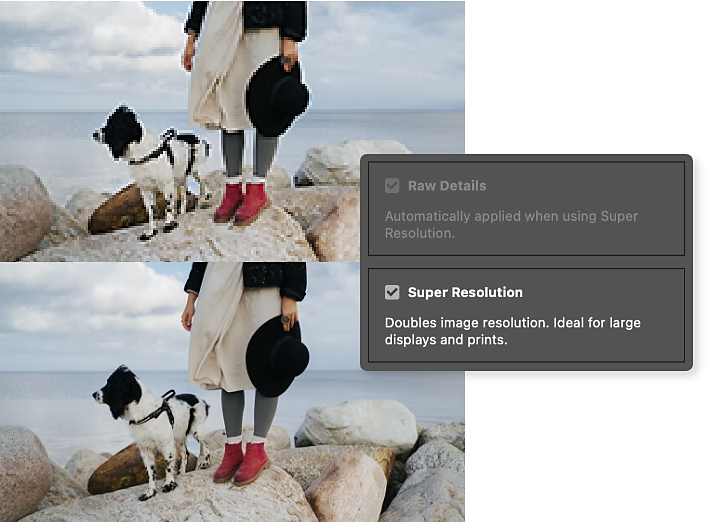
Forbedre bildene i Camera Raw.
Hvis du har en RAW-fil, kan du bruke Superoppløsning-funksjonen i Camera Raw til å forbedre kvaliteten på bildene betydelig.
- Åpne filen:
Når du åpner en RAW-fil i Photoshop, vil Camera Raw automatisk åpnes og være klar til dyst. - Forbedre bildet:
Høyreklikk på bildet og velg Forbedre. Kryss deretter av i boksen ved siden av Superoppløsning. - Forhåndsvis resultatet:
Bruk forhåndsvisningen for å kontrollere at resultatet blir bra, og klikk deretter på Forbedre. Det nye bildet lagres som en DNG-fil.
Lær flere teknikker for fotoretusjering og -opprydding.
Se hvordan du kan bruke Photoshop til å maskere og skjule skavanker i bilder og annet arbeid på en smart måte.
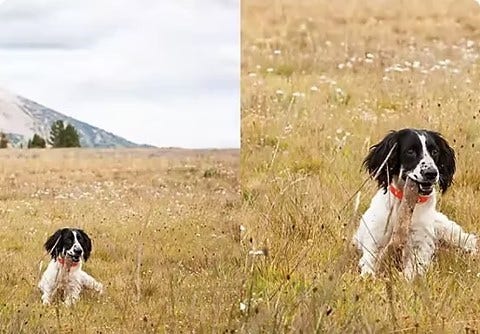
Fiks pikselerte bilder med superbilder.
Det ligger i navnet. Finn ut hvordan Superoppløsning-funksjonen i Adobe {{lightroom}} kan hjelpe deg med å oppskalere bilder automatisk ved hjelp av KI.
Få bedre bilder med gauss-uskarphet.
Gauss-uskarphet er en matematisk effekt som legger et vakkert skjær over områder i bildet som du kanskje ønsker å trekke oppmerksomheten bort fra.

Manipuler dine egne bilder.
Det er ikke så komplisert som du kanskje tror å gjøre store endringer i fotografiene dine. Utforsk mulighetene innen fotoretusjering, bildeblandinger, fotomontasjer og bilderedigering, med mer.
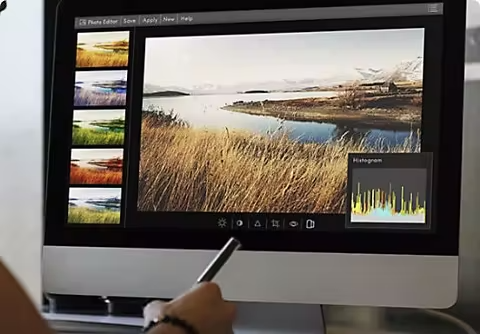
Grafer som forbedrer bildene.
Et histogram er en graf som viser frekvensen av hver tone som en verdi på et søylediagram. Du kan bruke dette effektive verktøyet til å lage skarpere og mer levende bilder.
Mer informasjon om om histogrammer | Mer informasjon om histogrammer i Photoshop