PHOTOSHOP-FUNKSJONER
Slik bruker du lassoverktøyet i Adobe Photoshop.
Howdy, cowboy! Nå skal du finne ut hvordan du bruker lasso effektivt i Photoshop. Bli bedre kjent med denne allsidige og effektive markeringsmetoden.


PHOTOSHOP-FUNKSJONER
Howdy, cowboy! Nå skal du finne ut hvordan du bruker lasso effektivt i Photoshop. Bli bedre kjent med denne allsidige og effektive markeringsmetoden.
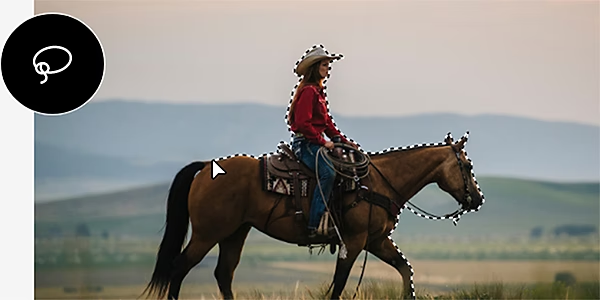
Photoshop har mange markeringsverktøy, men for mer kreative markeringer er lassoverktøyet et av de beste.
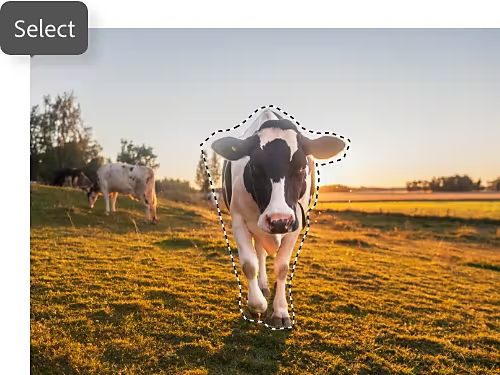
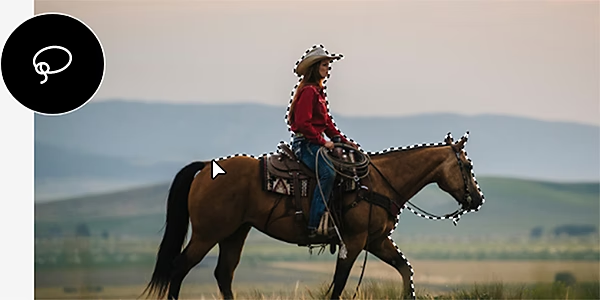
Det vanlige lassoverktøyet er et verktøy for frihåndsmarkering av områder i bilder, noe som betyr at det ikke automatisk fester seg til kanten av objekter eller prøver å forutsi hva du vil velge. Der du legger lassoen, der blir den. Photoshop vil imidlertid hjelpe deg med å fullføre formen ved å koble sammen små mellomrom mellom sluttpunktet og startpunktet.
I likhet med mange av de andre markeringsverktøyene i Photoshop har lassoverktøyet tilleggsfunksjoner som hjelper deg å få ting gjort på en smartere og raskere måte. Legg til, trekk fra og kryss eksisterende markeringer for å få alt akkurat slik du vil ha det.
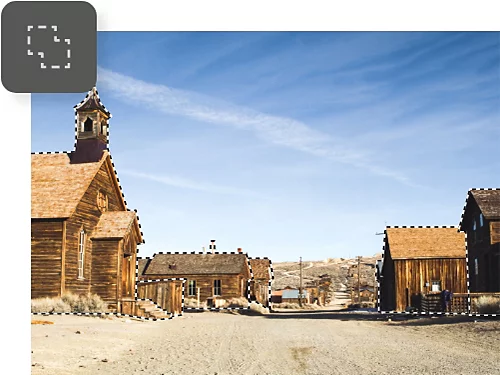
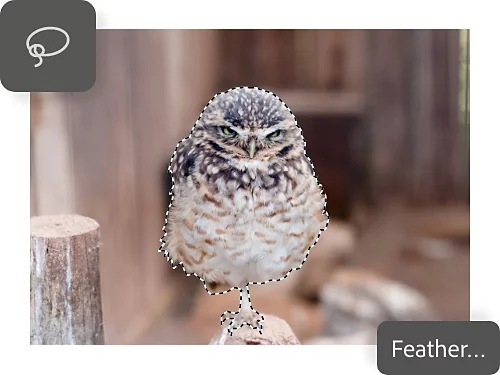
Innstillingene for uttoning og kantutjevning hjelper deg å bestemme hvor grovt lassoverktøyet skal være, slik at du kan prøve deg frem med mykere eller skarpere kanter. Høy grad av uttoning gir deg mer spillerom for mer diffuse former, mens utjevningsfunksjonen holder linjene jevne.
Juster hvordan du frihåndsmarkerer områder med det magnetiske lassoverktøyet eller det mangekantede lassoverktøyet. Førstnevnte benytter seg av KI for å prøve å feste seg til kantene av et objekt, mens det andre lager mangekantede former ved å gjøre om frihåndslinjene dine til rette linjer.
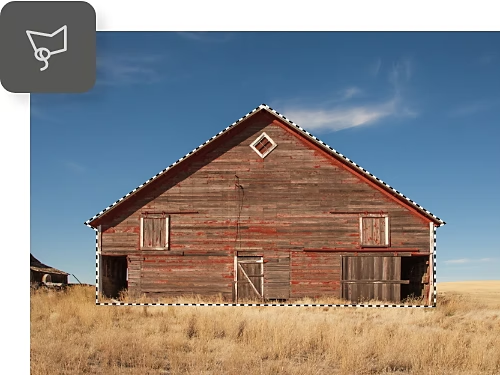
Vil du lage markeringer med lassoverktøyet, men er usikker på hva slags bruksområder det passer best til? Prøv disse ideene.

De ulike lassoverktøyene er designet for å lage markeringer som ikke er rektangulære eller ovale eller representerer et tydelig motiv eller objekt som kan registreres ved hjelp av KI. Riss opp mer fantasifulle, jevne former eller lag grovere markeringer for å få interessante bildesammensetninger.
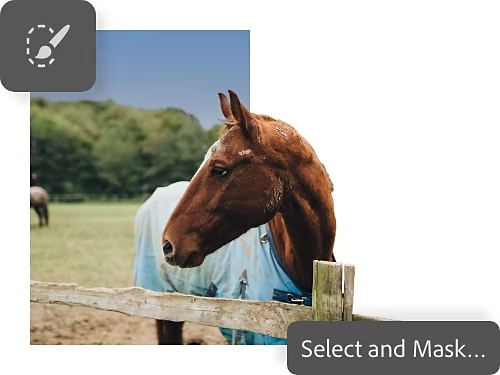
Med Velg og masker-funksjonene kan du hoppe inn i et separat markeringsmiljø der du kan male og redigere de markerte områdene på samme måte som en kunstner med lassoverktøyet og andre markeringsverktøy i Photoshop.
Bruk lassoverktøyet til å markere områder i tre enkle trinn.
Ta et dypdykk i disse Photoshop-veiledningene for å lære mer om hva du kan gjøre med markeringer av områder.
Lag superdetaljerte markeringer med verktøy som det magnetiske lassoverktøyet og markeringsverktøyene – det er enklere enn du kanskje tror.
Det å kombinere flere bilder i ett skaper en spennende sammensatt effekt. Se hvordan du gjør det i Photoshop.
Før du begynner å markere områder, kan det hende du må friske opp enkeltbildene. Se hvordan du redigerer bilder innenfor et felles tema eller retusjerer dem på en enhetlig måte.
Etterlign det klassiske utseendet til gamle videospill med pikselering, eller gjør et ansikt uskarpt av personvernhensyn.
Årskontrakt, månedlig fakturering
NOK 320,00/mnd.inkl. moms
Få Photoshop på datamaskinen og iPad-enheten som en del av Creative Cloud.
Årskontrakt, månedlig fakturering
NOK 961,25/mnd.inkl. moms
Få over 20 Creative Cloud-applikasjoner, blant annet Photoshop på datamaskinen og iPad-enheten.
Årskontrakt, månedlig fakturering
NOK 238,75/mnd.inkl. moms
Spar mer enn
Bransjeledende designapplikasjoner med enkel lisenshåndtering.
Based on your location, we think you may prefer the United States website, where you'll get regional content, offerings, and pricing.



