{{PHOTOSHOP-FEATURES}}
Slik slår du sammen lag i {{adobe-photoshop}}.
Lag er grunnsteinene i fotoredigering og design i {{photoshop}}. Slå dem sammen for å redusere filstørrelsen og gjøre bildene enklere å jobbe med.
Skaff deg gratisapplikasjonen | Skaff deg Photoshop-gratisapplikasjonen Se planer og priser | Se planer og priser for Photoshop
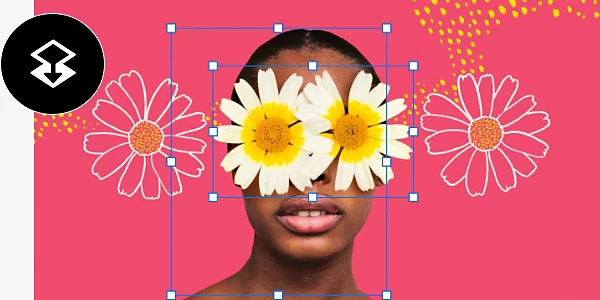
Finn ut hva det er å slå sammen lag.
Fem måter å slå sammen lag på.
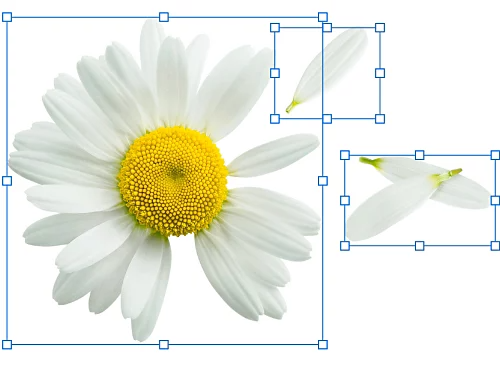
1. Bruk tastatursnarveien for å slå sammen lag.
Den enkleste måten å slå sammen lag på er å klikke på ett lag, holde nede Shift og klikke på et annet. Trykk deretter på Ctrl+E i Windows eller Kommando+E på Mac for å slå sammen de to lagene.
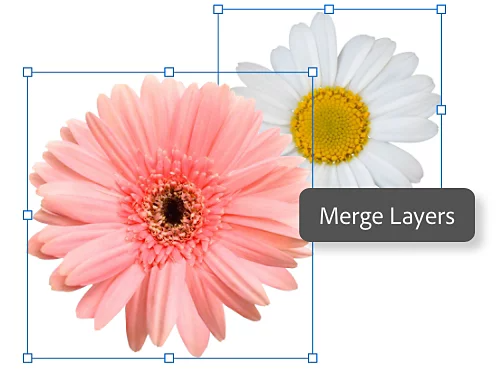
2. Bruk verktøyet for å slå sammen lag.
For å bruke verktøyet for å slå sammen lag velger du først ett lag og deretter et annet med metoden ovenfor. I stedet for å bruke tastatursnarveien går du deretter til Lag-panelet og velger Lag › Slå sammen lag.
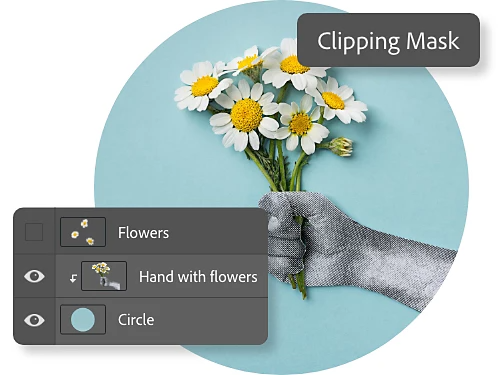
3. Slå sammen alle lag innenfor en bestemt form.
Du kan slå sammen lag med Maske, som er et lag som definerer formen og grensene for en gruppe med lag. En trekantet maske vil for eksempel definere de samme trekantede grensene for alle lagene som er gruppert innenfor masken. Skjul først alle lag du ikke vil slå sammen. Velg deretter basislaget i masken. Til slutt går du til menyen og velger Lag › Maske.
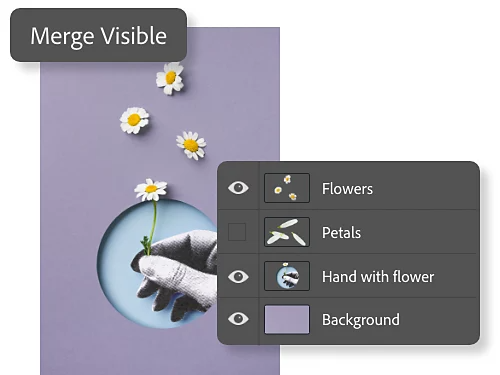
4. Slå sammen alle synlige lag og laggrupper.
Mens du jobber, kan du slå øyeikonet av og på for å gjøre bestemte lag synlige eller usynlige i prosjektet. For å slå sammen alle synlige lag må du bruke øyeikonet for å sørge for at alle ønskede lag er synlige, og deretter gå til menyen og velge Lag › Slå sammen synlige.
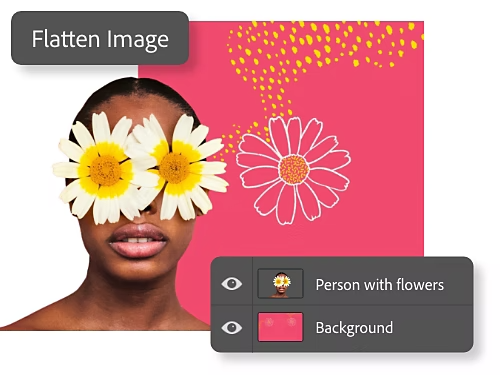
5. Kombiner flere lag for å lage en bakgrunn.
Når du slår sammen lag i {{photoshop}}, gjør du flere synlige lag om til ett enkelt bakgrunnslag. For å gjøre dette må du sørge for at alle lagene du vil flate ut, er synlige, og deretter velge Lag › Slå sammen alle lag i menyen.
Husk at sammenslåing av lag er det som kalles en "destruktiv" redigeringsmetode. Du kan ikke gå tilbake og endre det. Sørg for å ta sikkerhetskopi av lagene hvis du vil ha muligheten til å jobbe med dem igjen.
Gode grunner til å slå sammen lag.
Reduser filstørrelsen på bilder.
Lag kan inneholde enorme mengder data. Når du slår sammen lag, reduseres størrelsen på bildefilen, og det kan også gjøre at arbeidet går raskere.
Bruk filtre mer effektivt.
Camera Raw-filteret fungerer bare på ett lag om gangen. Slå sammen lag slik at du enklere kan bruke Camera Raw-filteret på alt du vil jobbe med.
Rediger bakgrunnen.
Slå sammen flere bakgrunnslag til et nytt for å lage ett enkelt bakgrunnslag som er enklere å jobbe med enn mange sammenkoblede lag.
Forbedre organiseringen.
Gjør prosjektet mindre rotete og hold bedre oversikt over lagene ved å slå sammen flere lag til ett.
De beste metodene for sammenslåing av lag.
- Hold orden på lagene ved å gi hvert lag navn og følge et konsekvent navngivningssystem. Når du slår sammen eksisterende lag til et nytt, må du også gi det nye laget et passende navn.
- Husk at sammenslåing av lag ikke fungerer for justerings- eller fyllag.
- Enkelte verktøy fungerer kun på ikke-vektoriserte eller rastrerte lag. Hvis et enkeltlag eller en gruppe lag ikke kan slås sammen, kan du prøve å rastrere lagene først for å gjøre dem kompatible. Velg laget du vil rastrere, og velg Lag › Rastrer.
- Når du har slått sammen lag, er de permanent sammenslått. Som alltid med destruktive redigeringer bør du være sikker på at du er fornøyd med arbeidet før du lagrer det.
Finn ut mer om å jobbe med lag.
Utforsk mulighetene med disse allsidige funksjonene i {{photoshop}}.
Endre bakgrunnen i et bilde.
Bruk markeringsverktøy og lag for å bytte ut bakgrunnen i et bilde.
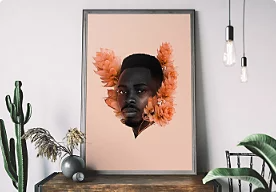
Lag en imponerende fotokollasj.
Bruk objektvalgverktøyet og lagmaskering i Photoshop for å lage en surrealistisk fotokomposisjon.
Kom i gang med å lage kollasjer | Kom i gang med å lage kollasjer