{{ps-features}}
Slik legger du til en papirtekstur med {{adobe-photoshop}}.
Legg til en subtil papirstruktur i bakgrunnen for å gi designen en taktil eller nostalgisk følelse.
Skaff deg gratisapplikasjonen | Skaff deg Photoshop-gratisapplikasjonen Se planer og priser | Se planer og priser for Photoshop
Hva er {{photoshop}}-teksturer?
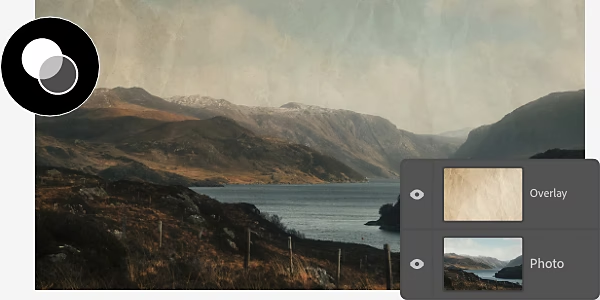
Ved å legge teksturer over et bilde gir du det en fysisk kvalitet, uansett om du vil ha et slitt preg med røff tekstur eller den mønstrede overflaten til et lerret. Det er enkelt å laste ned maler for nye teksturer, og mer erfarne brukere kan lage sine egne teksturer ved å bruke overgangsmoduser og justere gjennomsiktigheten.
Les videre for å utforske mulighetene med papirteksturer i {{photoshop}}.
Skap den perfekte siden med papirteksturer.
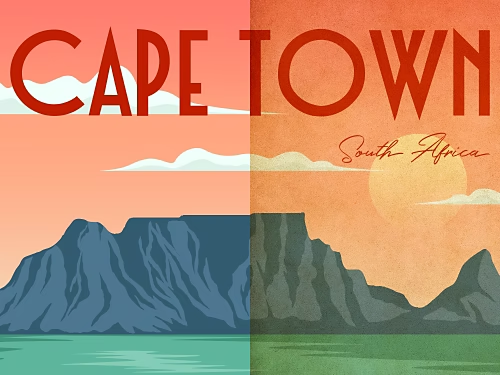
Gi motivene et nostalgisk preg ved å legge til en pergamenttekstur, eller etterlign utseendet til et linjert ark for å sette dem i en skolekontekst.
Lag en elegant invitasjon.
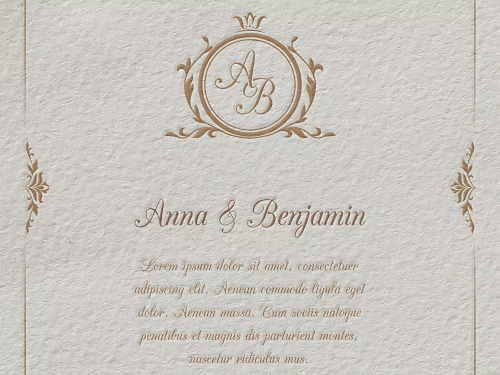
Bruk en tekstur som etterligner preget hvitt papir, for å få de digitale bryllupsinvitasjonene dine til å se ut som de kommer fra et profesjonelt trykkeri.
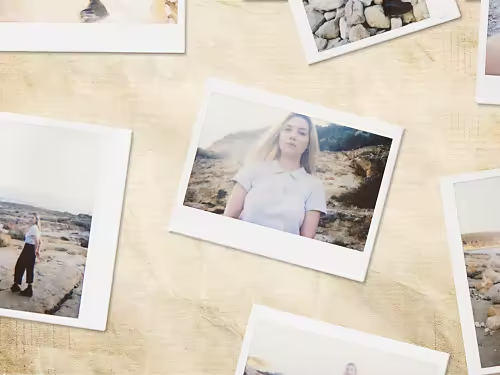
Lag et scrapbook-preg.
Hvis du lager en fotokollasj og vil gi den et scrapbook-utseende som et gammelt familiealbum, kan du plassere bildene mot en bakgrunn med en tekstur som ligner på gammelt papir.
Skap et håndtegnet uttrykk.
Legg en papirtekstur over et digitalt motiv for å få det til å se mer ut som om det er tegnet eller malt for hånd.
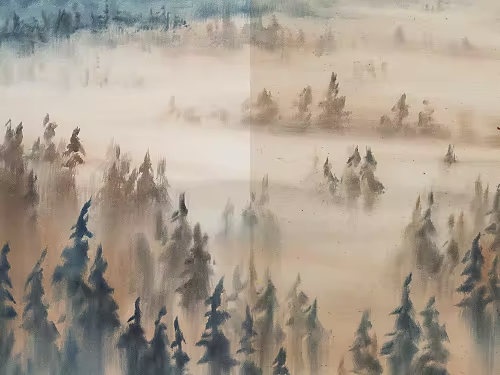
Slik legger du til en forhåndslaget papirtekstur i et bilde.
Den enkleste måten å lage en papireffekt på er å laste ned en gratispakke med papirteksturer og installere den, slik at den kan brukes i prosjektet du jobber med.
- Finn gratis teksturbilder:
Gå til {{adobe-stock}} og bla gjennom utvalget av gratis teksturbilder med høy oppløsning. Når du har funnet en papirtekstur du liker, klikker du på Lisens › Synkroniser med Creative Cloud. - Kom i gang:
Åpne {{photoshop}}-prosjektet du vil legge til teksturen i, eller start et nytt ved å legge til et bilde som bakgrunnslag. (Bakgrunnslaget skal være bildet du ønsker å gi en papiraktig tekstur.) - Bruk teksturen:
Åpne Biblioteker-panelet, velg teksturoverlegget du lastet ned i trinn 1, og opprett deretter et nytt lag. Sørg for å plassere dette laget over bakgrunnslaget i Lag-panelet fra trinn 2. Du må legge til teksturen som et nytt lag over bildet du vil teksturere, slik at det kan redigeres separat fra bakgrunnen. - Juster teksturen:
Nå kan teksturlaget skjule bakgrunnslaget helt, men det fikser du senere når du velger en overgangsmodus. Først justerer du ganske enkelt teksturlaget ved å dra i håndtakene på kanten til det matcher størrelsen på bakgrunnslaget. - Bland den inn:
Velg teksturlaget og bruk Overgangsmoduser-menyen til å velge Overlegg. Teksturen blir da lagt til på bakgrunnslaget.
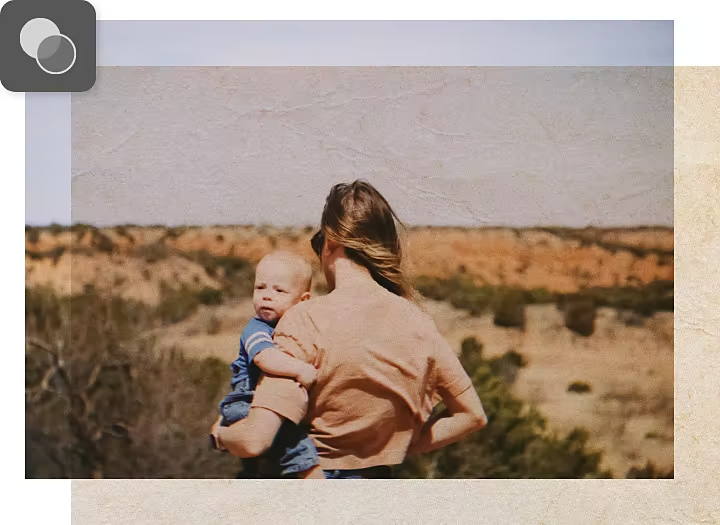
Slik lager du et papirteksturoverlegg fra bunnen av.
Det lage din egen papirtekstur er en mer kompleks oppgave enn å laste ned en ferdig tekstur, men det gir deg mer kontroll over de ulike aspektene ved effekten.
- Opprett en fil:
Opprett en ny PSD-fil og angi målene du vil ha. Hvis du er usikker på hvilken størrelse du skal bruke, er 1000 x 1000 piksler og en oppløsning på 72 piksler per tomme en god start. - Fyll arbeidsområdet:
Velg Rediger › Fyll. I Fyll-dialogboksen velger du Bruk-alternativet når Farge er valgt. Når fargevelgeren dukker opp, velger du en gul- eller brunaktig nyanse som ligner på fargen gammelt papir har. Denne fyllfargen blir bakgrunnslaget for bildet. - Opprett et nytt lag:
I Lag-panelet klikker du på ikonet for å opprette et nytt lag. Gi dette nye laget navnet Tekstur og plasser det deretter over bakgrunnslaget. - Bruk et filter:
Velg et filter fra toppmenylinjen. Gå til Filter › Støy › Legg til støy, og juster glidebryterne til venstre eller høyre for å endre hvor kornete teksturen skal være. Bruk Filter › Filtergalleri › Penselstrøk › Skvett for å gi papiret en røff skvetteffekt. - Bruk teksturen:
Du kan justere hvor mørk eller lys teksturen skal være, med en graderingseffekt. Velg Lag, klikk på ikonet for å lage et nytt fyll- eller justeringslag, og velg deretter alternativet for gradering. I dialogboksen for gradering kan du flytte glidebryterne for å justere nyansen fra mørkt til lyst, endre tettheten og finjustere andre innstillinger for å perfeksjonere teksturen. - Finjuster resultatet:
Det finnes utallige måter å oppnå papireffekten på. Lek deg med laginnstillingene og eksperimenter til du får det uttrykket du er ute etter.
Finn ut hvilke andre ting du kan bruke teksturer til.
Nå som du vet hvordan du legger på papirlignende teksturer, kan du utforske {{photoshop}}-veiledninger som gjør deg kjent med enda flere funksjoner og muligheter.
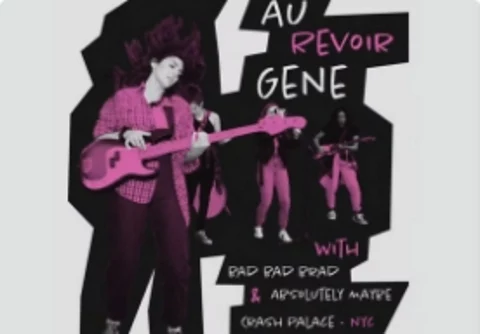
Lag en røff pønkrock-plakat.
Lag en røff plakat med et slitt preg for å promotere et rockeband.
Gi bildet et skannet preg.
Bruk teksturferdighetene dine til å lage en uklar tekstur som etterligner et skannet papirdokument.
Slik lager du en tekstur med et skannet preg | Slik lager du en tekstur med et skannet preg