PHOTOSHOP-FUNKSJONER
Skap stempeleffekter i Adobe Photoshop.
Forvandle et hvilket som helst bilde til et digitalt stempel du kan bruke i designarbeidene dine.
Skaff deg gratisapplikasjonen | Skaff deg Photoshop-gratisapplikasjonen Se planer og priser | Se planer og priser for Photoshop

Preg som en proff.
Lag et overbevisende poststempel, del merkevaren din med verden eller fremhev viktig informasjon.

Skap stempeleffekter med digitalt blekk som ser ekte ut.
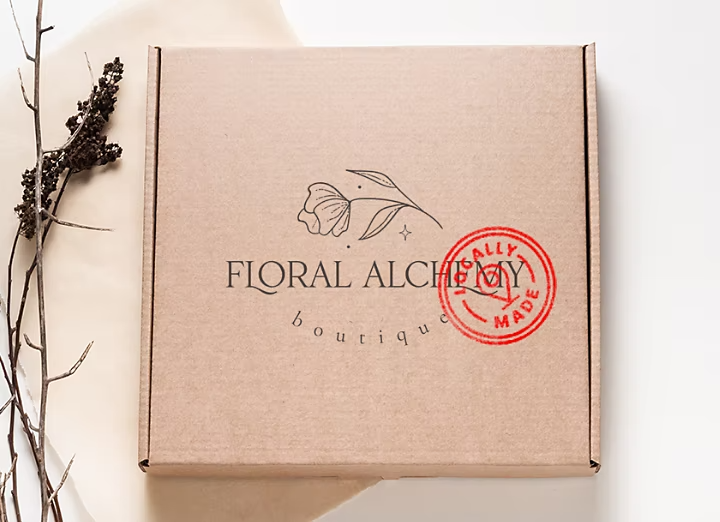
Når du trenger å gi et realistisk preg til et brev, emballasje eller noe annet som gjerne blir stemplet, kan du lage et stempel som ser ut som det er påført manuelt med ekte blekk og slitt over tid.
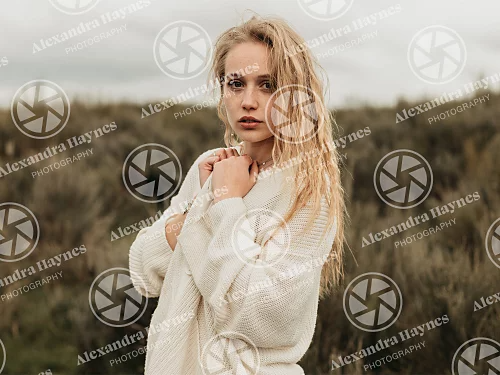
Sett et vannmerke på arbeidene dine.
Ta eierskap over arbeidene dine og bygg opp en merkevareprofil ved å legge til en vannmerke-logo i bilder og sammensetninger.
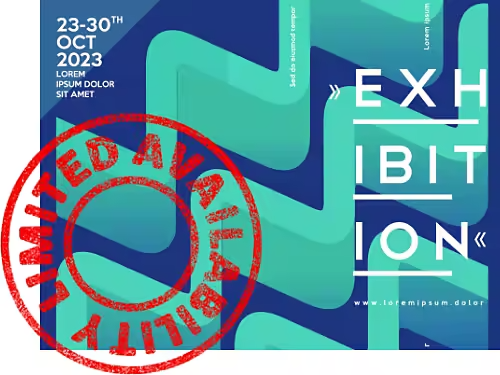
Stemple en plakat.
Uansett om du skriver ut en plakat du har laget, eller deler den på sosiale medier, kan du bruke et stort og myndig stempel til å skape en følelse av at "det haster" i markedsføringen av arrangementer.
Slik lager du en gummistempeleffekt i Photoshop.
Følg denne veiledningen for nybegynnere for å skape et gummistempelpreg.
- Åpne PSD-filen du vil bruke til å designe et stempel.
Du kan gjøre alle slags kunstverk, logoer eller motiver om til et stempel, eller du kan bruke tekstverktøyet til å skrive inn ny tekst. - Lås opp bakgrunnslaget.
I Lag-panelet klikker du på hengelåsen og drar den ned til papirkurvikonet. - Marker området.
Bruk de smarte markeringsverktøyene til å markere området du vil gjøre om til et stempel. Du kan finjustere markeringen med penselverktøyene. - Opprett en lagmaske.
I toppmenyen velger du Lag › Lagmaske › Vis alle. Alternativt kan du klikke på Legg til lagmaske-ikonet nederst i Lag-panelet. Når laget er valgt, høyreklikker du på det svart-hvite lagmaskeminiatyrbildet ved siden av forhåndsvisningen og velger Bruk lagmaske. - Bruk et stempeleffektfilter.
Før du bruker effekten, velger du forgrunnsfargen og bakgrunnsfargen du vil ha, ved å klikke på fargefirkantene i verktøylinjen. I toppmenyen velger du deretter Filter › Filtergalleri. Åpne Skisse-mappen for å finne stempeleffekten. - Finjuster stempeleffekten.
Flytt på glidebryterne for lysstyrke og jevnhet for å justere intensiteten på effekten. Du kan alltids legge til et justeringslag og prøve deg frem med ulike lysstyrker, kontraster, kulører og metninger til du finner den rette kombinasjonen. - Gjør det om til et smart objekt.
Med et smart objekt kan du samle et tekstlag, et bildelag, filtre og graderinger, men fortsatt redigere effektene. Hold nede Shift-tasten og klikk på lagene. I toppmenyen velger du Lag › Smarte objekter › Konverter til smart objekt.
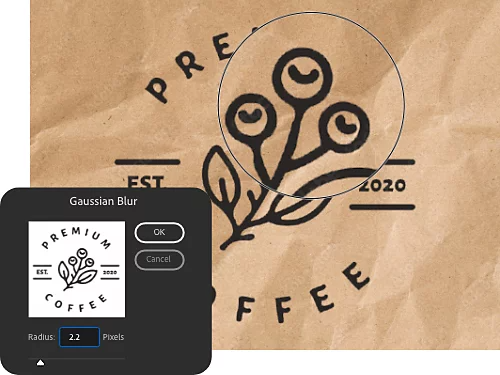
Gjør det uskarpt.
Hvis kantene blir for skarpe, kan du gi dem et mer realistisk preg med et uskarphetsfilter. Velg Filter › Gjør mindre skarpt. Prøv Bevegelsesuskarphet eller Gauss-uskarphet og flytt på glidebryteren for å finjustere effekten.
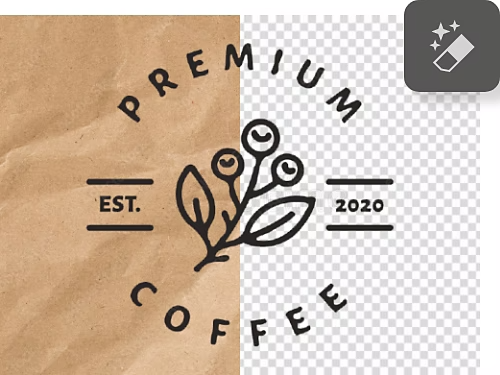
Gjør bakgrunnen gjennomsiktig.
Følg instruksjonene ovenfor for å bruke et stempeleffektfilter. Klikk deretter Magisk viskelær-verktøyet på bakgrunnspikslene for å gjøre bakgrunnen gjennomsiktig. Lagre vannmerket for å legge det til i en annen sammensetning.

Legg til stempelet i biblioteket ditt.
Dra og slipp stempellaget til biblioteket ditt, slik at du kan bruke det igjen i Photoshop og andre Creative Cloud-applikasjoner.
Gi stempelet en rufsete effekt
For å øke realismen kan du få stempelet til å se slitt og rufsete ut, eller at det er stemplet i all hast, ved å legge til en tekstur.
- Velg en tekstur.
Du kan finne gratis teksturer på Adobe Stock og laste dem ned til biblioteket ditt. - Legg til teksturen.
Kopier teksturen til sammensetningen i et nytt lag. - Aktiver miniatyrbildet for lagmasken.
Klikk på miniatyrbildet for lagmasken for å aktivere den. Når lagmasken er aktiv, kan du kopiere piksler til den. - Kopier pikslene.
Klikk på miniatyrbildet av teksturlaget og klikk deretter på bildet for å laste inn teksturen som en markering. Trykk deretter Ctrl+C i Windows eller Kommando+C på Mac for å kopiere pikslene. - Lim inn pikslene i lagmasken.
Lim inn teksturpikslene i lagmasken ved å holde nede Alt-tasten i Windows eller Tilvalg-tasten på Mac, og klikk på miniatyrbildet for lagmasken. Alt blir nå hvitt, fordi du bare ser masken. Trykk deretter på Ctrl+V i Windows eller Kommando+V på Mac for å lime inn de teksturerte pikslene i lagmasken. Klikk på øyeikonet i Lag-panelet for å skjule teksturminiatyrbildet, slik at du kan se hvordan endringene har påvirket stempelet. Stempelet skal nå ha mer variasjon på grunn av teksturen.
Utforsk andre effekter du kan lage i Photoshop.
Ta en titt på flere Photoshop-veiledninger for raske måter å transformere bilder og utvikle designferdighetene på.

Bruk et retro fargetrykk-preg.
Få stempelet til å se ut som det har kommet ut fra en gammel skriver, ved å legge til et rasterfilter for å lage spennende bilde- eller teksteffekter.

Bland to bilder.
Finn ut hvordan du kombinerer to bilder i Photoshop for å skape en flott design.