


https://main--cc--adobecom.aem.live/cc-shared/assets/img/firefly.svg Adobe Firefly
Remove text from pictures with Adobe Firefly.
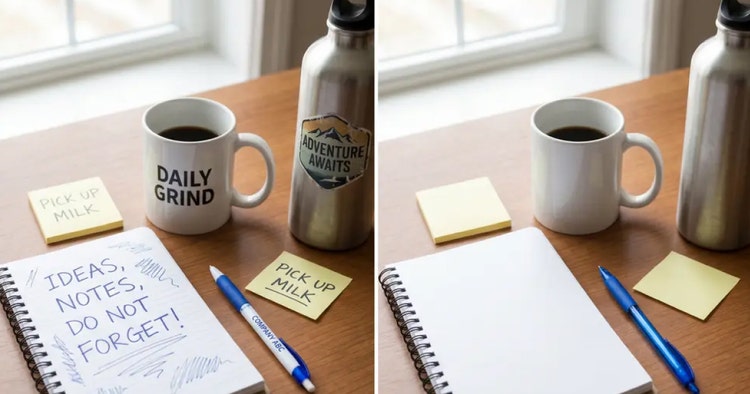
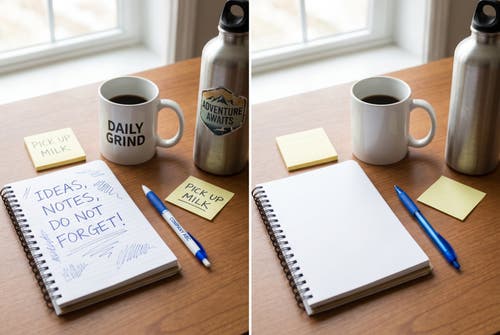
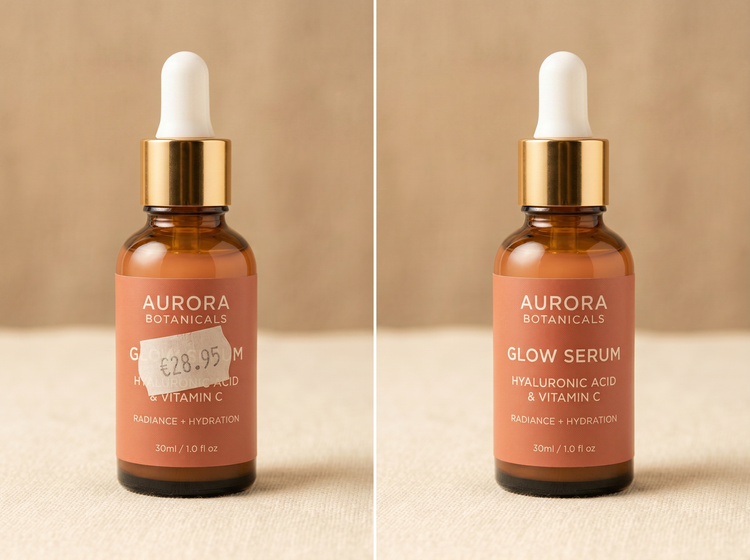
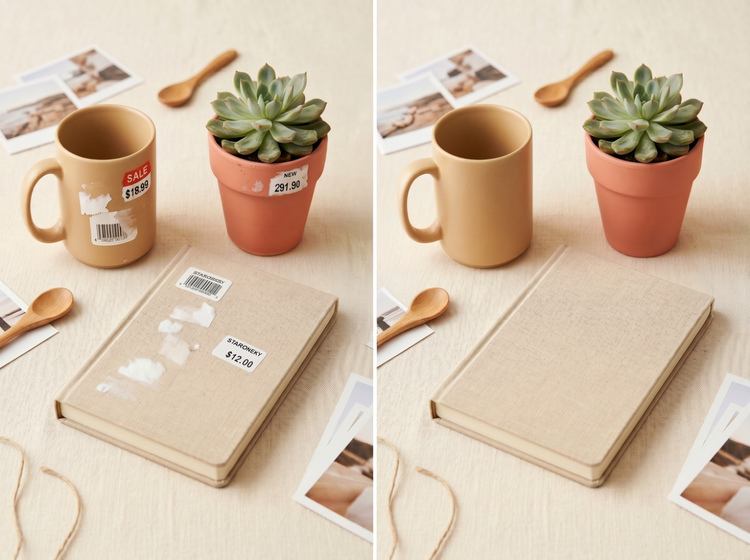
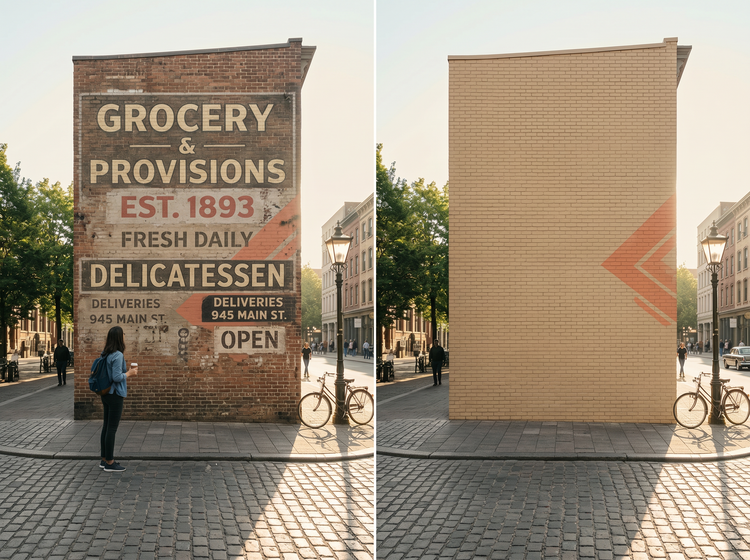
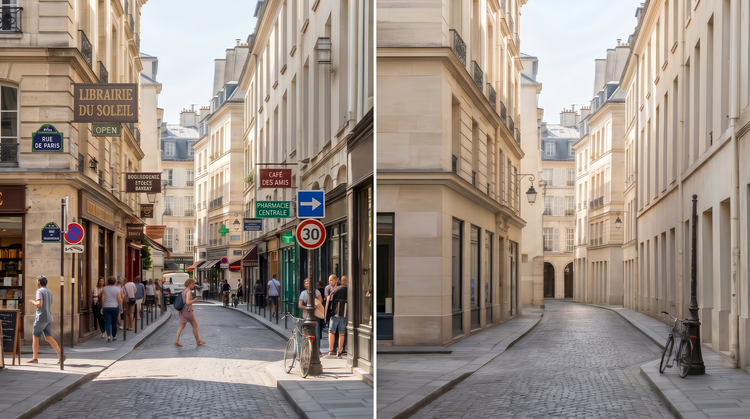
I-paint lang ang kahit anong text sa photo mo at hayaang palitan ito ng Adobe Firefly ng fill na tumutugma sa paligid. Malinis na aalisin ang mga sign, label, overlay, at sticker.
O mag-tap dito
Kailangang JPEG(JPG), PNG, o WEBP ang file at hanggang 100MB lang.
Sa pag-upload ng image o video mo, sumasang-ayon ka sa Mga Tuntunin ng Paggamit at Pahayag sa Privacy ng Adobe at kinukumpirmang 18 taong gulang ka na pataas.
O mag-tap dito
Kailangang JPEG(JPG), PNG, o WEBP ang file at hanggang 100MB lang.
Sa pag-upload ng image o video mo, sumasang-ayon ka sa Mga Tuntunin ng Paggamit at Pahayag sa Privacy ng Adobe at kinukumpirmang 18 taong gulang ka na pataas.
O mag-tap dito
Kailangang JPEG(JPG), PNG, o WEBP ang file at hanggang 100MB lang.
Sa pag-upload ng image o video mo, sumasang-ayon ka sa Mga Tuntunin ng Paggamit at Pahayag sa Privacy ng Adobe at kinukumpirmang 18 taong gulang ka na pataas.
- Hindi maproseso ang request
- Mag-upload ng photo para makapagsimula.
https://main--cc--adobecom.aem.live/cc-shared/assets/img/product-icons/svg/firefly-80.svg
Adobe Firefly
Narito na ang susunod na ebolusyon ng creative AI para sa lahat ng ideya mo, na may mga tool para sa image, video, audio, at vector.
Mag-remove ng text sa mga picture nang walang trace.
Binabasa ng Generative Remove tool sa Adobe Firefly ang mga texture, kulay, at pattern sa paligid ng napiling text at gumagawa ng seamless fill nang may resolution. Makakakuha ka ng magandang resulta na malinaw pa rin kahit magpi-print, magpa-publish, o magshe-share ka online.
Burahin ang kahit anong text at natural punuin ang space.
Piliin ang text na gusto mong alisin, watermark man ito, street sign, price tag, o label, at pupunuin ng Adobe Firefly ang area gamit ang content na nakuha mula sa surrounding context. Kung hindi ka pa nasisiyahan sa unang resulta, mag-regenerate sa isang click lang hanggang sa tumugma ang fill sa vision mo.
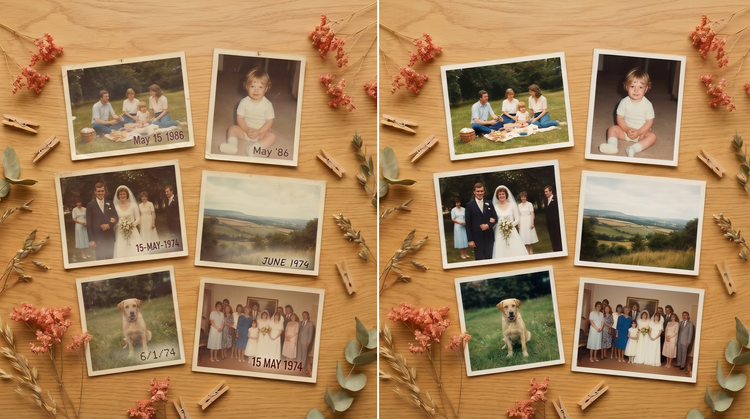
Makakuha ng magagandang resulta na malinaw pa rin sa full resolution.
Ibig sabihin ng context-aware generation, hindi lang blurred patch o cloned sample ang fill. Gumagawa ang Adobe Firefly ng detalye na angkop sa full resolution, kaya puwede mong i‑zoom, i‑crop nang tight, o gamitin ang image sa print nang walang artifact sa paligid ng edit. Abot-kamay na ang mga use case na nangangailangan ng malinis na output, tulad ng product photography, real estate listings, at ad creative.
Kontrolin ang bawat selection.
Mag-paint ng rough selection sa text o gumamit ng precise brush para eksaktong tukuyin ang gusto mong tanggalin. Gumagana ang Adobe Firefly sa kahit anong detalyeng ibigay mo rito. Ang broad strokes ay gumagana sa simple backgrounds. Ang precise selections ay nagbibigay ng mas sharp na edge fidelity kapag nasa complex imagery ang text. Puwede mong pagsamahin ang dalawa sa isang session, na tinatanggal ang maraming element bago i-save ang final image mo.
Paano mag-remove ng text sa picture.
Hakbang 1
Buksan ang Adobe Firefly.
Hakbang 2
I-upload ang image mo.
Hakbang 3
Piliin ang text.
Hakbang 4
I-generate ang fill.
Hakbang 5
I-save at i-download ang image mo.
- Paano mag-remove ng text sa picture.
- Mga hakbang sa pag-remove ng text sa picture gamit ang Adobe Firefly
- PT5M
- Firefly
Commercially safe gamitin na output
Ang mga image na na-edit gamit ang Adobe Firefly models ay gumagawa ng commercially safe gamitin na output, kaya puwede mong gamitin ang mga cleaned-up photo sa ad campaigns, product listings, at client deliverables nang may kumpiyansa.
Mga nangungunang AI model sa isang lugar
Pinagsasama ng Adobe Firefly ang sariling models at top partner models sa isang creative studio. May inaalis ka mang text, gumagawa ng bagong imagery, o nire-refine ang mga detalye, may mga tool ka para sa buong workflow nang hindi lumipat ng mga app.
I-refine ang results mo
Hindi ka nasisiyahan sa unang fill? Mag‑regenerate sa isang click lang. I-adjust ang selection mo at subukan ulit. Binibigyan ka ng Adobe Firefly ng kontrol sa process para makamit mo ang resultang talagang gusto mo.
Seamless na integration
Ang mga edited image mo ay madaling makakalipat sa iba pang yugto ng workflow mo. Magpatuloy sa pag-refine sa Photoshop on the web, ilagay sa Adobe Express template, o i-download ang image mo at magpatuloy sa pag-edit sa kahit anong Adobe app.