Otworzymy program Illustrator i użyjemy nazwy Billy Zine.
Strony będą mały 5,5 x 8,5 cala.
Jest to wielkość kartki papieru listowego złożonej w pół.
Teraz utworzymy podział stron.
To będzie okładka, a to strony wewnętrzne.
Zin powinien mieć wielokrotność czterech stron, aby składał się poprawnie po wydrukowaniu.
Billy Zine zajmie 12 stron.
Teraz wstawimy nasze skany dopasowane wcześniej w programie Adobe Photoshop.
Znajdą się w naszym zinie.
Rozłożymy te grafiki, aby widzieć, co mamy dostępne.
Teraz są rozłożone.
Dodamy trochę tekstu.
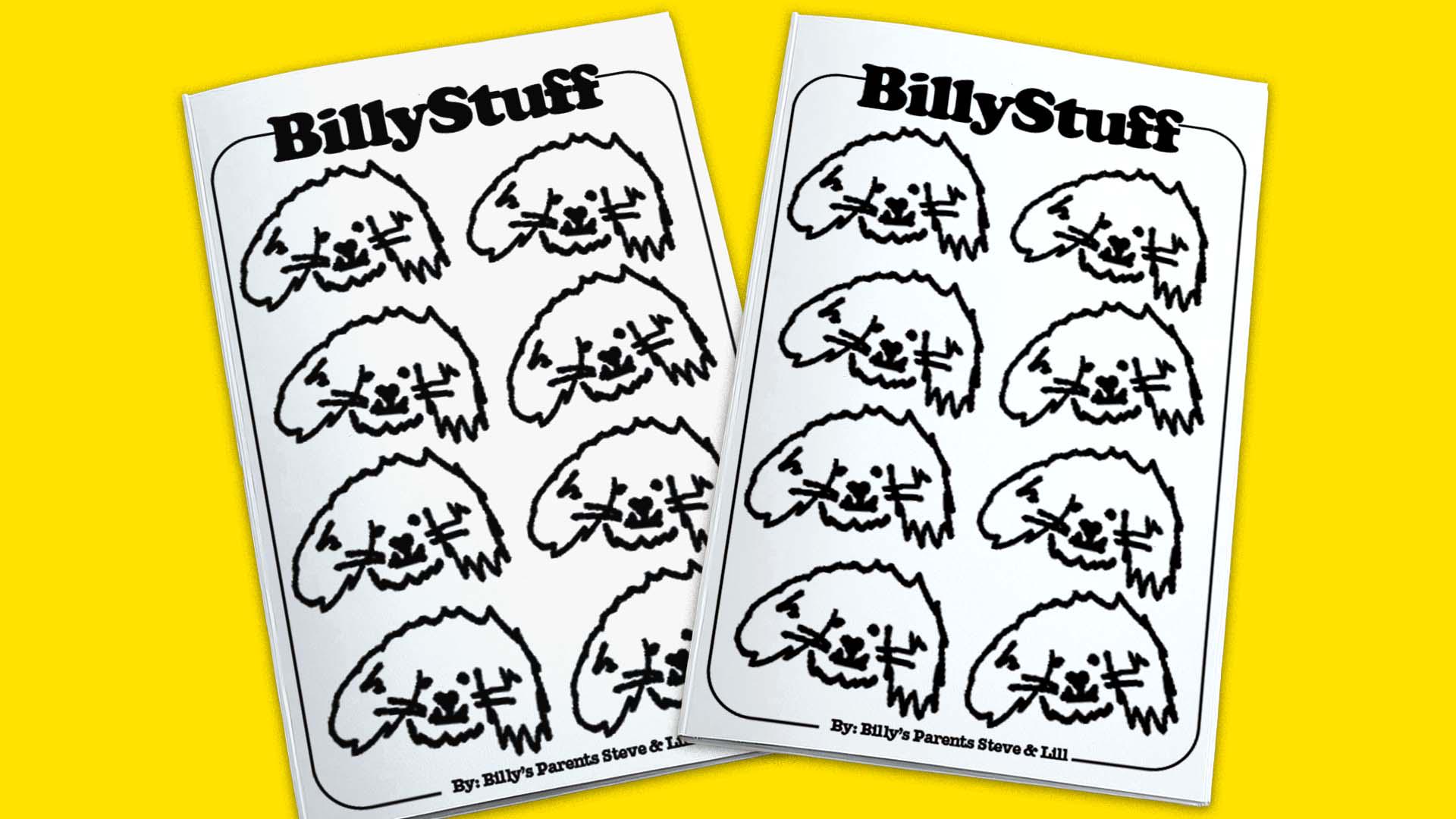
To będzie ładniejsze, jeśli użyjemy czcionki pogrubionej.
Wybierzemy Cooper Bold.
Dodamy drobne ulepszenia, na przykład ramkę okładki.
To już prawie wszystko.
Teraz wybierzemy opcję Zapisz jako i ustawimy format PDF.
Otworzymy plik w programie Adobe Acrobat.
Użyjemy opcji Drukuj.
W tym menu warto wybrać opcję drukowania broszury i ustawić oprawę po lewej stronie.
Czas wydrukować zin.
Nasza drukarka drukuje dwustronnie.
Wszystko powinno być we właściwej kolejności.
Ułożymy kartki na stosie i sprawdzimy, czy są wyrównane, po czym złożymy je wpół.
Mamy już złożone strony.
Jak wspomniałem, użyjemy zszywania, czyli dociśniemy bardzo długim zszywaczem na górze i na dole.
Ustawimy kartki w ten sposób.
Zszywki powinny zawijać się do wewnątrz zina, nie na zewnątrz.
Wyrównamy kartkę do linijki.
Raz u dołu i raz u góry.
Powtarzamy ten proces.
Gotowe!
Opracowaliśmy zin za pomocą programu Adobe Illustrator.
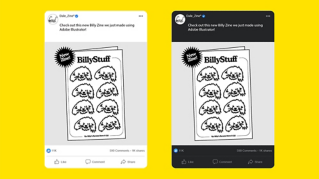
W następnym wideo omówimy tworzenie prostego wpisu promującego zin przy użyciu aplikacji Adobe Express.