Adobe Acrobat pentru afaceri
Cum să semnați un document pe iPhone, să completați formulare și să creați semnături
Aflați cum să semnați un fișier PDF pe iPhone și să vă asigurați că documentele importante sunt semnate rapid și ușor, chiar și atunci când sunteți în deplasare.

Folosiți-vă dispozitivul mobil pentru a vă duce compania la nivelul următor.
Indiferent dacă vă aflați în biroul de acasă, la supermarket sau pe terenul de golf, locația nu ar trebui să vă afecteze capacitatea de a partaja documente semnate. Mai rapid și mai sigur decât trimiterea prin poștă a semnăturilor olografe pe contracte fizice, Adobe Acrobat pentru afaceri vă ajută să mențineți activitatea companiei dvs. Marcați și semnați fișiere PDF sau documente scanate folosindu-vă doar degetele și un iPhone.
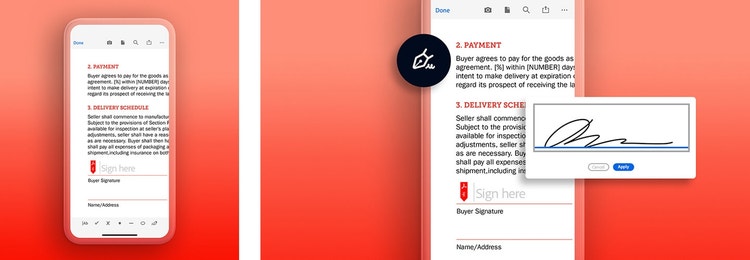
Cum să semnați un document pe iPhone cu Acrobat
Mobilitatea este esențială pentru a conduce o afacere de succes, deoarece le permite proprietarilor și angajaților să revizuiască și să semneze documente oriunde s-ar afla, asigurând luarea deciziilor la timp.
Această flexibilitate le permite echipelor să rămână productive și receptive, indiferent de locul în care se află, îmbunătățind în cele din urmă eficiența și reducând costurile. Acrobat pentru afaceri contribuie la asigurarea mobilității și simplifică modul în care lucrați.
Pentru a începe să semnați documente PDF pe iPhone, descărcați aplicația Acrobat din magazinul de aplicații al telefonului. Apoi urmați acești pași simpli:
- Deschideți un fișier PDF în aplicația pentru mobil Acrobat.
- Atingeți pictograma creion din colțul din dreapta jos al ecranului.
- Selectați Completare și semnare.
- Din opțiunile disponibile, apăsați pictograma Desenare (care arată ca un stilou).
- Selectați Creare semnătură.
- Din opțiuni, selectați și folosiți degetul (sau un Apple Pencil ori alt stylus) pentru a vă scrie semnătura.
- Faceți clic pe Finalizat pentru a salva semnătura digitală pentru utilizare ulterioară.
Puteți folosi același proces pentru a crea și selecta semnături atunci când semnați documente pe un iPad sau un iPod Touch. De asemenea, puteți adăuga semnături cu trackpadul și cursorul pe un desktop Mac.
Cum se semnează un document pe iPhone cu instrumentul Marcare
Aplicația Fișiere de pe iPhone include instrumentul Marcare, ce poate fi utilizat pentru semnarea documentelor PDF. Urmați acești pași pentru a semna documentul:
- Deschideți fișierul PDF în aplicația Fișier.
- Alegeți funcția Marcare.
- Se va afișa o gamă de instrumente, inclusiv funcția pentru semnătură. Selectați acest instrument.
- Desenați semnătura sau adăugați una salvată anterior, dacă ați folosit deja această funcție.
După inserarea semnăturii, aceasta poate fi ajustată ca dimensiune și poziționare, după cum doriți. Fișierul PDF finalizat poate fi salvat și partajat.
Deși această opțiune este rapidă și simplă, instrumentul Marcare nu oferă alte funcții pentru documente de care ați putea avea nevoie pentru companiadvs., cum ar fi organizarea sau împărțirea paginilor PDF, protejarea documentelor cu parolă, urmărirea documentelor sau semnarea în masă.
Cum se semnează un document pe iPhone cu Note
O altă opțiune de a semna un fișier PDF pe iPhone este utilizarea aplicației Note. Totuși, trebuie fie să încărcați fișierul PDF în Note, fie să aveți un document fizic pe care să îl scanați. Aceștia sunt pașii de urmat:
- Deschideți Note și selectați crearea unei note noi.
- Apăsați butonul pentru cameră din partea de jos a ecranului și alegeți fie „Scanare documente“, dacă aveți un document tipărit, fie „Alegeți o fotografie sau un videoclip“, dacă aveți o imagine a fișierului PDF.
- Alegeți instrumentul Marcare și apăsați „+” din partea de jos a ecranului.
- Selectați Adăugare semnătură și desenați-o pe a dvs. sau folosiți una salvată anterior.
La fel ca opțiunea de mai sus, această metodă nu vă oferă gama completă de instrumente și funcții de care ați putea avea nevoie pentru a gestiona documente de afaceri oriunde v-ați afla. Acrobat pentru afaceri are tot ce vă trebuie atât pentru gestionarea documentelor, cât și pentru semnături electronice.
Mai multe moduri de a semna fișiere PDF pe iPhone
Adăugați o semnătură în Google Docs pe un iPhone.
Mulți profesioniști folosesc Google Docs atât ca spațiu de lucru comun, cât și pentru partajarea fișierelor. Ca iPhone-ul, acesta dispune de o funcție integrată care vă permite să adăugați rapid semnătura în documente. Cum? Deschideți documentul Google pe iPhone și urmați acești pași:
- Inserare -> Desenare -> +Nou
- Apăsați săgeata de lângă pictograma Linie
- Selectați Schițare
- Desenați semnătura
- Ajustați după preferință
- Apăsați Salvare și închidere
Crearea unei semnături olografe pe un iPhone
Când creați o semnătură olografă pentru a o adăuga în e-mailuri sau alte documente profesionale, contribuiți la consolidarea încrederii acordate de colegii și clienții dvs. În plus, transmiteți profesionalism și adăugați o notă personală. Semnătura olografă pe iPhone poate fi creată în câțiva pași simpli — adăugați-o în documente, e-mailuri sau păstrați-o pentru a o reutiliza oricând aveți nevoie. Iată cum:
- În bara de instrumente Marcare de pe iPhone, apăsați pictograma Plus (+), apoi alegeți Semnătură.
- Pentru a adăuga o semnătură nouă: apăsați Adăugare (+), apoi folosiți degetul pentru a vă scrie numele.
- Pentru a utiliza semnătura, atingeți Finalizat sau, pentru a desena una nouă, atingeți Ștergere.
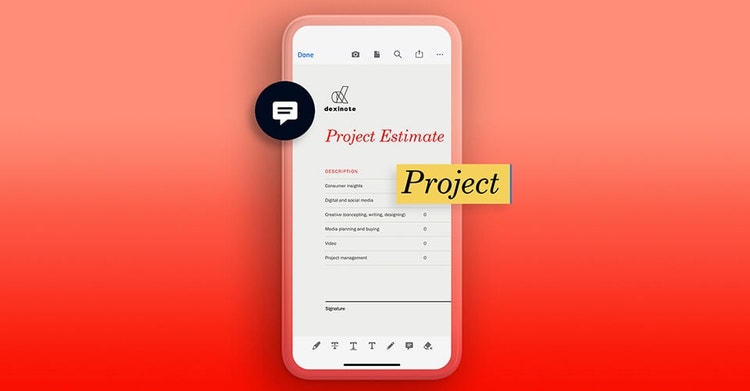
Cum să adnotați documente pe iPhone.
Dacă observați că sunt necesare modificări într-un document PDF înainte de a-l semna digital, nu mai este nevoie să faceți capturi de ecran ale problemelor și să sunați pe cineva. Folosiți funcțiile de marcare din aplicația Acrobat pentru a le nota direct pe document, urmând acești pași:
- Odată ce documentul este deschis în aplicația Acrobat pentru mobil, apăsați pictograma creion din colțul din dreapta jos al ecranului.
- Selectați Comentariu.
- Cu opțiunile de marcare disponibile în bara de instrumente, puteți folosi degetele sau un stylus pentru a evidenția, tăia sau sublinia text. De asemenea, puteți adăuga Note și comentarii sau puteți desena și șterge note scrise de mână, săgeți, cercuri etc.
- După ce ați terminat, faceți clic pe Finalizat din colțul din stânga sus al ecranului.
- Selectați pictograma cu trei puncte din colțul din dreapta sus al ecranului și alegeți Salvare în Document Cloud pentru a ca Notele să poată fi văzute de toți cei care au acces la document.

Economisiți timp și bani cu Adobe Acrobat pentru afaceri
Adobe Acrobat pentru afaceri este soluția mereu la îndemână pentru problemele legate de semnătură. Conform unui studiu Forrester Consulting realizat la comandă, Acrobat a redus timpul necesar semnării și finalizării documentelor de la șapte zile la doar două ore. Aceasta înseamnă un timp redus cu 96 % pentru obținerea de noi semnături și economii medii de 6 USD per document procesat.
Totul merge mai rapid cu integrările pentru semnătură și instrumentul de marcare, pe care le puteți utiliza cu ușurință de oriunde.

Instrumente online Acrobat
Completați și semnați fișiere PDF direct pe iPhone.