Alăturați-vă milioanelor de utilizatori care au divizat cu succes fișiere PDF folosind Acrobat.
Cum să divizați paginile PDF
Urmați acești pași simpli pentru a diviza un document PDF în mai multe fișiere separate:
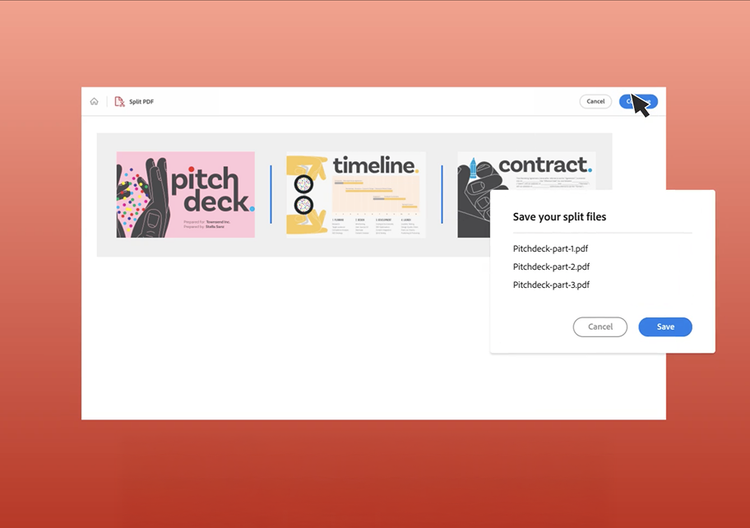
- Faceți clic pe butonul Selectați un fișier de mai sus sau glisați și fixați un fișier PDF în locul dorit pentru a diviza paginile PDF.
- Selectați documentul pe care doriți să îl divizați.
- După ce Acrobat încarcă fișierul, conectați-vă.
- Selectați liniile de separare pentru a seta intervalele de pagini pentru fiecare fișier PDF divizat de care aveți nevoie.
- Faceți clic pe Continuați, selectați un folder pentru a salva fișierele PDF divizate și faceți clic pe Save.
Încercați instrumentul nostru gratuit de divizare a fișierelor PDF

Separați paginile PDF cu un instrument online securizat
Fișierele dvs. sunt în siguranță cu Adobe. Puteți utiliza instrumentul nostru de divizare a fișierelor PDF și separa pagini având certitudinea că documentele dvs. sunt gestionate în siguranță pe serverele noastre și șterse, cu excepția cazului în care vă conectați și le salvați.

Creați până la 20 de fișiere divizate
Instrumentul de divizare a fișierelor PDF Adobe Acrobat vă permite să separați rapid paginile PDF în până la 20 de fișiere. Adăugați până la 19 linii de separare pentru a stabili intervale specifice de pagini.

Descărcați sau partajați cu ușurință
Puteți descărca fișierele PDF divizate sau le puteți partaja cu alții. De asemenea, puteți partaja fișiere pentru adăugarea de comentarii, pentru a colecta tot feedbackul într-un singur PDF.
Economisiți timp reutilizând conținutul
Folosiți conținutul fișierelor PDF în alt scop. Divizați un fișier PDF online, apoi încercați alte instrumente online Acrobat pentru a reorganiza sau adăuga pagini la fișierele PDF divizate.

Divizați fișiere PDF online de pe dispozitivul preferat
Instrumentele Acrobat online funcționează în orice browser, cum ar fi Microsoft Edge sau Google Chrome. De aceea le puteți utiliza pe desktop, laptop, notebook sau telefon.

Cel mai bun instrument de divizare PDF online
Adobe a inventat formatul de fișier PDF. Încercați instrumentele noastre online excepționale pentru a diviza fișiere PDF și pentru a lucra la proiecte de oriunde.
Întrebări frecvente despre divizarea fișierelor PDF.

Utilizați instrumentele Acrobat gratuit
- Conectați-vă pentru a testa peste 25 de instrumente, cum ar fi cele de conversie sau de comprimare
- Adăugați comentarii, completați formulare și semnați PDF-uri gratuit
- Stocați-vă fișierele online pentru a le accesa de pe orice dispozitiv
Creați un cont gratuit | Creați un cont gratuit Adobe Acrobat Conectare


