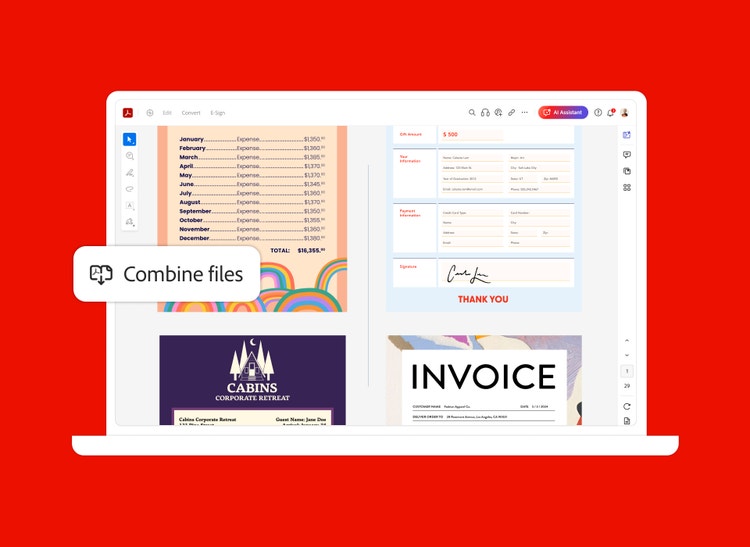

Combinați și îmbinați mai multe fișiere într-un singur PDF glorios.
Aflați cum să reuniți ușor mai multe fișiere pentru a crea un singur PDF cu Adobe Acrobat.

Aveți mai multe fișiere – documente, foi de calcul și atașări de e-mail – de la toată lumea. Acum aveți și un mod ușor de a le combina și a le organiza pe toate într-un singur PDF. E un mod mai bun de a partaja și a trimite.

Trimiteți mai puține atașări.
Combinați PDF-uri și alte fișiere – documente Word, foi de calcul Excel, fișiere PowerPoint (PPT), JPG, PNG și altele – într-un singur PDF mai ușor de trimis, de partajat, de arhivat și de revizuit.

Îmbinați din mers.
Combinați și organizați-vă PDF-ul din orice browser cu instrumentul de îmbinare Acrobat PDF. Folosiți instrumentele PDF și pentru a reordona, a șterge sau a roti pagini PDF utilizând aplicația mobilă Acrobat Reader.

Organizați-vă paginile.
Glisați și fixați miniaturile fișierelor pentru a vă rearanja PDF-ul în ordinea dorită. Puteți chiar să organizați paginile după ce îmbinați mai multe fișiere într-un singur document PDF.

Navigați ușor.
Folosiți marcaje în document, anteturi, subsoluri și numere de pagină pentru a naviga prin PDF. Personalizați-vă paginile adăugând fundaluri și filigrane.
Cum să vă combinați și să vă îmbinați fișierele într-un PDF:
- Deschideți Acrobat pentru a combina fișiere: Deschideți fila Instrumente și selectați „Combinați fișierele”.
- Adăugați fișiere: faceți clic pe „Adăugați fișiere” și selectați fișierele pe care vreți să le includeți în PDF. Puteți să îmbinați PDF-uri sau un amestec de documente PDF și alte fișiere.
- Aranjați și ștergeți conținut: faceți clic, glisați și fixați pentru a reordona fișierele sau apăsați pe „Ștergere” pentru a elimina conținutul nedorit.
- Combinați fișierele: când ați terminat de aranjat, faceți clic pe „Combinați fișierele”.
- Salvați ca fișier PDF: denumiți-vă fișierul și faceți clic pe butonul „Salvare”. Asta e tot.
Caracteristici corelate
Beneficiați și mai mult de Adobe Acrobat cu aceste sugestii:

Încercați
Îmbinați fișierele și organizați-vă PDF-urile cu instrumentul nostru online gratuit. Acesta vă ajută să particularizați pagini, să le rotiți, să le ștergeți și multe altele. Și puteți face acest lucru chiar acum, direct din browser.