ACROBAT | LECTURĂ DE 4 MINUTE
Cum să convertiți un PDF în Word pe Mac în 3 moduri diferite.
Aflați cum să utilizați Adobe Acrobat online pentru a converti un PDF în Microsoft Word


ACROBAT | LECTURĂ DE 4 MINUTE
Aflați cum să utilizați Adobe Acrobat online pentru a converti un PDF în Microsoft Word

Poți converti un PDF într-un document Word pe Mac?
Da. Conversia unui fișier din PDF în Word cu serviciile online Adobe Acrobat este rapidă și simplă. Tot ce trebuie să faceți este să glisați și să plasați PDF-ul, după care descărcați fișierul Word convertit. Puteți converti un PDF în Word în orice browser web, pe orice dispozitiv.
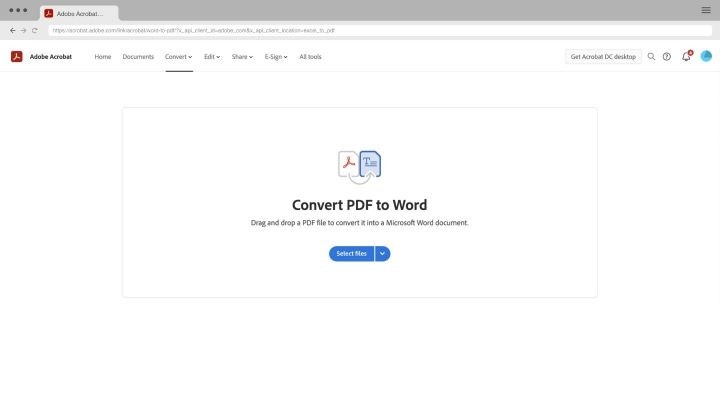
Conversia unui PDF într-un document Word pe Mac este rapidă și convenabilă cu instrumente online. Acestea vă permit să încărcați PDF-ul și să descărcați un fișier Word editabil în doar câteva clicuri, economisind timp și efort, păstrând totodată aspectul și formatarea originale. Cu Acrobat, puteți alege instrumentul Convertor PDF în Word. De acolo, urmați acești pași simpli:
1 Faceți clic pe butonul albastru „Selectați un fișier“ sau glisați și plasați un PDF în zona de plasare.
2 Selectați PDF-ul pe care doriți să îl convertiți în formatul de fișier DOCX.
3 Acrobat convertește automat fișierul din PDF în Word.
4 Descărcați documentul Word convertit sau conectați-vă pentru a-l salva în cloud.
Dacă nu ați instalat niciun alt software, cel mai probabil vizualizați deja PDF-urile cu Preview, deoarece aceasta este aplicația implicită și integrată pentru vizualizarea PDF-urilor pe majoritatea computerelor Mac. În cadrul acestei aplicații, puteți încerca să exportați fișierul ca document Word. Dacă formatarea originală nu este prea complexă, fișierul exportat ar putea funcționa perfect pentru scopurile dvs.
Dacă nu doriți să exportați fișierul sau nu reușiți să îl exportați ca PDF, o soluție alternativă pentru a edita un PDF în Word este să copiați și să lipiți textul din PDF într-un fișier Word nou. Desigur, obțineți astfel textul cu care puteți lucra, dar formatarea riscă să fie denaturată. Încercați mai întâi să exportați pentru a vedea dacă obțineți rezultate mai bune.
Miniatura aplicației Preview arată ca o fotografie și o lupă. Dacă fișierul nu se deschide automat în Preview, apăsați tasta Control și faceți clic pe fișier, apoi selectați Deschidere cu > Preview.
Alegeți Fișier > Export. Selectați PDF ca tip de fișier din meniu. Descărcați noul fișier.
O altă opțiune este să deschideți direct fișierul PDF în Word. Aceasta poate funcționa dacă PDF-ul conține text și utilizează o formatare simplă.
Faceți clic pe aplicația Word pentru a o deschide.
Accesați Fișier > Deschidere. Căutați fișierul PDF pe care doriți să îl convertiți. Dacă este necesar, selectați Răsfoire și localizați folderul în care este stocat fișierul.
Faceți clic pe Deschidere. Word vă anunță că realizează o copie a fișierului original și convertește conținutul pentru a putea fi afișat în Word.
Nu puteți face modificări încă, dar după ce salvați fișierul ca document Word, puteți schimba setările.
Din meniul Salvare, selectați Salvare ca și alegeți să îl salvați ca document Word. Selectați OK. Acum puteți deschide fișierul în modul de editare și puteți efectua orice modificări necesare.
Deși PDF-ul este unul dintre cele mai versatile formate de fișiere disponibile, uneori este nevoie să treceți la un alt format, cum ar fi un document Word. Aceasta este o practică obișnuită și necesară în activitatea de zi cu zi. Iată câteva dintre cele mai frecvente motive pentru a converti:
Indiferent de motiv, conversia unui PDF într-un document Word sau invers este simplă și durează doar câteva secunde cu serviciile online Adobe Acrobat. Acolo, vă asigurați că obțineți o conversie de înaltă calitate și găsiți toate instrumentele necesare pentru a lucra cu fișiere PDF, reunite într-un singur loc.
Dacă doriți mai multe instrumente în afara conversiei, încercați o perioadă de probă gratuită de 7 zile pentru Adobe Acrobat Pro. Acrobat Pro vă oferă puterea de a edita documente PDF, de a converti documente scanate în PDF-uri și de a efectua recunoașterea textului, de a îmbina și împărți PDF-uri, de a solicita semnături și multe altele.
Dacă aveți documente care necesită conversie, Acrobat Pro vă poate ajuta – aflați mai multe și descoperiți tot ce puteți realiza.

