Fișierul trebuie să fie în format JPEG, JPG sau PNG și să aibă până la 40 MB
https://main--cc--adobecom.aem.live/cc-shared/assets/img/upload-white.svg Încărcați fotografia

Încărcând imaginea sau clipul video, sunteți de acord cu
Condițiile de utilizare și Politica de confidențialitate Adobe
Fișierul trebuie să fie în format JPEG, JPG sau PNG și să aibă până la 40 MB
https://main--cc--adobecom.aem.live/cc-shared/assets/img/upload-white.svg Încărcați fotografia
Încărcând imaginea sau clipul video, sunteți de acord cu
Condițiile de utilizare și Politica de confidențialitate Adobe
pentru a-l încerca astăzi
Fișierul trebuie să fie în format JPEG, JPG sau PNG și să aibă până la 40 MB
https://main--cc--adobecom.aem.live/cc-shared/assets/img/upload-white.svg Încărcați fotografia
Încărcând imaginea sau clipul video, sunteți de acord cu
Condițiile de utilizare și Politica de confidențialitate Adobe
- Dimensiunea fișierului depășește 40 MB
- Solicitarea nu poate fi procesată
- Nu putem să procesăm acest tip de fișier. Încercați din nou.
- Poate fi încărcat câte un fișier o dată.
- Imaginea depășește dimensiunile maxime (8.000 x 8.000 pixeli). Vă rugăm să redimensionați și să încercați din nou.
- promoid=KLZPTZV5&mv=other
Inițiați-vă în noțiunile de bază Photoshop.
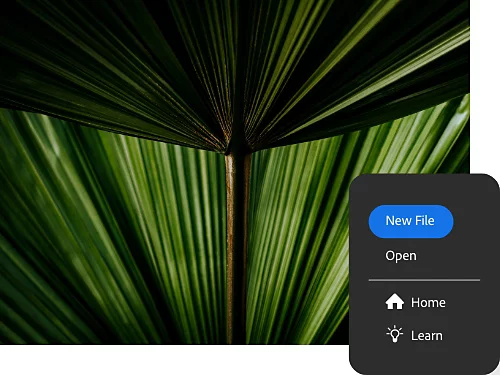
Începeți primul proiect.
După ce descărcați și deschideți aplicația, creați un fișier nou în format Photoshop Document (PSD). Fiind formatul de fișier nativ pentru Photoshop, un fișier PSD poate stoca o cantitate mare de date, inclusiv imagini de înaltă calitate.
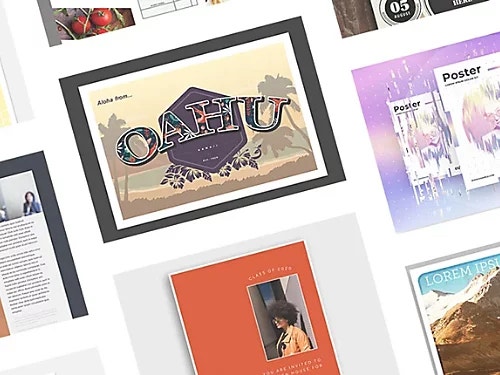
Porniți de la zero sau de la un șablon.
Puteți începe să creați pliante, cărți poștale și postere cu un șablon Photoshop sau puteți lucra dintr-un document care vă aparține în întregime.
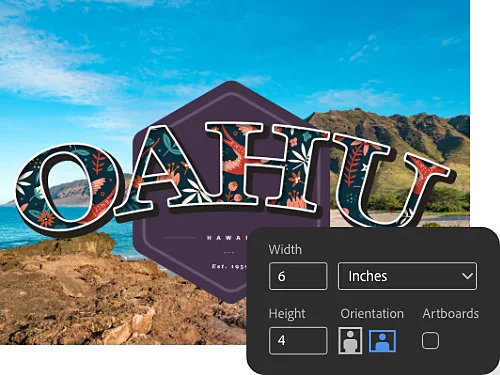
Alegeți o dimensiune a documentului.
Pentru a crea un document nou, faceți clic pe butonul albastru Fișier nou. Apoi selectați dimensiunea și rezoluția pânzei care se potrivesc proiectului. De exemplu, o carte poștală are, de obicei, 4 x 6 inchi.
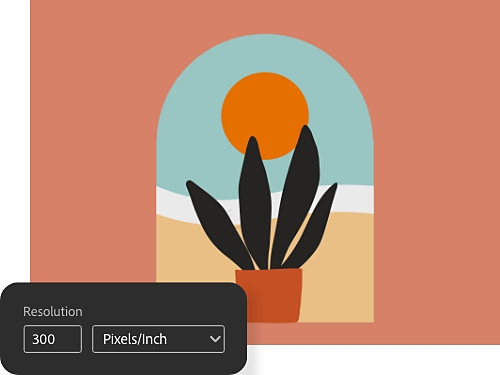
Alegeți-vă rezoluția.
Alegeți 300 de pixeli pe inch (ppi) pentru a vă asigura că nu pierdeți niciun detaliu dacă imprimați.
Descoperiți cum să lucrați cu straturi.
Straturile sunt ca niște foi transparente pe care le puteți așeza peste straturi sau imagini de fundal. Lucrul în straturi vă permite să adăugați și să ajustați diferite elemente, cum ar fi porțiuni de fotografii sau text. Dacă stratul este transparent sau semitransparent, puteți vedea prin acesta straturile de dedesubt.
Puteți adăuga imagini, texturi, culori și text la un strat fără a afecta conținutul straturilor aflate sub acesta, astfel încât să puteți anula sau ajusta orice mișcare pe care o faceți și de care nu sunteți mulțumit. Creați un strat nou de la zero sau pornind de la o imagine existentă.
Creați un strat nou de la zero.
Creați un strat dintr-un fișier existent.
Adăugați o lucrare de artă sau o imagine la proiect ca strat nou.
- Importați fișierul.
Să spunem că doriți să creați o carte poștală dintr-o fotografie perfectă de plajă pe care ați surprins-o. Pentru a adăuga fotografia, trageți și plasați un fișier foto JPEG sau PNG de pe desktop în proiectul Photoshop. Acesta va deveni un nou strat peste stratul de fundal. - Repoziționați și redimensionați.
Faceți clic și trageți colțurile sau marginile fotografiei pentru a o mări sau a o micșora. (Asigurați-vă că bifați caseta Afișare comenzi transformare în bara de opțiuni din partea de sus a Photoshop.) Utilizați instrumentul Deplasare pentru a repoziționa fotografia în funcție de aspect. - Apăsați Enter sau Return.
Photoshop va transforma automat stratul într-un strat de obiect inteligent. Acesta este pur și simplu un obiect pe care îl puteți modifica după cum doriți, fără a reduce rezoluția.
Ajustați anumite zone ale imaginii cu ajutorul măștilor de strat.
Cum se adaugă o mască la un strat.
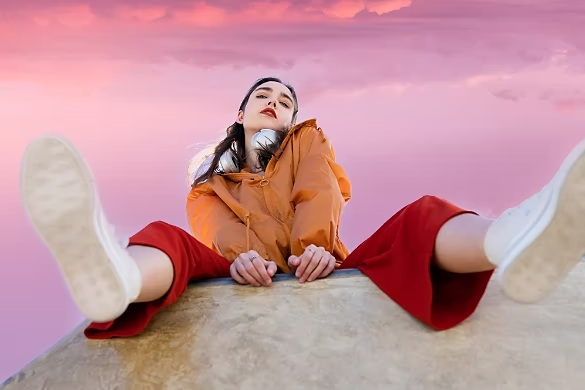
Să presupunem că doriți să adăugați o persoană care nu a fost acolo la fotografia de carte poștală de pe plajă. Puteți face acest lucru în spațiul de lucru Selectare și mascare.
- Pregătiți fotografia.
Trageți și plasați o fotografie a persoanei (sau a animalului de companie) pe care doriți să o adăugați. Aliniați subiectul într-un strat deasupra fundalului foto. - Faceți selecția.
Faceți clic pe stratul cu subiectul (stratul pe care doriți să îl mascați) în panoul Straturi. În meniul de sus, faceți clic pe Selectare › Selectare și mascare - Selectați subiectul.
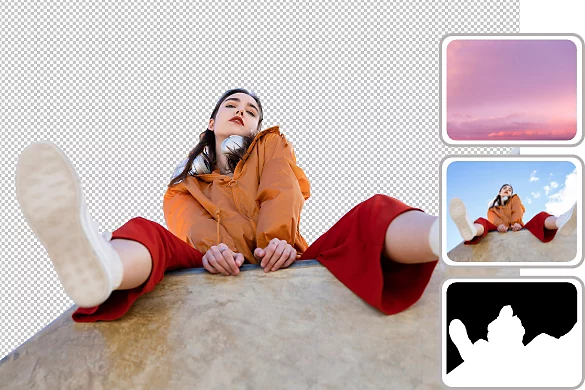
Faceți clic pe Selectare subiect în bara de opțiuni. Photoshop va selecta automat subiectele cele mai importante din imagine. Observați că miniatura măștii de strat va apărea lângă miniatura imaginii în panoul Straturi. Selecția va apărea albă pe un fundal negru. Partea albă este partea care va fi dezvăluită, în timp ce restul va fi ascuns. - Rafinați selecția.
Utilizați butoanele Adăugare sau Eliminare pentru a adăuga sau a elimina pixeli din selecția dvs. De asemenea, puteți face clic pe Rafinare păr și Photoshop va găsi și rafina automat selecțiile dificile de păr. Sau încercați instrumentul Pensulă pentru rafinare margini, instrumentul Lasou sau instrumentul Selecție rapidă în partea stângă sus a barei de instrumente pentru a rafina cu un plus de control.
Eliminați un obiect sau o pată dintr-o imagine.
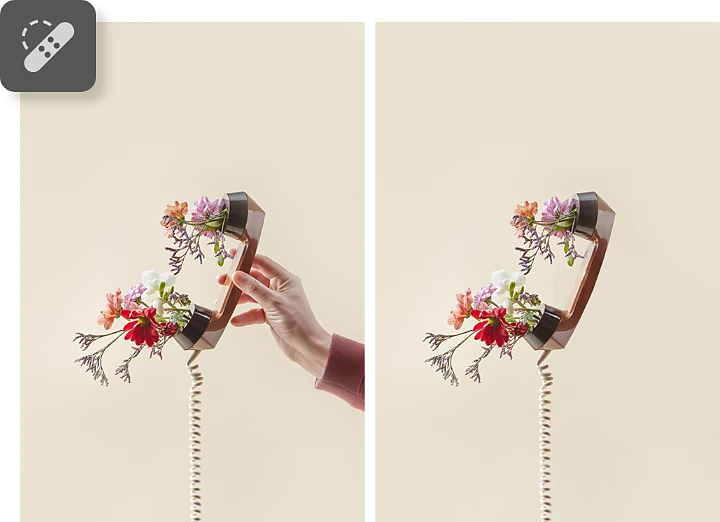
Cum să vă curățați imaginea.
Urmați acești pași pentru a elimina elementele nedorite.
- Selectați stratul.
În panoul Straturi, alegeți stratul cu zonele sau obiectele pe care doriți să le eliminați. - Selectați instrumentul Pensulă corecție pată.
Faceți clic pe instrumentul Pensulă corecție pată în panoul Instrumente sau doar apăsați pe tasta J. În bara de opțiuni, puteți ajusta dimensiunea și duritatea marginii pensulei (mai dur creează margini mai clar definite). Păstrați setarea tipului la Dependent de conținut, adică instrumentul va eșantiona pixeli și va potrivi textura, iluminarea, transparența și umbrirea pixelilor eșantionați la pixelii corectați. - Faceți clic sau trageți.
Faceți clic pe o zonă sau trageți pensula peste obiectul pe care doriți să îl eliminați.
Scrieți pe straturi.
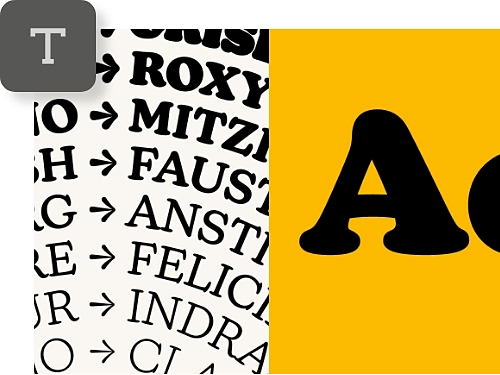
Adăugați text într-o varietate de stiluri.
Introduceți și redimensionați textul. Alegeți un font din miile de fonturi gratuite incluse într-un abonament Adobe Creative Cloud.
Deplasați cuvintele, deformați-le și conturați-le.
După adăugarea textului la o imagine, ajustați culoarea, amplasarea și aspectul acestuia - poate îndoiți sau deformați puțin literele cu instrumentul Remodelare.
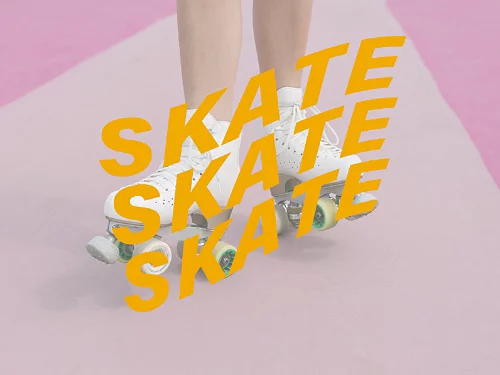
Cum se adaugă text.
Scrieți ceea ce doriți și experimentați cu diferite fonturi și stiluri.
- Selectați instrumentul Text.
Faceți clic pe instrument în bara de instrumente sau doar apăsați pe tasta T. - Alegeți locația.
Faceți clic pe imagine unde doriți să plasați textul. În bara de opțiuni din partea de sus a Photoshop, puteți alege dacă doriți ca textul să fie orizontal sau vertical, precum și fontul, dimensiunea, culoarea, alinierea și orice efect de deformare pe care doriți să îl adăugați. - Tastați.
Adăugați propriul text peste exemplul de text „Lorem ipsum” și editați. - Editați.
Evidențiați textul pentru a face modificări de stil. Utilizați instrumentul Deplasare pentru a muta textul exact unde doriți.

Desenați pe straturi.
Adăugați forme la desen.
Utilizați instrumentele Dreptunghi și Elipsă pentru a desena aceste forme sau utilizați instrumentele Creion pentru a crea forme mai complicate cu puncte de ancorare și mânere.
Alegeți dintr-o mie de pensule.
Pictați sau desenați orice doriți pe imagine. Selectați o pensulă, un vârf de pensulă și o formă prestabilite sau creați un vârf de pensulă unic dintr-o parte a unei imagini.
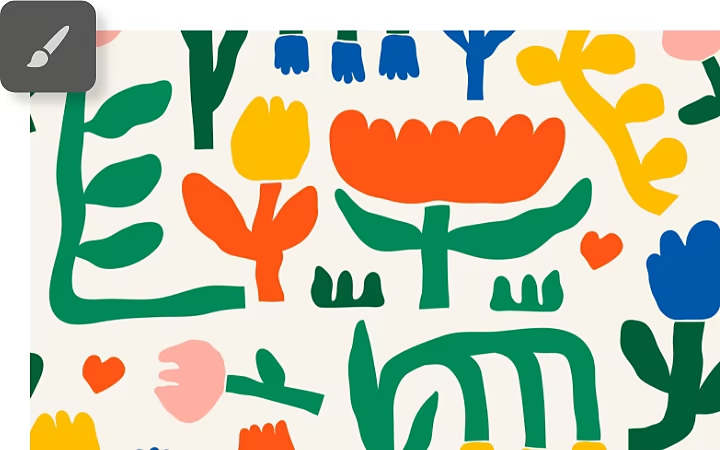
Cum se pictează în Photoshop.
Indiferent dacă doriți să adăugați forme sau să desenați liber cu instrumentul Pensulă, pașii sunt practic aceiași.
- Selectați instrumentul din bara de instrumente.
Faceți clic pe instrument în bara de instrumente (sau apăsați pe tasta B pentru Pensulă sau tasta M pentru instrumentul Cadru de selecție dreptunghiular). - Personalizați instrumentul în bara de opțiuni.
Alegeți dimensiunea pensulei și cât de rapid doriți să curgă vopseaua sau culoarea care va umple dreptunghiul sau elipsa. - Lăsați-vă amprenta.
Pictați, desenați sau experimentați cu forme. Încercați diferite setări pentru a vedea cum arată.
Salvați fișierul.
Efectuați schimbări majore într-o clipă cu opțiunea Filtre neurale.
Filtrele neurale sunt filtre inteligente care utilizează puterea tehnologiei Adobe Sensei AI pentru a efectua editări rapide și automate ale imaginilor. Acum puteți face în câteva secunde modificări pentru care designerii grafici profesioniști aveau nevoie de ore întregi.
Pentru a selecta un filtru, faceți clic pe Alegere filtru › Filtre neurale din meniul de sus în Photoshop. Descărcați filtrul dorit, dacă nu este deja instalat, apoi ajustați-i setările după cum doriți. În continuare prezentăm doar câteva dintre filtrele disponibile.
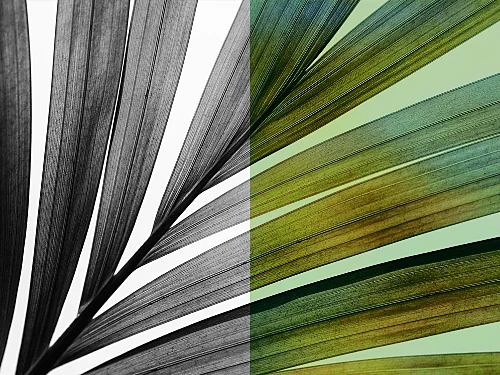
Colorați fotografiile alb-negru.
Transformați imaginile alb-negru în imagini complet color în câteva clicuri cu filtrul Colorare. Alegeți culorile dorite și ajustați saturația cu ajutorul punctelor de focalizare.
Faceți zoom și fiți pe fază.
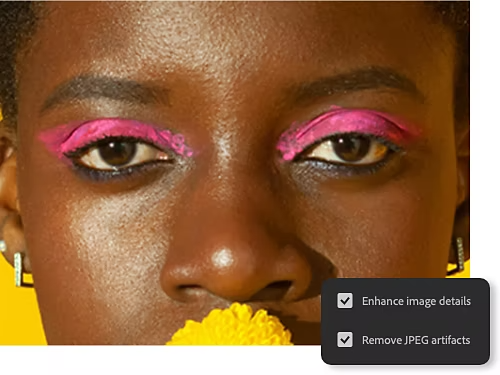
Cu Super Zoom, vă puteți apropia fără a pierde detalii. Îmbunătățiți trăsăturile feței și corectați neclaritățile, astfel încât prim-planul să rămână clar.
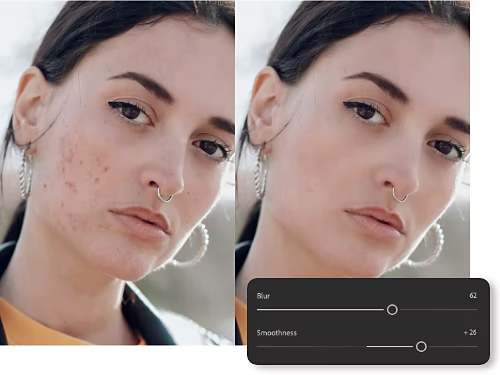
Piele netedă.
Eliminați petele, tatuajele, cicatricile și multe altele cu filtrul Netezire piele. Când retușați, utilizați cursoarele Netezime și Neclaritate pentru a obține aspectul potrivit.
Curățați-vă fotografiile.
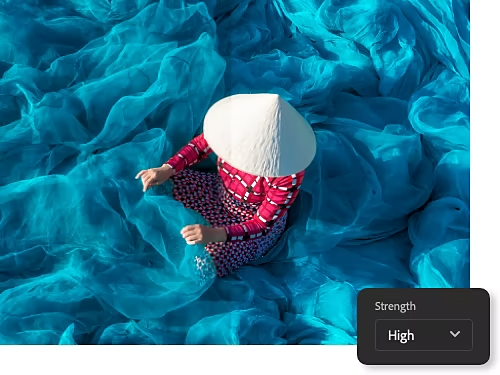
Dacă ați convertit un JPEG în PSD, este posibil să observați zone neclare sau pixelate. Puteți elimina aceste artefacte de compresie cu filtrul Eliminare artefacte JPEG. Reglați fin cu un nivel ridicat, mediu sau scăzut de neclaritate.
Încercați aceste tutoriale Photoshop pas cu pas.
Familiarizați-vă cu mai multe instrumente și învățați cum să duceți editarea fotografiilor la nivelul următor.
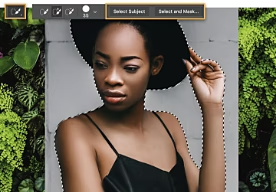
Plimbați-vă fotografiile.
Separați subiecții de fundalurile originale cu instrumentul Selecție rapidă și plasați-i într-un loc complet diferit.
Adăugați un fundal nou la o fotografie|Adăugați un fundal nou la o fotografie
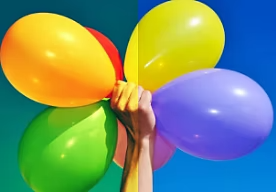
Folosiți culori mai profunde.
Reglați culorile din fotografii pentru a adăuga vibrație, pentru a atenua un ton care distrage atenția sau doar pentru a scoate în evidență un element.
Modificați culorile dintr-o imagine|Modificați culorile dintr-o imagine
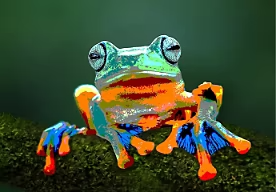
Stilizați o fotografie.
Obțineți un aspect pictat sau aerografiat limitând numărul de culori care apar într-o fotografie sau doar într-o anumită selecție.
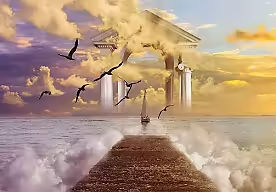
Combinați imagini.
Combinați două fotografii diferite pentru a crea un compozit care este o operă de artă de sine stătătoare.
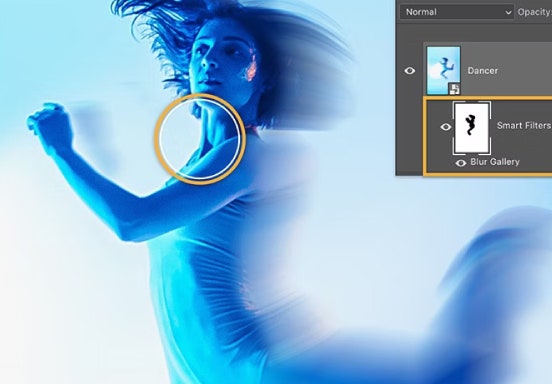
Adăugați neclaritate la o imagine.
Aflați cum să adăugați un efect de estompare la o fotografie pentru a concentra atenția sau pentru a amplifica senzația de mișcare.
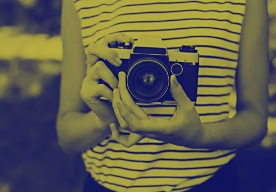
Creați un efect în două nuanțe.
Oferiți oricărei imagini alb-negru cu contrast ridicat un aspect nou și îndrăzneț adăugând un strat de ajustare Hartă gradient.