Fișierul trebuie să fie JPEG, JPG sau PNG și să aibă maxiumum 40 MB
https://main--cc--adobecom.aem.live/cc-shared/assets/img/upload-white.svg Încărcați fotografia dvs.

Prin încărcarea imaginii sau a clipului dvs. video, sunteți de acord cu
Termenii de utilizare și Politica de confidențialitate Adobe
Fișierul trebuie să fie JPEG, JPG sau PNG și să aibă maxiumum 40 MB
https://main--cc--adobecom.aem.live/cc-shared/assets/img/upload-white.svg Încărcați fotografia dvs.
Prin încărcarea imaginii sau a clipului dvs. video, sunteți de acord cu
Termenii de utilizare și Politica de confidențialitate Adobe
pentru a o încerca astăzi
Fișierul trebuie să fie JPEG, JPG sau PNG și să aibă maxiumum 40 MB
https://main--cc--adobecom.aem.live/cc-shared/assets/img/upload-white.svg Încărcați fotografia dvs.
Prin încărcarea imaginii sau a clipului dvs. video, sunteți de acord cu
Termenii de utilizare și Politica de confidențialitate Adobe
- Dimensiune fișier mai mare de 40 MB
- Solicitarea nu poate fi procesată.
- Nu suntem în măsură să procesăm acest tip de fișier. Încercați din nou.
- Poate fi încărcat un singur fișier o dată.
- Imaginea depășește dimensiunile maxime (8.000 x 8.000 pixeli). Vă rugăm să redimensionați și să încercați din nou.
- promoid=B16P3M37&mv=other
Curățați.
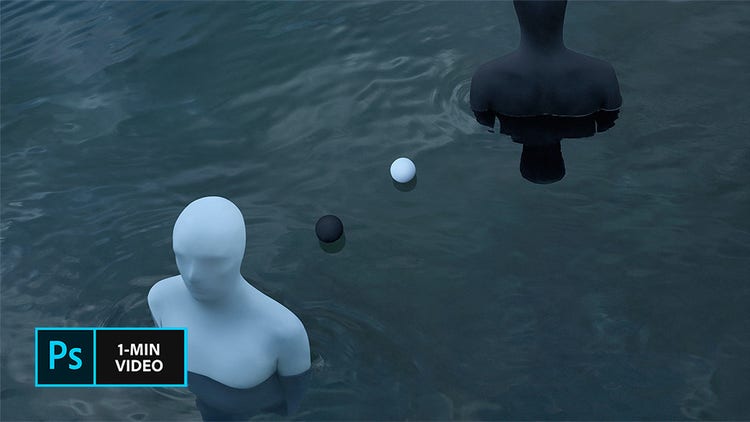
Retușarea fotografiilor pentru îndepărtarea petelor și imperfecțiunilor minore din fotografiile dvs. poate avea un impact major. Învățați de la artistul vizual suedez Gabriel Isak care retușează o fotografie în Adobe Photoshop îndepărtând distragerile cu pensula de corecție, repoziționând elementele cheie cu instrumentul Deplasare dependentă de conținut și eliminând micile imperfecțiuni cu pensula de retușare a petelor.
Stabilit în Suedia, Gabriel Isak este un artist vizual care se concentrează în lucrările sale pe teme legate de psihologie și de vise. A obținut licența în fotografie la Academia de Artă din San Francisco și de atunci și-a expus lucrările în întreaga lume.
Ce înseamnă retușare foto?
Retușarea fotografiilor este procesul de îmbunătățire a imaginilor prin eliminarea imperfecțiunilor, netezirea pielii și ajustarea detaliilor minore pentru a crea un look îngrijit. Retușarea fotografiilor poate implica îndepărtarea imperfecțiunilor, albirea dinților sau rafinarea culorilor pentru un aspect mai profesional.
Adobe Photoshop oferă instrumente performante de retușare a fotografiilor asistate de inteligență artificială, precum pensula de corecție a petelor și ștampila de clonare, pentru a vă ajuta să obțineți rezultate perfecte.
Cum să retușați fotografii în Photoshop.
Utilizați retușarea foto pentru a elimina petele, firele de păr rătăcite și alte imperfecțiuni minore din imaginile dvs.
Pasul 1. Îndepărtați distragerile prin pensulare.
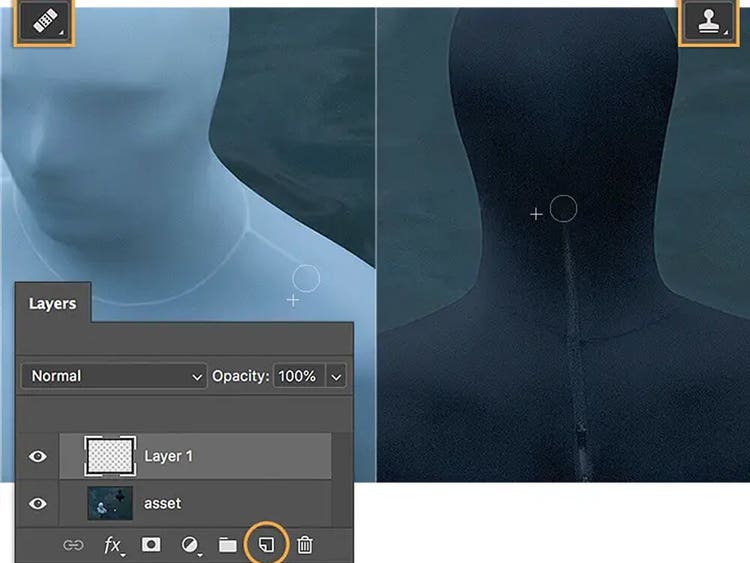
Isak începe procesul de retușare a fotografiilor selectând pensula de corecție și trecând peste cusăturile, fermoarul și ridurile din fotografie. De fiecare dată când vă deplasați într-o zonă nouă, resetați punctul sursă pentru pensulă, utilizând combinația Option-clic (sau Alt-clic).
Pasul 2. Repoziționați elementele cu instrumentul Deplasare.
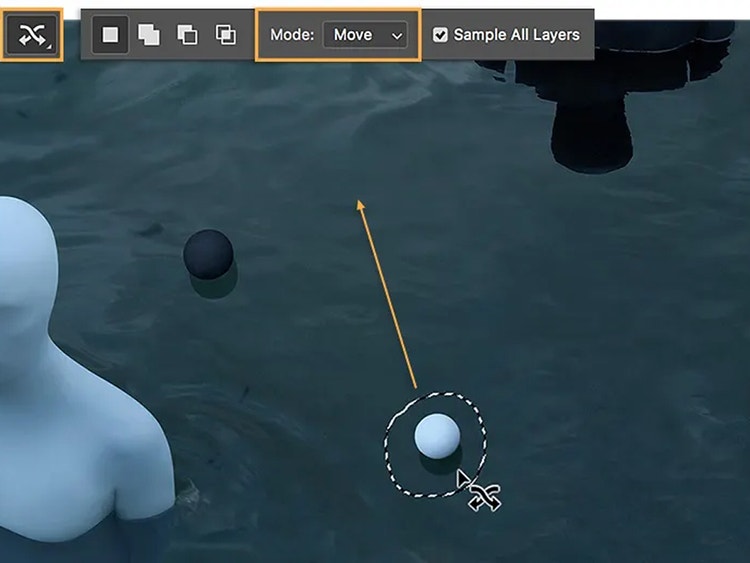
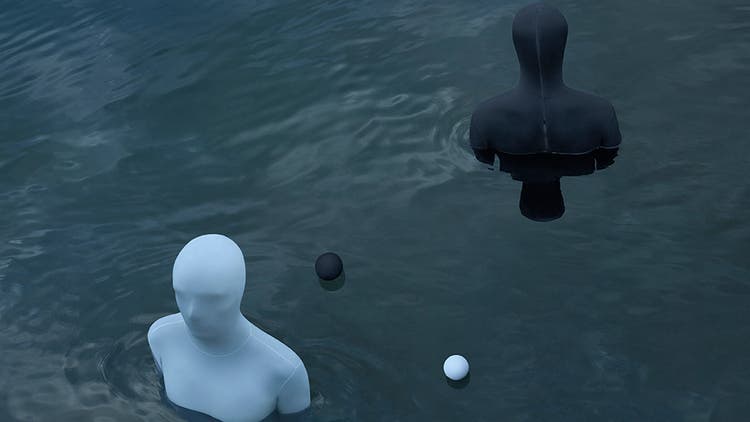
Instrumentul Deplasare dependentă de conținut, aflat sub pensula de corecție, îi permite lui Isak să deplaseze cu ușurință obiectele. Acesta se asigură că Mod este setat la Deplasare în bara de opțiuni, desenează o selecție în jurul bilei albe și glisează obiectul în noua poziție.
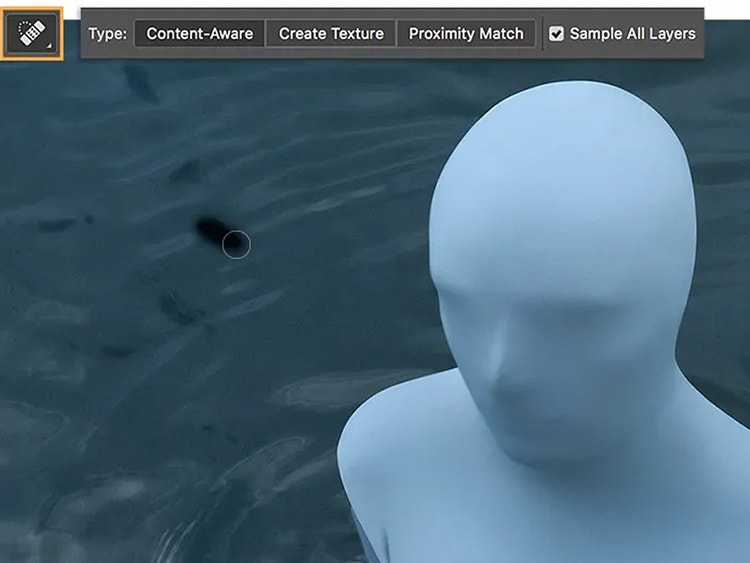
Pasul 3. Eliminați imperfecțiunile cu funcția de retușare pete.
Isak observă mici imperfecțiuni în jurul figurii albe și folosește instrumentul Retușare pete pentru a le elimina.
Pasul 4. Nu fiți mulțumit niciodată.
Cu puțină retușare foto, puteți transforma o imagine aproape perfectă într-una perfectă.
Instrumente de retușare foto în Adobe Photoshop.
Utilizați instrumentele de retușare a fotografiilor cu inteligență artificială din Adobe Photoshop pentru a vă îmbunătăți perfect fotografiile. Ștergeți rapid imperfecțiunile, neteziți pielea și rafinați detaliile cu precizie. Indiferent dacă ștergeți obiecte nedorite, îndepărtați fire de păr rebele sau albiți dinți, aceste instrumente facilitează realizarea unor modificări cu aspect natural
Ce trebuie să aveți în vedere atunci când retușați fotografii în Adobe Photoshop.
Ajustările subtile sunt esențiale pentru a obține un aspect natural la retușarea imaginilor. Editarea excesivă poate face o imagine să pară nerealistă. Țineți cont de aceste sfaturi atunci când retușați fotografiile pentru a obține rezultate profesionale:
- Lucrați pe un strat nou: întotdeauna duplicați imaginea originală sau utilizați straturi de ajustare pentru a păstra originalul în timp ce editați o fotografie.
- Utilizați editarea nedistructivă: activați Eșantionarea tuturor straturilor atunci când utilizați Pensula de retușare pete sau Pensula de retușare.
- Reglați duritatea și opacitatea pensulei: pensulele mai moi îmbină mai natural zonele editate, în special pentru îndepărtarea petelor și retușarea pielii.
- Mărire și micșorare: apropierea facilitează editarea precisă, iar îndepărtarea asigură un aspect general echilibrat.
- Păstrați intactă textura pielii: evitați estomparea excesivă; pielea trebuie să arate netedă, dar naturală.
Utilizând instrumentele bazate pe inteligență artificială din Adobe Photoshop, puteți retușa cu ușurință imagini cu rezultate realiste și de înaltă calitate.
La retușarea fotografiilor, simplitatea este esențială.
Atunci când retușați imagini, deseori veți obține cele mai bune rezultate prin modificări subtile. Concentrându-se pe ajustări mici și precise, Gabriel Isak își îmbunătățește fotografiile fără a le edita excesiv, demonstrând că simplitatea este cheia pentru a obține rezultate naturale și de impact în retușarea fotografiilor.
{{questions-we-have-answers}}
https://www.adobe.com/cc-shared/fragments/merch/products/photoshop/merch-card/segment-blade