Conferiți o nouă perspectivă oricărei fotografii.
Rotiți o imagine în 2 pași.
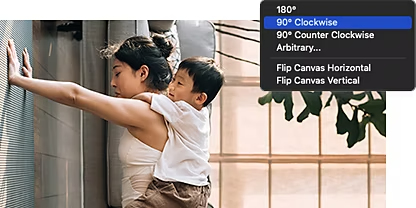
- Cu imaginea deschisă în Photoshop, accesați Imagine > Rotire imagine. PC.
- Alegeți dintre opțiunile de rotire a imaginii – 90 de grade în sensul acelor de ceasornic, 90 de grade în sens invers acelor de ceasornic sau 180 de grade.
- Pentru a alege un alt număr de grade cu care doriți să rotiți imaginea în Photoshop, urmați pașii de mai sus, dar alegeți Arbitrar... în meniul Rotire imagine. Introduceți numărul exact de grade, alegeți rotirea în sensul acelor de ceasornic sau în sens invers acelor de ceasornic și faceți clic pe OK.
Experimentați cu diferite instrumente de rotire.
Există mai multe modalități de a roti imaginile în Photoshop, fiecare cu caracteristici specifice, pentru a vă ajuta să obțineți aspectul dorit. Testați-le pe toate pentru a vedea care sunt cele mai potrivite pentru dvs.
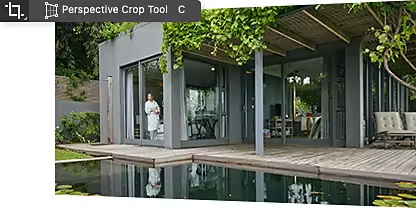
Înclinați o imagine cu instrumentul Decupaj perspectivă.
Pentru a ajusta unghiul unei imagini, țineți apăsat instrumentul Decupaj și alegeți Instrument Decupaj perspectivă în bara de instrumente. Folosiți cursorul pentru a plasa marginile casetei de încadrare în jurul zonei de modificat.
Utilizați instrumentele Transformare și Transformare liberă.
Când doriți să rotiți o imagine și să faceți și alte tipuri de transformări în același timp, folosiți tot instrumentul Transformare liberă sau puteți accesa Editare > Transformare pentru a alege exact transformarea pe care intenționați să o faceți, cum ar fi Scalare, Înclinare, Distorsionare, Deformare și altele.
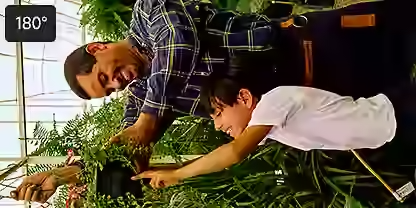
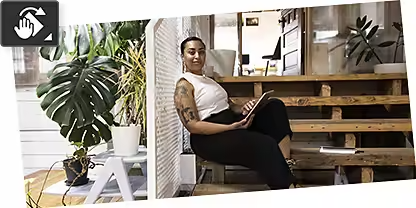
Mutați o întreagă fotografie cu instrumentul Rotire vizualizare.
Folosiți instrumentul Rotire vizualizare pentru a întoarce o întreagă imagine pe o parte, la un anumit unghi sau cu susul în jos. Mutați subiectul, fundalul și toate straturile individuale simultan, într-un singur pas simplu.
Creați un aspect în oglindă cu Rotire imagine.
Pentru a crea o imagine în oglindă sau a răsturna o pânză cu susul în jos, rotiți o imagine cu 180 de grade pe axa sa orizontală sau verticală folosind comanda Rotire imagine.

Mai mult decât o simplă rotire.
Odată ce știți cum să rotiți imagini în Photoshop, veți avea o abilitate esențială pe care o puteți folosi pentru a îmbunătăți rapid toate fotografiile. Consultați aceste tutoriale pentru a afla mai multe despre cum să răsturnați, să înclinați și să rotiți imaginile.
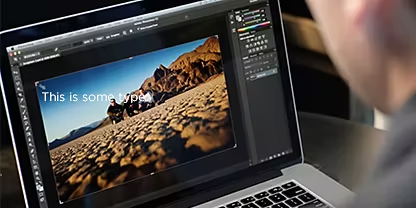
Ajustați decupajul, rotația și dimensiunea pânzei.
Decupați imaginile pentru a ajusta simultan unghiul și dimensiunea.
Explorați decuparea și îndreptarea|Explorați decuparea și îndreptarea
Rotiți sau răsturnați un element.
Înclinați o imagine pentru a se potrivi oricărui unghi, rotiți-o liber sau adăugați perspectivă.
Aflați despre opțiunile de rotire|Aflați despre opțiunile de rotire
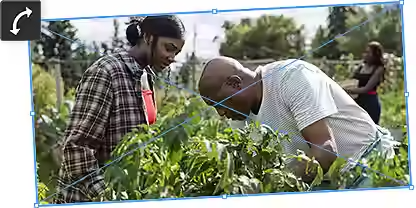
Transformați imagini, forme și trasee.
Transformați liber o imagine pentru a o roti, înclina sau distorsiona.
Descoperiți instrumentul Transformare liberă|Descoperiți instrumentul Transformare liberă
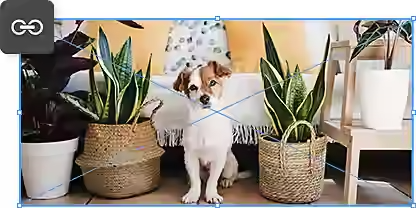
Mutați, deplasați și întoarceți obiecte.
Mențineți proporția dimensiunilor între straturi în timp ce rotiți și mutați obiecte.
Transformați obiectele proporțional|Transformați obiectele proporțional