.

Îmbunătățiți focalizarea eliminând fundalul.

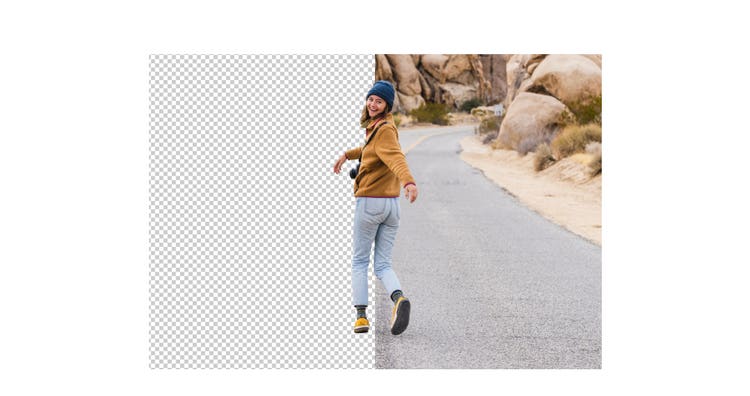
În fotografia de produs și în designul grafic, este adesea necesar să eliminați un fundal care distrage atenția din fotografiile dvs. pentru a pune accentul acolo unde trebuie - pe subiectul principal. Cu ajutorul instrumentelor de editare a imaginilor, puteți face fundalurile să dispară complet. De asemenea, puteți face un fundal alb transparent în Photoshop, astfel încât să vă puteți izola subiectul sau să îl plasați pe un fundal diferit. (Valabil pentru fundaluri de orice culoare.) Aceasta vă poate ajuta să prezentați mai bine un pantof, un model sau chiar propriul logo sau propria lucrare de artă.
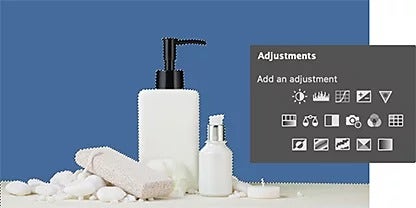
O imagine a unei sticle de săpun, a unui recipient mic de sticlă și a unei pietre ponce selectate în Adobe Photoshop cu panoul de instrumente Ajustări suprapus peste imagine

Lucrați mai inteligent cu AI.

Detectați fundalurile și subiecții cu un mic ajutor din partea inteligenței artificiale. Instrumentele bazate pe Adobe Sensei elimină automat fundalurile din panoul Straturi. Glisoarele reglabile vă permit să controlați elemente precum contrastul, netezimea marginilor și obscuritatea.


Dezvoltați-vă brandul.

Etalați-vă stilul și consolidați identitatea mărcii utilizând fundaluri transparente. Puteți plasa cu ușurință subiecte, branding, logouri și altele recent izolate pe anteturi de site-uri, semnături de e-mail, reclame etc.

O siglă cu antet alături de un document de hârtie cu sigla cu antet aplicată pe aceasta
O comparație înainte și după a unei femei care stă pe plajă, folosind o mască circulară pentru a evidenția subiectul unei fotografii

Mascați.

Utilizați straturile mască pentru a ascunde și a dezvălui porțiuni selectate din fundal - în mod nedistructiv. (Asta înseamnă fără a șterge niciun pixel, astfel încât să aveți la dispoziție oricâte refaceri doriți.) Extindeți zona de selecție (porțiunea dintr-o imagine definită pentru editare) sau eliminați fundalul nedorit pentru a rafina și mai mult imaginea.

Fiți global.

Utilizați glisoarele globale de rafinare pentru a netezi și a estompa marginile imaginii. Aceasta îmbunătățește contrastul și claritatea imaginii pentru a vă asigura că detaliile subiectului nu se pierd atunci când faceți fundalul transparent.

Două sticle de sticlă stând în poziție verticală pe o piatră cu un panou de instrumente de selectare a interfeței cu glisoare de rafinare pentru a controla transparența imaginii de fundal

Unelte diferite pentru lucrări diferite.

Dacă imaginea este deosebit de încărcată sau complicată, adăugați un control suplimentar de editare cu instrumente de precizie concepute pentru a fi la fel de exacte pe cât necesită selecția dvs.

Apropiați-vă de margine cu instrumentul Selecție rapidă.

„Pictați” rapid o selecție cu un vârf de pensulă rotund complet personalizabil. Pe măsură ce trageți, selecția se extinde și localizează automat marginile definite pentru o editare mai ușoară.

O imagine cu mai multe recipiente de sticlă și bucăți de grapefruit tăiate selectate în Adobe Photoshop cu instrumentul Baghetă magică

Transformați-vă imaginea cu instrumentul Baghetă magică.

Transparentizați un fundal de culoare solidă cu un clic pe această baghetă. Faceți clic pe orice parte a unei imagini și toți ceilalți pixeli de aceeași culoare din imagine vor fi selectați. Apoi puteți masca sau ascunde zonele respective.

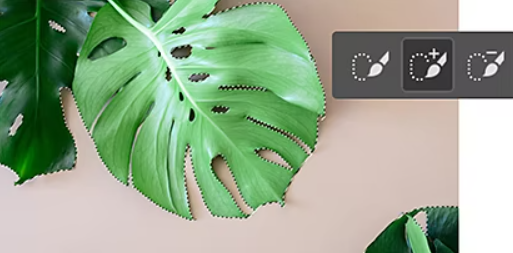
O imagine cu mai multe frunze de plante și recipiente de lemn selectate în Adobe Photoshop cu instrumentul Lasou

Rotunjiți marginile cu instrumentul Lasou.

Folosiți mouse-ul sau stylus-ul pentru a face margini de selecție cu un desen cu mâna liberă. Nu trebuie să vă faceți griji cu privire la precizie - puteți adăuga și scădea cu ușurință din selecții pentru a curăța zonele cu probleme.

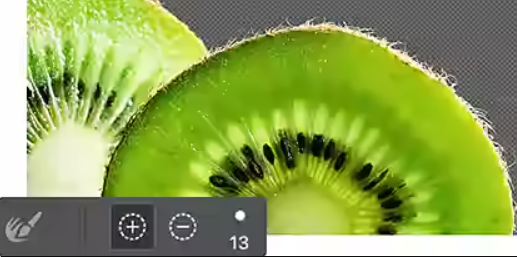
Instrumentul Rafinare margini din Adobe Photoshop suprapus peste imaginea unui fruct kiwi

Concentrați-vă cu instrumentul Rafinare margini.

Utilizați instrumentul Rafinare margini pentru a ajusta marginile aspre sau netede ale selecțiilor efectuate cu diferitele instrumente de selecție. Pentru fotografii detaliate cu margini complexe, funcția Pensulă rafinare margini pensulă vă permite să treceți pensula peste anumite zone pentru a indica Photoshop unde să îmbunătățească marginea.

Descoperiți mai multe instrumente pentru a îmbunătăți editarea.

Extindeți orizonturile de editare a imaginilor cu aceste tutoriale Photoshop utile.

Fiți selectiv.

Aflați cum să creați o selecție și să o rafinați și descoperiți alte instrumente de selecție populare.

Creați fotografii compozite.

Este mai ușor decât credeți să combinați mai multe fotografii pentru a crea imagini noi uimitoare.

Înlocuiți fundaluri.

Cu un fundal transparent Photoshop, puteți da rapid o nouă viață imaginilor dvs.

Întrebări frecvente.

Găsiți planul Creative Cloud potrivit.

Adobe Photoshop aplicație individuală

Anual, facturat lunar

26,43 /lună cu TVA

Beneficiați de Photoshop pentru desktop și iPad în cadrul Creative Cloud.

Mai multe informații

Creative Cloud Pro
În mod normal, la 79,30 /lună Alternativ, la 44,39 /lună cu TVA | Vedeți condițiile

Beneficiați de peste 20 de aplicații Creative Cloud, inclusiv Photoshop pentru desktop și iPad.

Vedeți ce este inclus | Mai multe informații

44%

Studenți și profesori
19,66 /lună cu TVA

Economisiți peste 75% la peste 20 Creative Cloud Pro.

Consultați termenii | Aflați mai multe

Afaceri
86,55 /lună cu TVA

Aplicații creative de top din industrie, cu gestionare simplă a licenței.

Aflați mai multe