
Не каждая выделенная - область идеальна и готова к обработке.
Иногда из-за используемого - способа выделения могут быть выбраны те части - изображения, которые не требуются.
Или могут остаться - невыделенными те части, которые требовалось выделить.
Привет, я Шон Даган, фотограф, - эксперт по Photoshop и преподаватель.
Изменение выделенной области, - ее расширение или сужение — - важный навык при работе с выделением - в Adobe Photoshop.
Что ж, посмотрим.
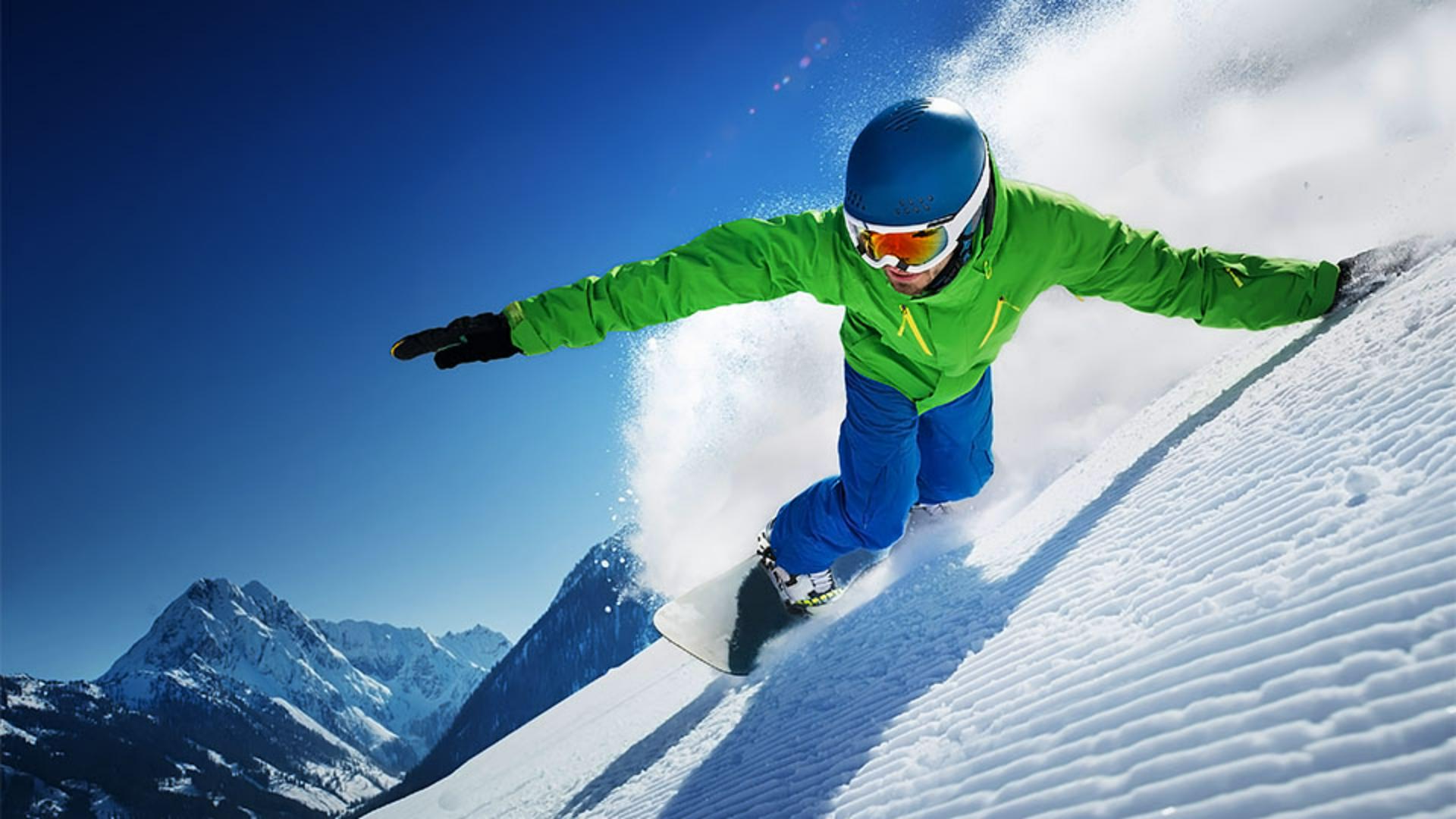
Это изображение выглядит - очень динамичным благодаря контровому освещению.
Создаются эффектные тени, а шлейф снега позади - ярко освещен.
Но из-за этого освещения - объект слишком затемнен, и это частое явление для таких фото.
Чтобы исправить это, - можно выделить сноубордиста и осветлить только эту область.
Сноубордист — основной - объект сцены, поэтому откроем меню «Выделение» и выберем «Предмет».
В целом, у Photoshop получилось, но остались области, - в которых выделено слишком много фона — - например, перед сноубордом, а также не выделена - часть шлема.
Часть перчатки в правой части фото - также не выделена.
Но о ней можно не беспокоиться, - так как основная часть перчатки покрыта снегом.
Начнем с верхней части шлема.
Приблизим эту область.
Перейдем на панель инструментов и выберем инструмент «Лассо».
На панели параметров для него нажмем второй значок слева, которой позволить расширить - выделенную область.
Выбрав для лассо «Добавить», нарисуем лассо - вокруг верхней части шлема, чтобы добавить ее в выделение.
Создаем петлю вокруг, возвращаемся к началу, - чтобы замкнуть петлю.
Кроме значка добавления - на панели параметров, можно удерживать клавишу Shift, - чтобы расширить выделение.
Теперь обратимся к области - рядом со сноубордом, где выбрано слишком - много снега на фоне.
Удерживая клавишу пробела, - выполним перетаскивание, чтобы переместиться - к нужной области.
По-прежнему используем «Лассо», но в этот раз нажмем - третий значок слева, который позволяет - сузить выделенную область.
Для вычитания из - выделенной области можно удерживать Option или Alt - во время выделения.
Начнем с нижней части и просто выберем ненужную - область со снегом под сноубордом.
Для коррекции, которую - мы применим к выделенной области, нам вообще не требуется - выделять сноуборд, поэтому удалим - не только выделенную фоновую область со снегом, но и отменим выделение - всей передней части сноуборда.
Вот так.
Просто создаем петлю, - чтобы вычесть область.
Не важно, какой инструмент выделения — так можно вручную расширить - выделенную область или сузить ее.
Можно использовать значки на панели - параметров для инструмента или использовать клавишу Shift - для добавления либо Option или Alt - для вычитания.
Теперь можем применить коррекцию - для осветления области и сделать сноубордиста - более ярким.
Для этого перейдем - на панель «Коррекция» и нажмем на значок в виде солнца, чтобы добавить слой - «Яркость/Контрастность».
Когда у вас выделена область - и вы добавляете корректирующий слой, выделение превращается в слой-маску, чтобы коррекция применялась - только к выделенной области.
На панели «Свойства» переместим ползунок - «Яркость» вправо до значения 44, 45.
Так выглядит гораздо лучше.
Если нажать значок глаза - для этого слоя, чтобы отключить и снова включить его, вы заметите, как осветление - улучшает изображение.
Выделение — отличный способ - применить коррекцию к области фотографии.
Даже если сразу не получилось, можно легко изменить выделение, - расширив или сузив его. -




