
В этом видео я расскажу, как подобрать цвет для любого объекта в Photoshop.
Чтобы следовать инструкциям этого видеоурока, скачайте тренировочные материалы с веб-сайта Adobe.
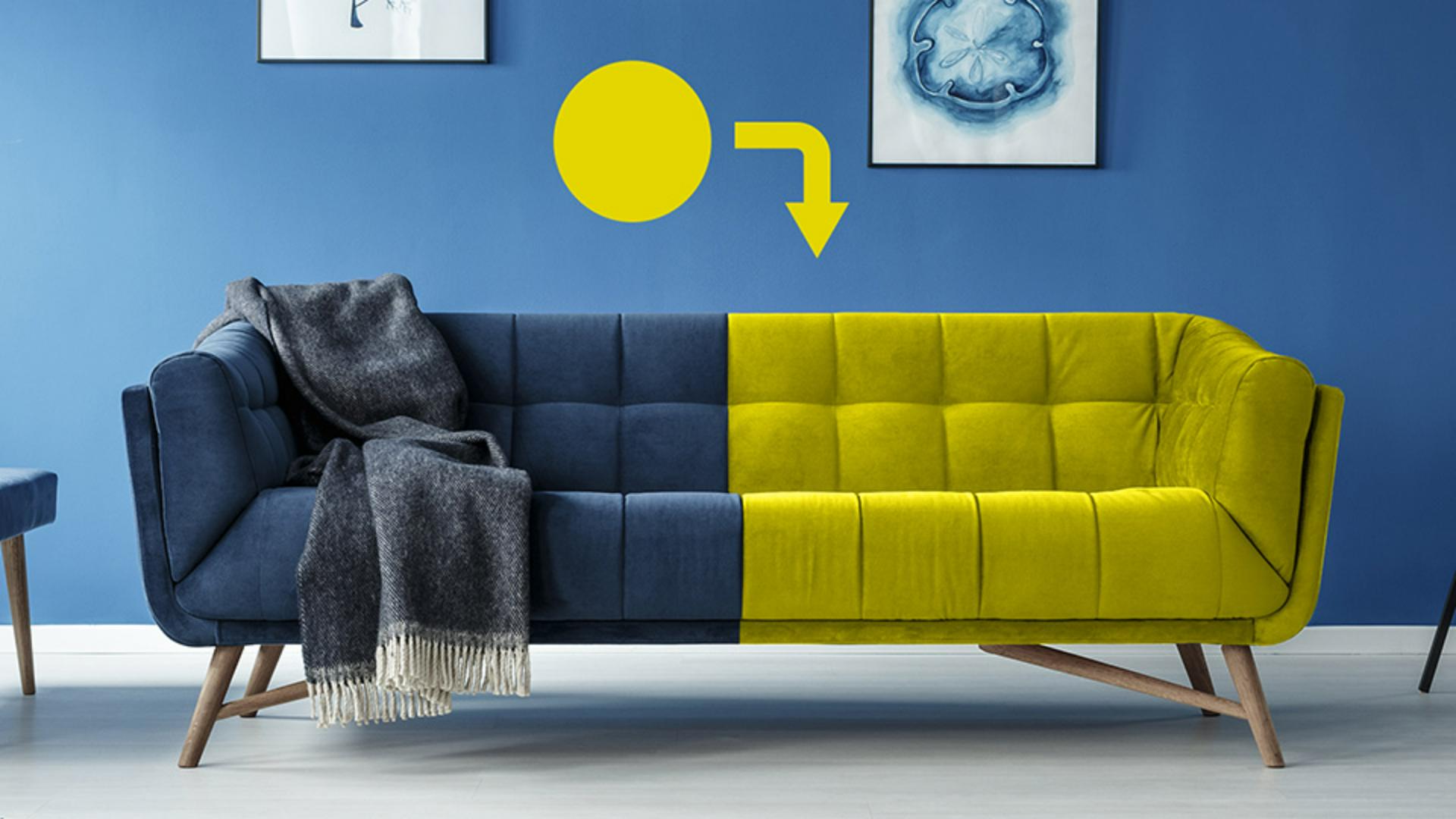
Наш рабочий файл содержит два слоя: фотографию комнаты и жёлтый круг.
Его цвет мы используем для выбора нового цвета объекта.
Цель этого урока — изменить цвет дивана на жёлтый.
Перед началом нам нужно понять основной принцип работы цветов в системе HSB.
Дважды щёлкните цвет переднего плана.
Появится палитра цветов.
Выберите необходимый цвет.
Потяните цветовой градиент или ползунок "Оттенок".
Значения в полях HSB изменятся в зависимости от выбранного цвета.
HSB расшифровывается как "Оттенок, насыщенность и яркость".
Необходимо понимать эти три составляющие цвета, чтобы пользоваться техникой изменения цветов.
Оттенок — это то, что мы обычно понимаем под цветом.
Это оранжевый, зелёный, синий, пурпурный или красный.
Насыщенность — это интенсивность этого цвета.
Например, яркий красный или совершенно бесцветный.
От яркости зависит, насколько светлым или тёмным будет цвет.
Сочетания трёх этих компонентов образуют все цвета, которые представлены в Photoshop.
В этом видео мы применим оттенок и насыщенность жёлтого круга к дивану и постараемся подобрать яркость.
Нельзя просто применить все три компонента жёлтого цвета к дивану, потому что в результате получится плоский желтый объект без теней и деталей.
Нужно использовать разные уровни яркости, светлые области и тени, которые придадут объём и текстуру дивану.
Сначала выделим диван.
На панели "Инструменты" выберите "Выделение объектов".
Убедившись, что слой фона активен, щёлкните и растяните прямоугольник поверх дивана.
Затем с помощью технологии машинного обучения Photoshop выделит диван.
Если вы случайно выделили область, которую не хотели выделять, удалите её из выделения.
Перейдите на панель параметров и проверьте, что функция "Вычитание объекта" отключена.
Затем, удерживая Alt на Windows или Option на Mac, щёлкните и перетащите, чтобы убрать выделение.
Необязательно быть предельно точным.
Маску можно будет скорректировать потом.
Создадите группу и щёлкните значок "Слой-маска", чтобы добавить слой-маску в соответствии с выделенной областью.
Мы применяем маску к группе, чтобы управлять несколькими корректирующими слоями.
Если нужно отредактировать маску, это можно сделать всего один раз.
Далее создадим слой-заливку чистым цветом.
Щёлкните жёлтый круг, чтобы применить этот жёлтый цвет, и нажмите "OK".
Сейчас слой-заливка чистым цветом применяет все три компонента жёлтого цвета к дивану: оттенок, насыщенность и яркость.
Именно поэтому он выглядит совершенно плоским.
Чтобы сохранить оттенок и насыщенность жёлтого, но использовать исходную яркость дивана, чтобы вернуть детали, мы применим режим наложения.
В выпадающем меню "Режим наложения" есть четыре режима наложения под этой линией.
Эти режимы наложения управляют одним или несколькими компонентами цвета: оттенком, насыщенностью, цветом и яркостью.
Чтобы подобрать оттенок и насыщенность, используйте режим наложения, учитывающий оба этих компонента.
Затем настроим яркость.
Для этого создайте слой "Корректировка “Уровни”".
Перетащите цветной слой-заливку поверх слоя "Корректировка “Уровни”", Выберите слой "Корректировка “Уровни”" на панели "Свойства" Используйте ползунок "Светлые области", чтобы осветлить диван.
Используйте средний ползунок, чтобы увеличить контрастность.
Если вы слишком сильно осветлили диванные подушки, переместите белый указатель влево, чтобы уменьшить их яркость.
Таким образом самые светлые участки дивана станут светло-серыми, а не белыми.
Теперь при необходимости можно скорректировать маску.
Вот таким простым образом мы применили жёлтый цвет к дивану.
Если вам интересно, почему мы не использовали корректировочный слой для оттенка и насыщенности, я вам сейчас объясню.
Отключите группу дивана, нажмите Control на Windows или Command на Mac и щёлкните миниатюру слоя-маски, чтобы загрузить диван в качестве выделенной области.
Пока выделение группы активно, создадим корректирующий слой для оттенка и насыщенности.
Настроим оттенок, чтобы получить жёлтый и увеличим насыщенность.
И вот где кроется проблема.
Если увеличить яркость, чтобы осветлить жёлтый, темные области дивана обесцветятся, и он будет выглядеть плоско.
Даже если поставить флажок напротив параметра "Окрашивание" и использовать необходимый оттенок и насыщенность, возникнет та же самая проблема при настройке яркости.
Если разделить эти компоненты между двумя слоями, можно получить полный контроль над цветом и яркостью, не теряя при этом теней дивана, которые вы сможете настраивать отдельно.
Теперь вы знаете, как изменять цвета в Photoshop.
Попробуйте применить эту технику на собственных фото.




