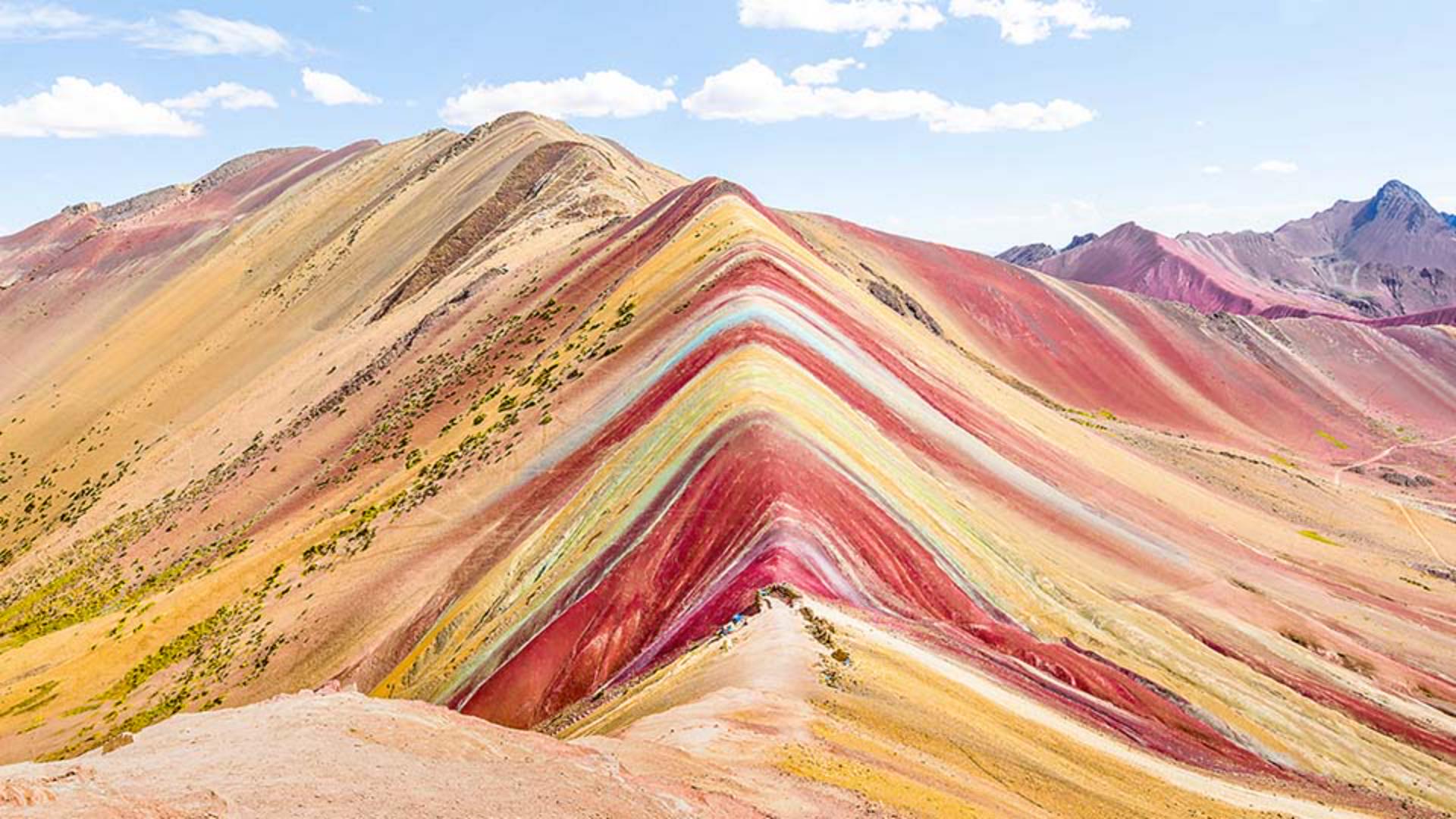
В некоторых уголках мира цвета впечатляют своей яркостью, но передать их на фото не всегда удается.
Photoshop предлагает решение: добавьте насыщенности и замените блеклые цвета насыщенными.
Я Джен Кабили из команды «Знакомство с Adobe».
В этом видео я покажу, как оживить цвета на фотографиях, повысив интенсивность отдельных цветов без их выделения.
Нам нужен корректирующий слой «Цветовой тон/Насыщенность».
В нижней части панели «Слои» нажмите «Создать новый корректирующий слой» и выберите «Цветовой тон/Насыщенность».
Появится новый корректирующий слой «Цветовой тон/Насыщенность» на панели «Слои», элементы управления можно найти на панели свойств.
Перемещая ползунок «Насыщенность» вправо на панели свойств, мы увеличиваем насыщенность всех цветов в равной степени, что не всегда хорошо выглядит на фото.
Вернем значение 0, переместив ползунок обратно или дважды нажав ярлык насыщенности.
Перейдите к меню в верхней части панели свойств, где выбрано Master.
Это значит, что изменения повлияют на все фото.
Если установить «Оттенки красного», изменения повлияют на соответствующие цвета.
Ниже есть ползунок «Цветовой тон» для изменения цвета, ползунок насыщенности, который изменяет насыщенность цвета и о котором сегодня пойдет речь, а также ползунок «Яркость» для изменения яркости цвета.
Переместите ползунок насыщенности вправо для повышения насыщенности или интенсивности всех областей с красным цветом: на переднем и заднем плане.
Отлично!
Теперь увеличим насыщенность оттенков желтого: откройте то же меню и выберите «Желтый», переместите ползунок насыщенности вправо.
При перемещении ползунка будут изменяться только оттенки желтого.
Пусть желтый доминирует.
Увеличим его насыщенность немного больше, чем для красного.
В этом пейзаже есть и более необычные цвета, например полоса, проходящая через гору.
Это синий цвет, голубой или оттенки зеленого в раскрывающемся меню, которое мы использовали.
Поэтому предлагаю использовать инструмент коррекции на изображении.
Он не только экономит время, определяет диапазон цвета, но и выполняет коррекцию прямо на холсте.
На панели свойств нажмите кнопку, похожую на руку с двумя стрелками, чтобы включить коррекцию на изображении.
Затем нажмите ту полосу на изображении и перетащите ее вправо.
Это повлияет не только на цвет полосы, но и на насыщенность цвета неба.
Посмотрите на панель свойств.
В раскрывающемся меню автоматически выбран голубой цвет, так как инструмент коррекции на изображении определил такой диапазон оттенков.
Поэтому наша коррекция повлияла на небо и изменяемую полосу.
Можно снова поэкспериментировать с этим инструментом, нажимая другие цвета и перетаскивая вправо или влево для изменения их насыщенности.
Или удерживайте Command на Mac либо Control в Windows при перетаскивании для изменения цветового тона.
Для отмены нажмите Command или Control+Z.
Готово!
Теперь вы умеете выделять цвета на фото с помощью одного корректирующего слоя «Цветовой тон/Насыщенность».





