
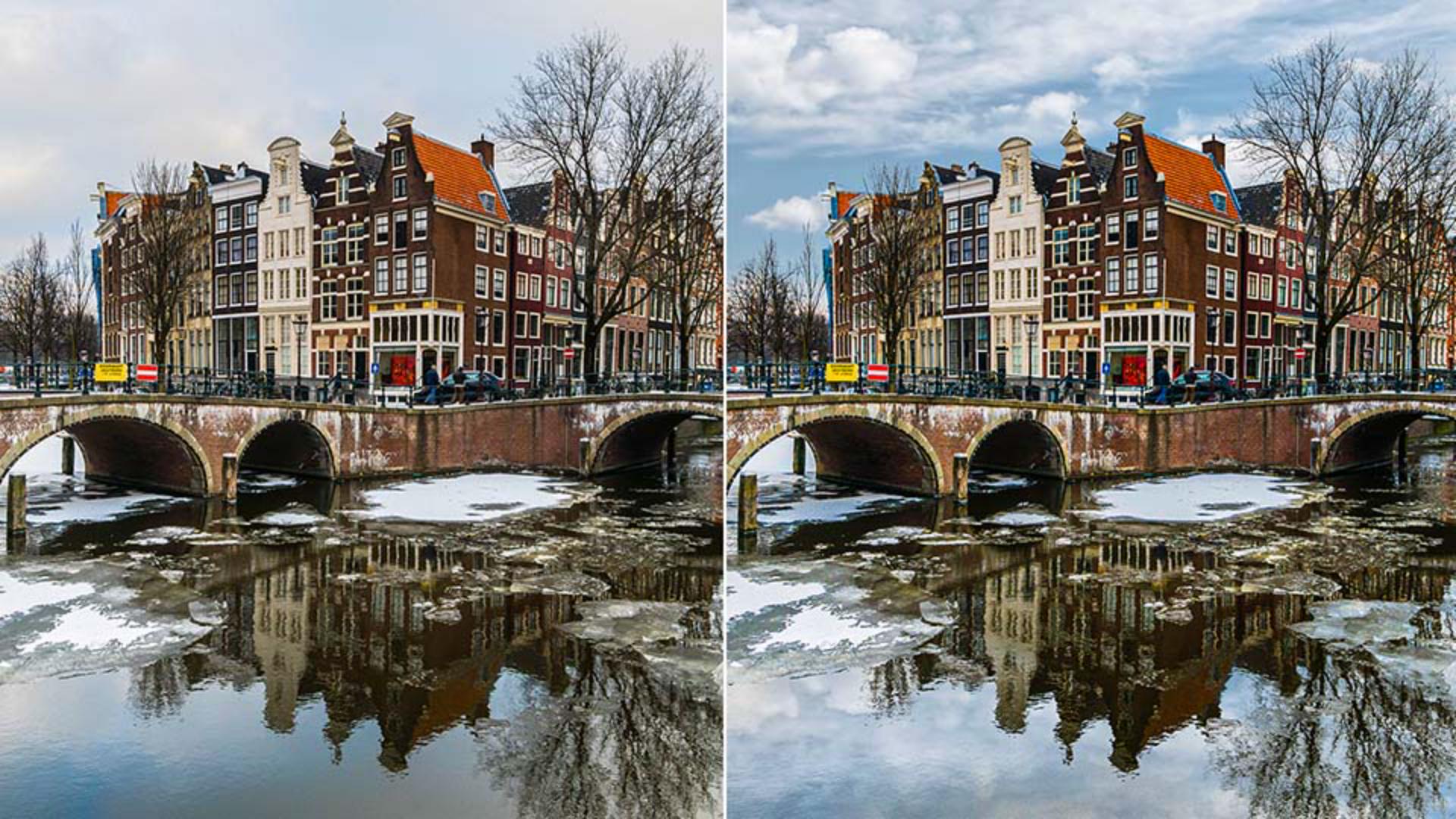
В этом видео я расскажу, как откорректировать небо на фото в Photoshop.
Чтобы следовать инструкциям этого видеоурока, cкачайте тренировочные материалы с веб-сайта Adobe.
Вот эти изображения.
Чтобы заменить небо, мы используем функцию "Канал изображения" в диалоговом окне "Стиль слоя".
Прежде чем начать, рассмотрим каналы RGB на фоне изображения.
Отключим слой неба и откроем "Окно" и "Каналы".
На этой панели есть три канала, образующие это изображение.
Сочетание света в красном, зелёном и синем каналах формирует все цвета, которые вы видите на этом фото.
Эти каналы можно использовать, чтобы создать маску, или использовать их яркость как ориентир, чтобы скрыть или отобразить пиксели с помощью инструмента "Канал изображения".
Синий канал наиболее сильно контрастирует с небом и передним планом, чем другие каналы.
Небо светлое, практически белое, а элементы переднего плана тёмные.
Помните про это, потому что тёмные и светлые точки функции "Канал изображения" зададут яркость этого канала.
Нажмите на канал RGB и вернитесь на панель "Слои", чтобы начать работу над новым небом и отражением в воде.
Включите слой неба на панели "Инструменты", выберите инструмент "Прямоугольная область", щёлкните и растяните область из верхнего левого угла, чтобы выделить небо.
Убедитесь, что слой неба активен, и щёлкните значок слоя-маски, чтобы скрыть всё, кроме выделенной области.
Затем выберите инструмент "Перемещение", перетащите слой неба вверх и разместите его в той области, которую занимает небо на фоне.
Теперь создадим слой с отражением неба в воде.
Дублируйте слой, нажав Control J в ОС Windows или Command J на Mac.
Затем поверните слой сверху вниз, нажав Control T в ОС Windows или Command T на Mac.
Щёлкните правой кнопкой мыши и выберите "Отразить по вертикали".
Перетащите перевёрнутый слой неба вниз И выровняйте его по нижнему краю слоя исходного неба.
Теперь скроем небо на слое фона.
Сначала перетащите слой фона поверх двух слоёв неба.
Затем щёлкните значок отключения эффектов на панели "Слои" и выберите "Параметры наложения", чтобы открыть окно "Стиль слоя".
Здесь вы можете использовать "Канал изображения", чтобы показать или отобразить пиксели в зависимости от яркости изображения или яркости каждого канала RGB.
Помните, что синий канал сильнее всего контрастирует с небом и передним планом.
Небо практически белое, а элементы переднего плана тёмные.
Выберем "Синий" из выпадающего меню.
Передвинув белый указатель влево, мы скорем те области, которые были светлыми в синем канале.
Небо начнёт исчезать, потому что оно было светлым в синем канале, и проявится изображение под ним.
Чтобы создать более плавный переход между видимыми и невидимыми пикселями, удерживайте Alt на Windows или Option на Mac и щёлкните белый указатель, чтобы разделить его на два.
Затем потяните левый указатель влево, чтобы создать более плавный переход.
Нажмите "OK", когда будете довольны результатом.
Очень важно помнить, что "Канал изображения" не просто скрывает синие объекты.
Он скрывает всё, что было светлым в синем канале.
Именно поэтому "Канал изображения" также затронул здания, мост и лёд на воде.
Чтобы вернуть эти и другие необходимые области, дублируйте слой фона, удерживая Control J на Windows или Command J на Mac.
Затем удалите "Канал изображения" из этого слоя, щёлкнув правой кнопкой мыши значок двойного квадрата справа и выбрав "Очистить стиль слоя".
Далее на панели "Инструменты" выберите "Быстрое выделение" и выделите области, которые нужно сохранить.
Не нужно быть очень точным.
Вы сможете скорректировать их позже.
С помощью клавиши с открывающей квадратной скобкой можно уменьшить кисть и выделить более мелкие детали.
Убедитесь, что вы выделили отражение зданий на воде, потому что иначе его закроют облака.
Также выделите лёд по бокам.
Когда закончите, щёлкните значок "Слой-маска", чтобы создать маску, которая сохранит только выделенные области и скроет всё остальное.
Единственная проблема теперь в том, что новое небо гораздо темнее исходного.
Небо — это главный источник света на изображении.
Если его заменить, новое небо, возможно, не будет соответствовать яркости фото, и вам потребуется его скорректировать.
Чтобы это сделать, щёлкните в верхней части копии неба.
Нажмите значок "Новый корректирующий слой" и выберите "Уровни".
На панели "Свойства" переместите чёрный указатель вправо, чтобы осветлить новое небо.
Его яркость должна соответствовать исходному небу.
Используйте средний ползунок, чтобы настроить контрастность.
Теперь вы можете скорректировать "Канал изображения", слой-маску или настройку "Корректировка “Уровни”" для лучшего результата.
Теперь вы знаете, как корректировать небо в Photoshop.
Попробуйте применить инструмент "Канал изображения" на собственных фото.




