
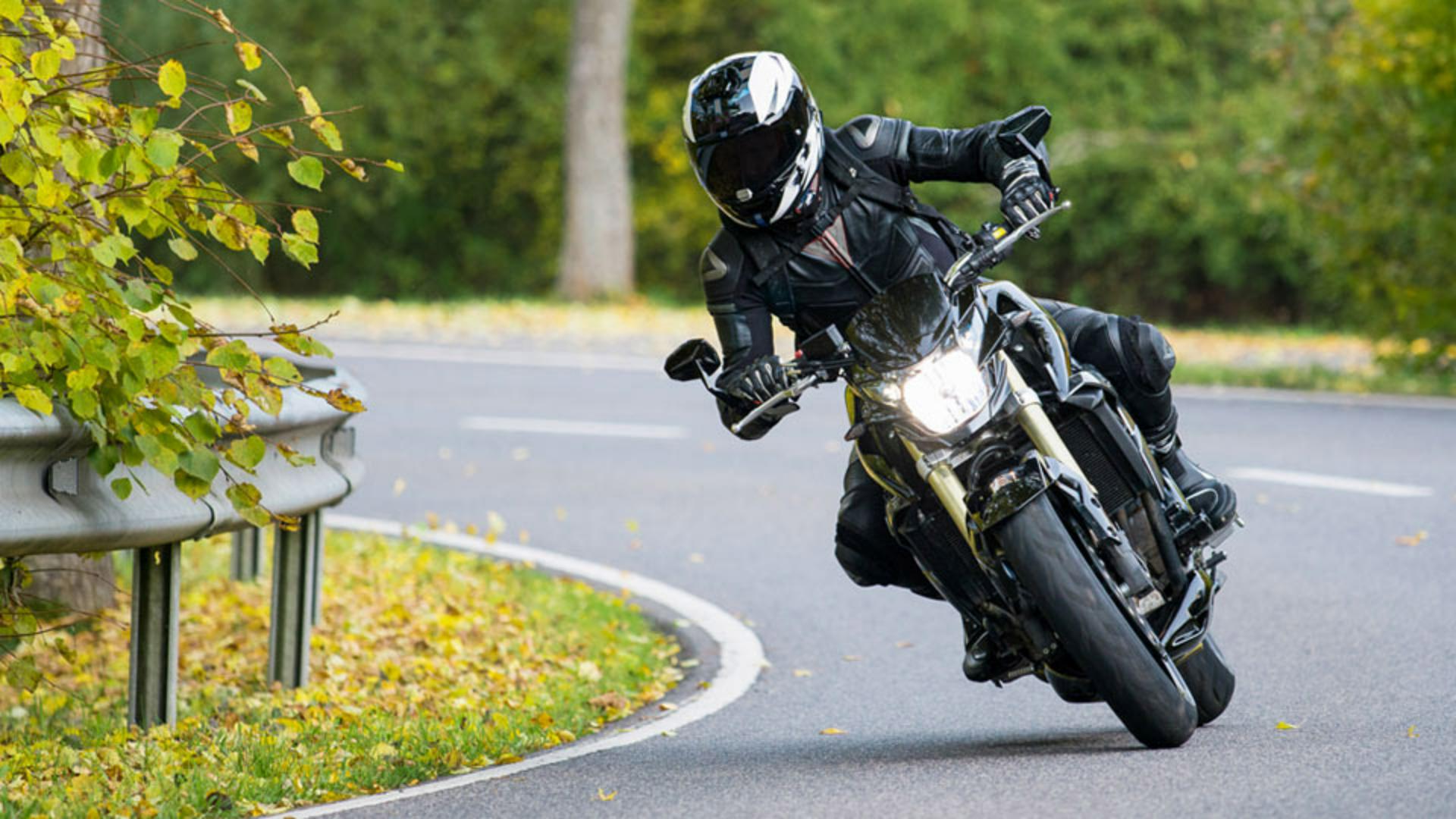
Это отличный кадр.
Но дорожный знак на фоне отвлекает внимание от композиции.
Меня зовут Хесус Рамирес.
В этом видео я покажу, как быстро удалить нежелательный контент на фотографии.
Мы будем использовать инструмент «Штамп» для копирования контента из одной области в другую.
В Photoshop есть несколько эффективных инструментов для удаления контента, и у них свои плюсы.
Нам нужен инструмент с полным контролем, так как края между мотоциклистом и лишними элементами очень резкие, и эту резкость нужно сохранить для хороших результатов.
Заливка с учетом содержимого, точечная восстанавливающая кисть удаляют объекты, но их преимущество в точном вписывании контента в новое окружение.
Для удаления знака над головой мотоциклиста выберите «Штамп» на панели инструментов или нажмите клавишу S.
Я использую сочетания клавиш и рекомендую всем их использовать, если удобно.
Инструмент «Штамп» копирует пиксели из одной области и применяет к другой.
Это копирование и вставка, но контент вставляется с помощью закрашивания.
До внесения правок нажмите значок «Новый слой» на панели «Слои».
Все изменения будут храниться на новом слое, а оригинал останется неизменным.
Такой обратимый процесс позволяет свободно редактировать и экспериментировать.
Если изменения не понравились, всегда можно вернуться к оригиналу.
Для работы с контентом на нескольких слоях на панели параметров выберите «Все слои» в списке «Образец».
Создайте образец из области для копирования контента.
Образец нужно создавать из областей, похожих на окружение удаляемого объекта.
Зелень сверху справа точно соответствует областям вокруг дорожного знака.
Для создания образца удерживайте Alt в Windows.
На Mac удерживайте Option.
Курсор преобразуется в целевой значок.
Нажмите область для создания образца и отпустите все клавиши.
Курсор будет отображать контент, используемый для закрашивания объекта.
Если контента не видно, увеличьте размер кисти в настройках «Кисть» на панели параметров и переместите ползунок «Размер» вправо.
Я изменяю размер кисти с помощью клавиш открывающей и закрывающей скобок.
Это клавиши справа от клавиши P в английской раскладке.
Размер кисти должен позволять видеть контент и закрашивать удаляемые области.
Размер кончика кисти можно изменить во время закрашивания.
Еще одна важная настройка: жесткость кисти.
У жесткой кисти четкие края.
У мягкой кисти более гладкие края.
Жесткость изменяется в настройках на панели параметров.
Ползунок «Кисть»: 0% — гладкие края, 100% — четкие края.
Я использую сочетания клавиш.
Удерживая Shift, нажмите левую или правую скобку для изменения жесткости кисти.
Следите за изменением кисти во время коррекции жесткости с помощью сочетания клавиш.
Нам нужна более мягкая кисть для удаления верхней части знака.
Наведите курсор на верхнюю часть знака и закрасьте ее.
Значок «+» указывает на области-образцы.
Гладкий край кисти позволит точно смешать цвета и добиться идеального эффекта.
Но жесткость кисти не поможет в работе около шлема.
Здесь нужны более четкие края.
Можно использовать настройки «Кисть».
Увеличьте жесткость кисти до 90%.
И уменьшите размер кисти.
Закрасьте область вокруг шлема для полного удаления знака.
Отличный результат!
Нажмите значок глаза на панели «Слои» для сравнения оригинала с измененной версией.
Теперь вы знаете, как работает «Штамп», и можете удалить другие лишние элементы на фото.
Так выглядит мой результат после редактирования.




