
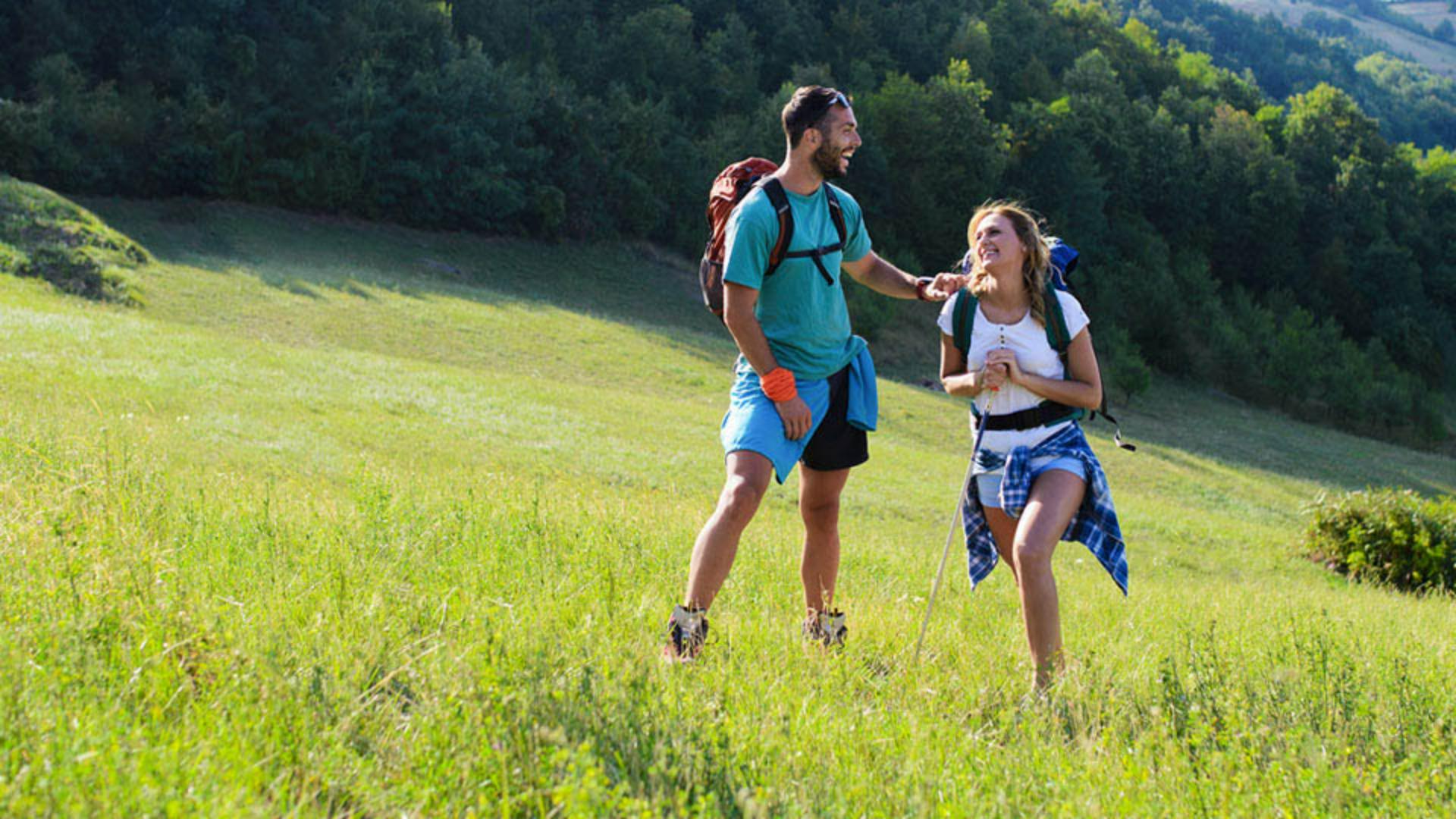
Это отличный кадр, на котором трое друзей занимаются пешим туризмом, но мужчина слева отвлекает внимание от пары справа.
Меня зовут Хесус Рамирес.
В этом видео я покажу, как легко и быстро удалить лишний контент на ваших фото.
Выберите «Заливка с учетом содержимого», эффективный современный инструмент для создания и вписывания реалистичной замены удаляемому контенту.
Он подходит для удаления больших областей при наличии обширного одинакового фона.
Другие инструменты («Штамп», «Точечная восстанавливающая кисть») требуют больше усилий или подходят для малых объектов.
Нам нужна именно заливка с учетом содержимого.
Выберите объект для удаления.
Зачастую удобнее использовать «Лассо».
Его можно включить на панели инструментов или нажав L.
Я использую сочетания клавиш и всем рекомендую это делать, если удобно.
С лассо можно создавать произвольное выделение.
Обведите мужчину слева.
В случае ошибки можно отменить выделение, нажав «Снять выделение» в меню «Выделение».
Но намного быстрее нажать Control+D в Windows или Command+D в Mac.
Создайте выделение произвольной формы и сохраните как можно больше исходного контента.
При активном выделении откройте меню «Редактировать» > «Заливка с учетом содержимого».
В этой рабочей среде слева показаны области, используемые Photoshop для создания заливки — зеленое наложение.
Справа можно увидеть предварительный результат, который изменится при коррекции параметров.
Здесь созданная заливка выглядит отлично, но если отображается контент, который не подходит, удалите зеленое наложение в областях, не соответствующих фону объекта.
Для этого включите «Кисть для проб» на панели инструментов.
Нажмите значок «-» на панели параметров и закрасьте области для исключения из образца, например других людей и размытый передний план.
Удаляйте области образца, пока не получите нужный результат.
После удаления лишнего объекта перейдите в настройки «Вывод в» и выберите «Новый слой», затем нажмите «ОК».
Photoshop создаст новый слой и разместит созданный контент.
Такой обратимый процесс позволяет свободно редактировать и экспериментировать.
Если изменения вам не понравились, можно вернуться к оригиналу.
Если заливка содержит дефекты, используйте другие инструменты для их устранения.
Отмените выделение и выберите точечную восстанавливающую кисть на панели.
Затем на панели параметров установите флажок «Образец всех слоев».
Не забудьте включить «С учетом содержимого».
Затем проведите по размытым областям.
Замечательно!
Теперь нажмите значок глаза для отключения слоя и сравнения с оригиналом.
Теперь вы знаете, как работает заливка с учетом содержимого, и можете удалять элементы сами.




